

Báo cáo: bộ lọc, so sánh và xuất CSV
Báo cáo cho thấy đội ngũ và các cuộc trò chuyện của bạn đang ra sao: lượng trò chuyện, thời gian phản hồi, đánh giá, hàng chờ, doanh số và nhiều hơn nữa. Chủ sở hữu, phó chủ sở hữu và quản trị viên dùng màn hình này; vai trò Nhân viên hỗ trợ có sẵn không xem được báo cáo (xem Vai trò và quyền).
Báo cáo
Báo cáo mở ở 7 ngày qua. Menu bên trái liệt kê Chế độ xem đã lưu của tôi, tiếp theo là các báo cáo theo nhóm, rồi Báo cáo định kỳ trong mục Tệp xuất:
- Tổng quan: 7 ngày qua và Bảng điều khiển.
- Trò chuyện: lượng trò chuyện, mức độ tương tác, cuộc trò chuyện bị lỡ, đánh giá, thẻ, kênh và nhiều hơn nữa.
- Nhân viên hỗ trợ: hiệu suất, thời gian phản hồi, nhân sự và hoạt động.
- Khách hàng: hàng chờ và khách truy cập trang web.
- Thông tin chi tiết: chủ đề, cảm xúc và những gì khách hàng viết.
- Thương mại điện tử: mục tiêu và doanh số.
Đọc một báo cáo
Phần tiêu đề “Đọc một báo cáo”Hầu hết báo cáo có cùng các phần, từ trên xuống dưới:
- Một dòng cho biết báo cáo hiển thị gì.
- Thanh bộ lọc (xem bên dưới).
- Các ô số liệu với những con số chính của khoảng thời gian. Khi bật So sánh với kỳ trước, mỗi ô còn hiển thị mức thay đổi so với kỳ trước đó.
- Biểu đồ theo thời gian.
- Phân tích chi tiết (báo cáo): các con số của biểu đồ dưới dạng bảng, mỗi hàng là một giờ, ngày, tuần hoặc tháng.
- Bảng chi tiết riêng của báo cáo, ví dụ mỗi hàng là một nhân viên hỗ trợ, một thẻ hoặc một chiến dịch. Bảng dài được chia thành nhiều trang.
- Bản đồ nhiệt theo ngày và giờ, với những báo cáo có bản đồ này.
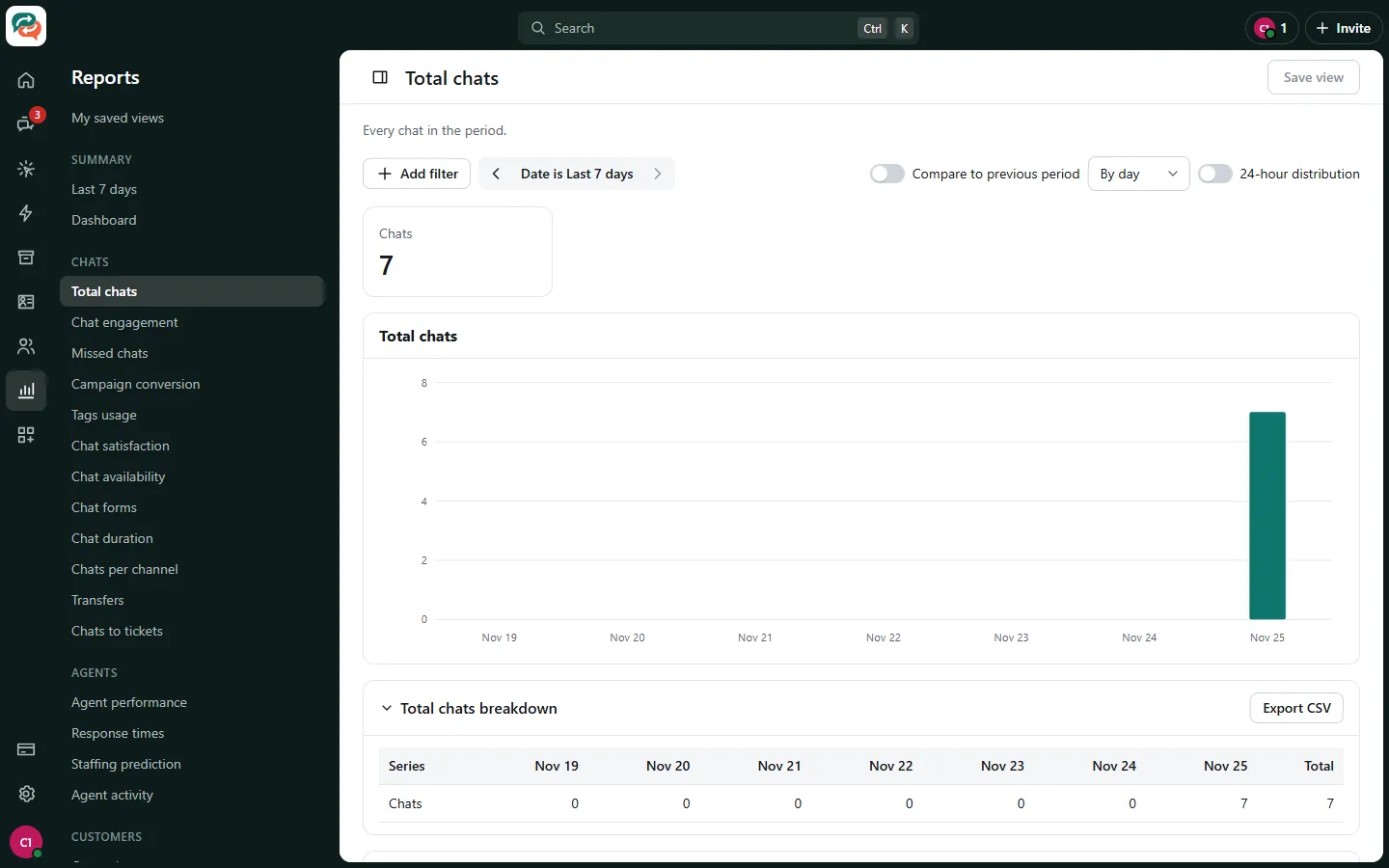
Chân trang cho biết thời điểm tạo báo cáo và múi giờ dùng để tính ngày. Báo cáo tính ngày theo múi giờ của tổ chức bạn, được đặt trong Thông tin công ty, nên mọi người đều thấy cùng một con số.
Khi một khoảng thời gian không có dữ liệu, báo cáo hiển thị Không có dữ liệu trong khoảng thời gian này. Một số báo cáo cần thiết lập trước và sẽ cho bạn biết, kèm một liên kết: ví dụ kết nối mô hình AI, hoặc tạo mục tiêu hay chiến dịch.
Chọn khoảng thời gian và bộ lọc
Phần tiêu đề “Chọn khoảng thời gian và bộ lọc”- Ngày là …: nhấp vào để chọn Hôm nay, Hôm qua, 7 ngày qua, 30 ngày qua, Tháng này, Tháng trước hoặc Khoảng thời gian tùy chỉnh…. Khoảng thời gian tùy chỉnh dài tối đa 400 ngày. Các mũi tên ở hai bên chuyển sang kỳ trước hoặc kỳ sau.
- Thêm bộ lọc: giới hạn báo cáo theo Nhân viên hỗ trợ, Nhóm, Thẻ hoặc Kênh. Đánh dấu các mục bạn muốn và nhấp Áp dụng. Mỗi bộ lọc hiển thị thành một nhãn; nhấp dấu x trên nhãn để gỡ bộ lọc.
- So sánh với kỳ trước: hiển thị kỳ trước bên cạnh kỳ này, trong các ô số liệu và biểu đồ.
- Theo giờ, Theo ngày, Theo tuần, Theo tháng: cách nhóm dữ liệu của biểu đồ và bảng phân tích chi tiết.
- Phân bố trong 24 giờ: gộp toàn bộ khoảng thời gian vào 24 giờ trong ngày để thấy các giờ cao điểm. Có trên những báo cáo phù hợp.
Bộ lọc được giữ trong địa chỉ trang, nên bạn có thể đánh dấu trang một báo cáo hoặc gửi liên kết cho đồng nghiệp.
Xuất bảng
Phần tiêu đề “Xuất bảng”Mỗi bảng và bản đồ nhiệt có nút Xuất CSV để tải xuống dưới dạng tệp CSV, theo khoảng thời gian và bộ lọc hiện tại. Hầu hết các bảng cũng có thể thu gọn bằng cách nhấp vào tiêu đề của bảng.
Lưu chế độ xem
Phần tiêu đề “Lưu chế độ xem”Chế độ xem đã lưu là một báo cáo kèm bộ lọc của bạn, để mở lại chỉ bằng một cú nhấp.
- Mở một báo cáo và đổi khoảng thời gian hoặc thêm bộ lọc. (Lưu chế độ xem chưa dùng được cho đến khi bạn thay đổi điều gì đó.)
- Nhấp Lưu chế độ xem.
- Đổi Tên nếu muốn, rồi nhấp Lưu.
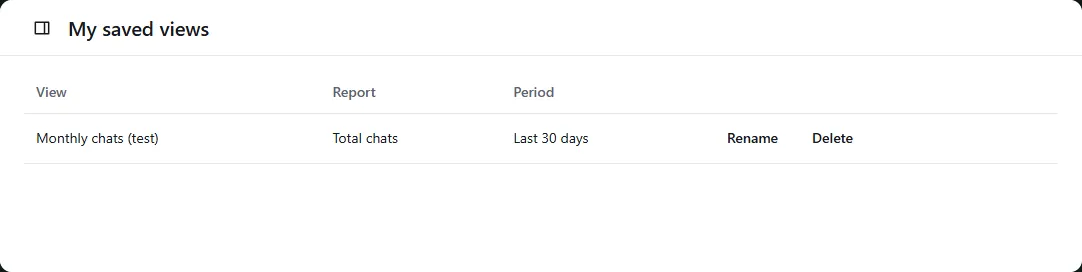
Các chế độ xem của bạn được liệt kê trong Chế độ xem đã lưu của tôi, kèm báo cáo và khoảng thời gian. Nhấp vào một chế độ xem để mở, hoặc dùng Đổi tên và Xóa. Chế độ xem đã lưu là của riêng bạn; nhân viên hỗ trợ khác không thấy chúng. Bạn có thể giữ tối đa 100 chế độ xem.
Lên lịch gửi báo cáo qua email
Phần tiêu đề “Lên lịch gửi báo cáo qua email”Báo cáo định kỳ gửi một báo cáo qua email cho các thành viên trong đội ngũ hằng ngày, hằng tuần hoặc hằng tháng. Chỉ những người có quyền thay đổi cài đặt mới tạo hoặc thay đổi được lịch gửi; mọi người xem được báo cáo đều thấy danh sách.
- Vào Báo cáo định kỳ và nhấp Lịch gửi mới.
- Nhập Tên và chọn Báo cáo.
- Chọn Tần suất:
- Hằng ngày (hôm qua)
- Hằng tuần (thứ Hai đến Chủ Nhật), và chọn ngày gửi trong Vào
- Hằng tháng (tháng trước)
- Chọn giờ gửi trong Lúc, theo múi giờ của tổ chức bạn.
- Trong Gửi đến, đánh dấu các nhân viên hỗ trợ sẽ nhận báo cáo. Mỗi người nhận phải có quyền xem báo cáo.
- Nhấp Lưu.
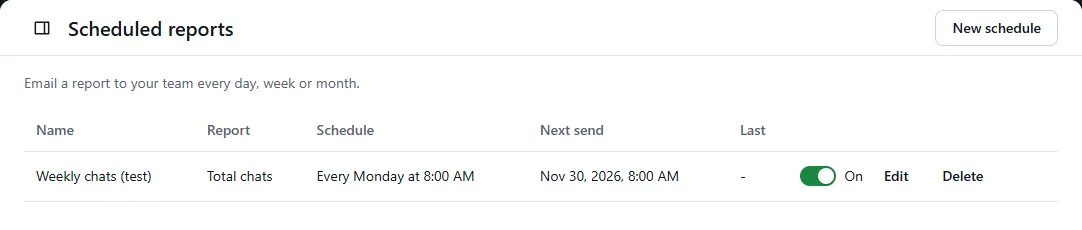
Danh sách cho biết Lịch gửi của từng mục, Lần gửi tiếp theo và lần gửi Gần nhất, và hiển thị Thất bại khi lần gửi gần nhất không đi được. Dùng công tắc Bật để tạm dừng và tiếp tục một lịch gửi, Chỉnh sửa để thay đổi, và Xóa để dừng hẳn. Mỗi tổ chức có tối đa 50 lịch gửi.