

Thời gian chờ khi không hoạt động
Thời gian chờ khi không hoạt động giúp cuộc trò chuyện tiếp diễn khi có người ngừng trả lời. Mỗi quy tắc là một câu, kèm số phút mà bạn có thể thay đổi.
Cài đặt -> Cài đặt trò chuyện -> Thời gian chờ khi không hoạt động
Chủ sở hữu, phó chủ sở hữu và quản trị viên có thể thay đổi trang này. Nhân viên hỗ trợ có thể mở trang nhưng chỉ xem được các cài đặt, không thay đổi được.
Bật hoặc tắt một thời gian chờ
Phần tiêu đề “Bật hoặc tắt một thời gian chờ”- Đánh dấu ô phía trước một quy tắc để bật, hoặc bỏ đánh dấu để tắt.
- Nhập số phút vào ô của quy tắc. Mọi quy tắc nhận một số nguyên từ 1 đến 60.
- Nhấp Lưu thay đổi. Nút này bị vô hiệu hóa khi có một quy tắc đang bật nằm ngoài khoảng 1 đến 60.
Các quy tắc gồm:
| Quy tắc | Mặc định | Ghi chú |
|---|---|---|
| Khi nhân viên hỗ trợ không trả lời trong N phút, chuyển cuộc trò chuyện cho nhân viên hỗ trợ khác. | Bật, 3 phút | Chỉ áp dụng ở đầu cuộc trò chuyện; các câu trả lời sau đó có thể lâu hơn. |
| Khi không có tin nhắn mới trong N phút, đánh dấu cuộc trò chuyện là không hoạt động. | Bật, 10 phút | Cuộc trò chuyện không hoạt động không được tính vào giới hạn trò chuyện của nhân viên hỗ trợ. |
| Khi không có tin nhắn mới trong N phút, đóng cuộc trò chuyện. | Bật, 15 phút | |
| Khi khách hàng đã rời trang web được N phút, đóng cuộc trò chuyện. | Bật, 15 phút |
Ghi chú của mỗi quy tắc hiển thị ngay phía trên quy tắc đó trên trang.
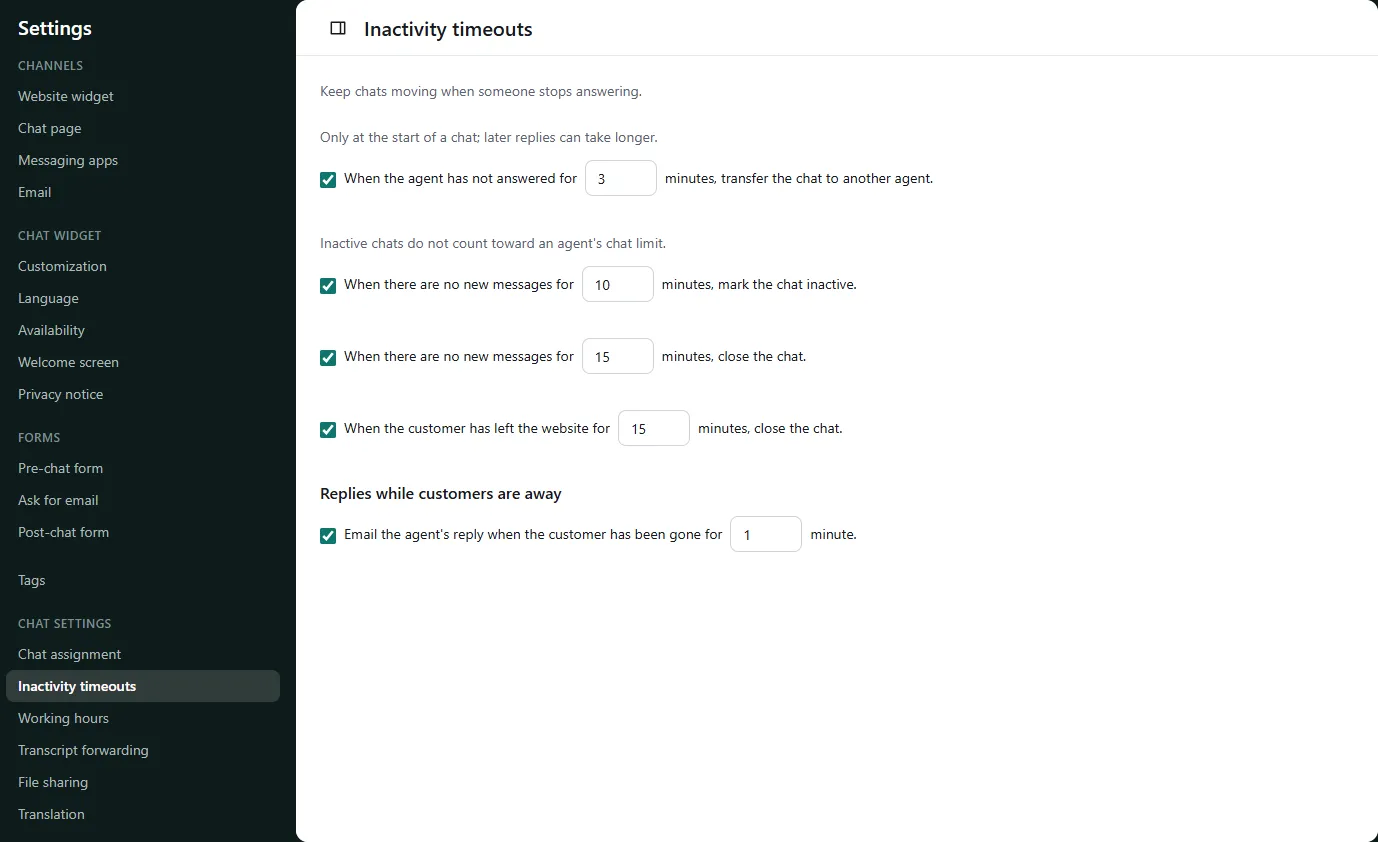
Gửi câu trả lời qua email cho khách hàng đã rời đi
Phần tiêu đề “Gửi câu trả lời qua email cho khách hàng đã rời đi”Trong Câu trả lời khi khách hàng đã rời đi, quy tắc Gửi câu trả lời của nhân viên hỗ trợ qua email khi khách hàng đã rời đi được N phút. sẽ gửi câu trả lời của nhân viên hỗ trợ qua email khi khách hàng không còn ở trên trang web của bạn. Quy tắc này mặc định bật, ở mức 1 phút.
- Đánh dấu hoặc bỏ đánh dấu quy tắc.
- Đặt số phút, từ 1 đến 60.
- Nhấp Lưu thay đổi.
Cuộc trò chuyện của khách hàng cần có địa chỉ email thì email mới đến được với họ. Xem Hỏi email để thu thập địa chỉ email.
Dùng thời gian chờ riêng cho một nhóm
Phần tiêu đề “Dùng thời gian chờ riêng cho một nhóm”Khi tổ chức của bạn có từ hai nhóm trở lên, hãy chọn một nhóm trong Thiết lập cho ở đầu trang, thay đổi các quy tắc và nhấp Lưu thay đổi. Mọi nhóm (mặc định) là cài đặt cho cả tổ chức. Nhấp Dùng lại cài đặt mặc định để bỏ thời gian chờ riêng của một nhóm.