

Chuyển email hỗ trợ thành trò chuyện
Chuyển tiếp hộp thư hỗ trợ của bạn đến một địa chỉ Click2Reply và mỗi email sẽ trở thành một cuộc trò chuyện. Nhân viên hỗ trợ trả lời trong Trò chuyện và câu trả lời của họ được gửi lại cho khách hàng qua email.
Cài đặt -> Kênh -> Email
Trang này cần quyền thay đổi cài đặt (vai trò Chủ sở hữu, Phó chủ sở hữu và Quản trị viên). Mọi thứ trên trang được lưu ngay khi bạn thay đổi.
Chuyển tiếp hộp thư hỗ trợ
Phần tiêu đề “Chuyển tiếp hộp thư hỗ trợ”Thẻ đầu tiên là địa chỉ riêng của tổ chức bạn, được đặt theo tên công ty.
- Nhấp Sao chép cạnh địa chỉ. Bạn sẽ thấy Đã sao chép địa chỉ.
- Trong nhà cung cấp email của bạn, thiết lập để hộp thư hỗ trợ chuyển tiếp thư nhận được tới địa chỉ đó.
- Gửi một email thử đến hộp thư hỗ trợ. Email sẽ xuất hiện trong Trò chuyện.
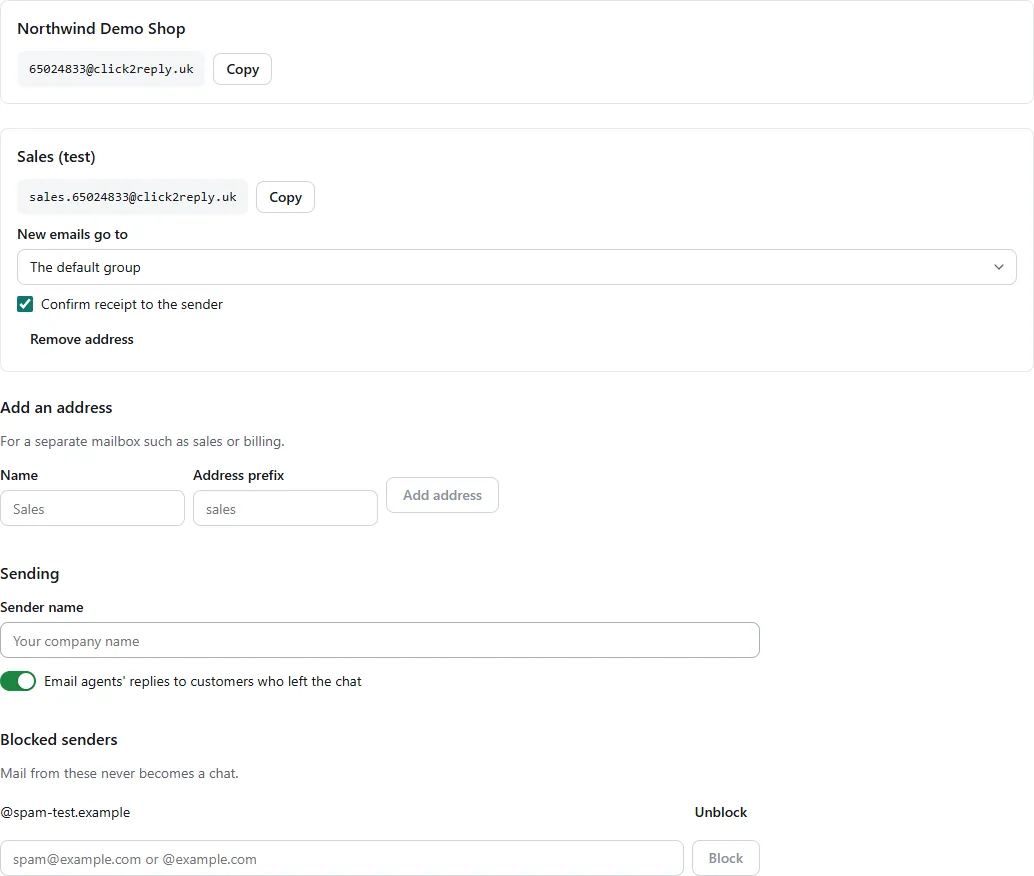
Email gửi đến địa chỉ này được chuyển đến nhóm mặc định.
Thêm địa chỉ
Phần tiêu đề “Thêm địa chỉ”Thêm một địa chỉ riêng cho hộp thư như kinh doanh hoặc thanh toán, để email của hộp thư đó có thể được chuyển đến nhóm riêng:
- Trong Thêm địa chỉ, nhập Tên (ví dụ Kinh doanh).
- Nhập Tiền tố địa chỉ (ví dụ sales). Dùng chữ thường không dấu, chữ số và dấu gạch ngang.
- Nhấp Thêm địa chỉ. Địa chỉ mới xuất hiện dưới dạng một thẻ với:
- Email mới được chuyển đến: nhóm nhận email của địa chỉ này (Nhóm mặc định, hoặc một trong các nhóm của bạn).
- Xác nhận đã nhận email với người gửi: gửi cho người gửi một thư trả lời tự động báo rằng email đã đến. Tùy chọn này được đánh dấu sẵn.
Để gỡ một địa chỉ bạn đã thêm, nhấp Gỡ địa chỉ trên thẻ của nó và xác nhận. Thư được chuyển tiếp đến địa chỉ đó sau này sẽ bị trả lại. Không thể gỡ địa chỉ riêng của tổ chức bạn.
Thiết lập cách gửi câu trả lời
Phần tiêu đề “Thiết lập cách gửi câu trả lời”Trong Gửi email:
- Tên người gửi: tên khách hàng thấy trên email bạn gửi. Nếu để trống, tên này là tên tổ chức của bạn. Tên được lưu khi bạn rời khỏi trường này.
- Gửi câu trả lời của nhân viên hỗ trợ qua email cho khách hàng đã rời cuộc trò chuyện: câu trả lời nhân viên hỗ trợ viết sau khi khách hàng đã rời đi sẽ đến tay khách hàng qua email.
Chặn người gửi
Phần tiêu đề “Chặn người gửi”Thư từ người gửi bị chặn sẽ không bao giờ trở thành cuộc trò chuyện.
- Trong Người gửi bị chặn, nhập một địa chỉ như
spam@example.com, hoặc@example.comđể chặn cả một tên miền. - Nhấp Chặn.
Nhấp Bỏ chặn cạnh một mục để xóa mục đó.