

Chiến dịch: tự động chào khách
Chiến dịch hiển thị một thẻ lời chào trên trang web của bạn khi khách truy cập khớp với các điều kiện bạn đặt, ví dụ sau 30 giây trên trang bảng giá hoặc khi họ sắp rời trang thanh toán. Nhân viên hỗ trợ và quản trị viên dùng chiến dịch để bắt đầu nhiều cuộc trò chuyện hơn mà không phải theo dõi Lưu lượng truy cập cả ngày.
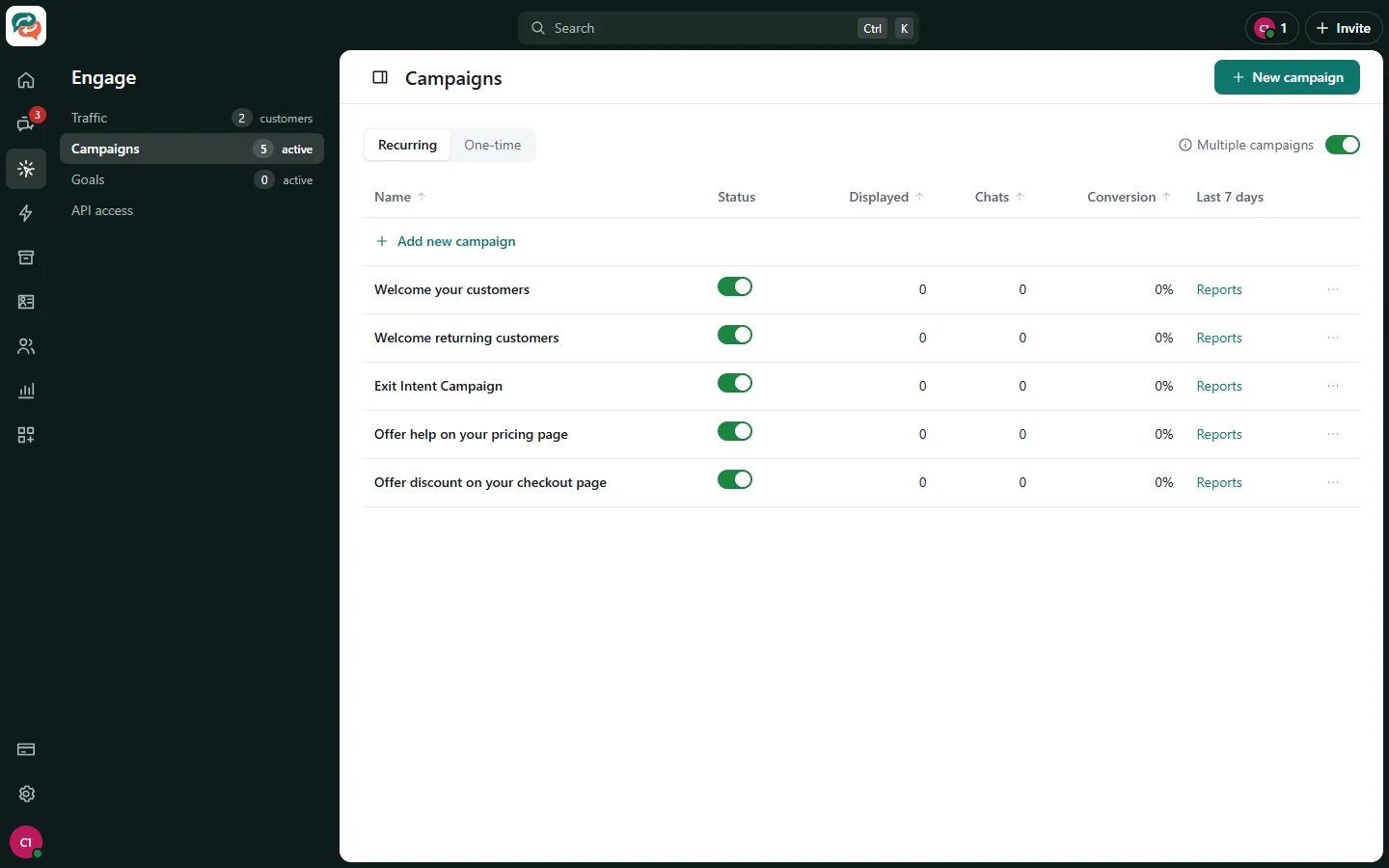
Tương tác -> Chiến dịch
Con số bên cạnh Chiến dịch trong menu bên là số chiến dịch đang bật.
Mọi nhân viên hỗ trợ đều có thể quản lý chiến dịch. Nhân viên hỗ trợ không có quyền thay đổi cài đặt định tuyến, khung chat và trò chuyện (xem Vai trò và quyền) chỉ làm việc được với chiến dịch của các nhóm của mình, và phải chọn một trong các nhóm đó trong Nhóm khi lưu chiến dịch.
Chiến dịch định kỳ và một lần
Phần tiêu đề “Chiến dịch định kỳ và một lần”Chuyển giữa hai danh sách bằng Định kỳ và Một lần ở đầu trang:
- Chiến dịch định kỳ hiển thị lời chào mỗi khi có khách truy cập khớp điều kiện, trong phạm vi các giới hạn bạn đặt.
- Chiến dịch một lần hiển thị lời chào một lần cho mỗi khách truy cập khớp điều kiện, rồi không bao giờ hiển thị lại.
Mỗi danh sách cho biết, trong 7 ngày qua, lời chào đã có bao nhiêu Lượt hiển thị, dẫn đến bao nhiêu Cuộc trò chuyện, và tỷ lệ Chuyển đổi (số cuộc trò chuyện trên mỗi lượt hiển thị). Báo cáo mở báo cáo chiến dịch trong Báo cáo trò chuyện.
Tạo chiến dịch
Phần tiêu đề “Tạo chiến dịch”-
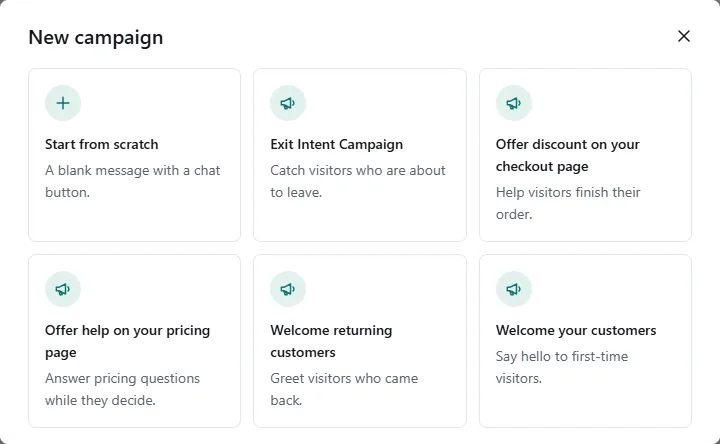
Nhấp Chiến dịch mới.
-
Chọn Bắt đầu từ đầu (một tin nhắn trống có nút trò chuyện) hoặc một trong các chiến dịch dựng sẵn.
-
Đặt tên: nhấp vào biểu tượng bút chì bên cạnh tiêu đề (Đổi tên chiến dịch), nhập tên và nhấn Enter.
-
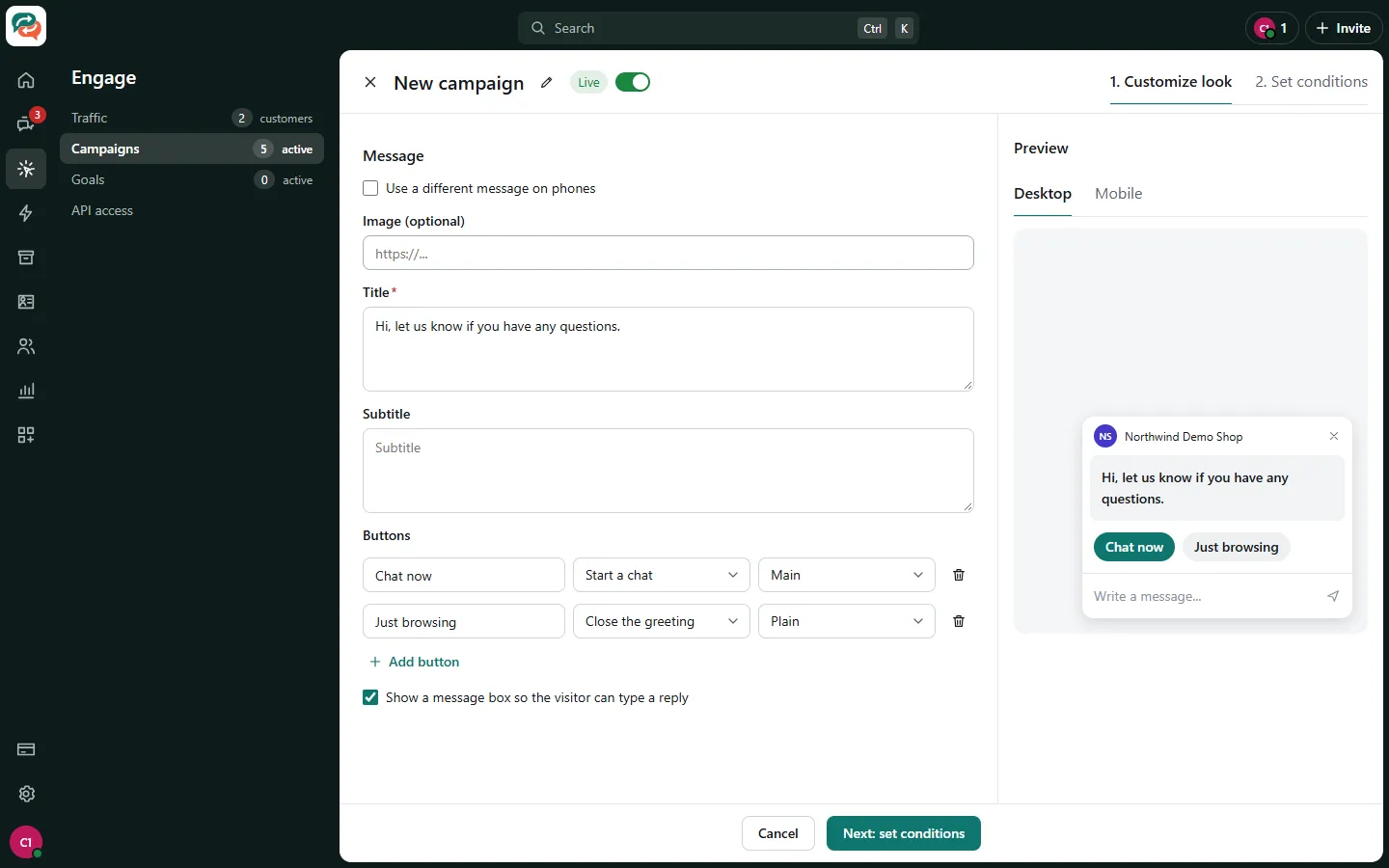
Thiết kế thẻ trong 1. Tùy chỉnh giao diện (xem bên dưới), rồi nhấp Tiếp: thiết lập điều kiện.
-
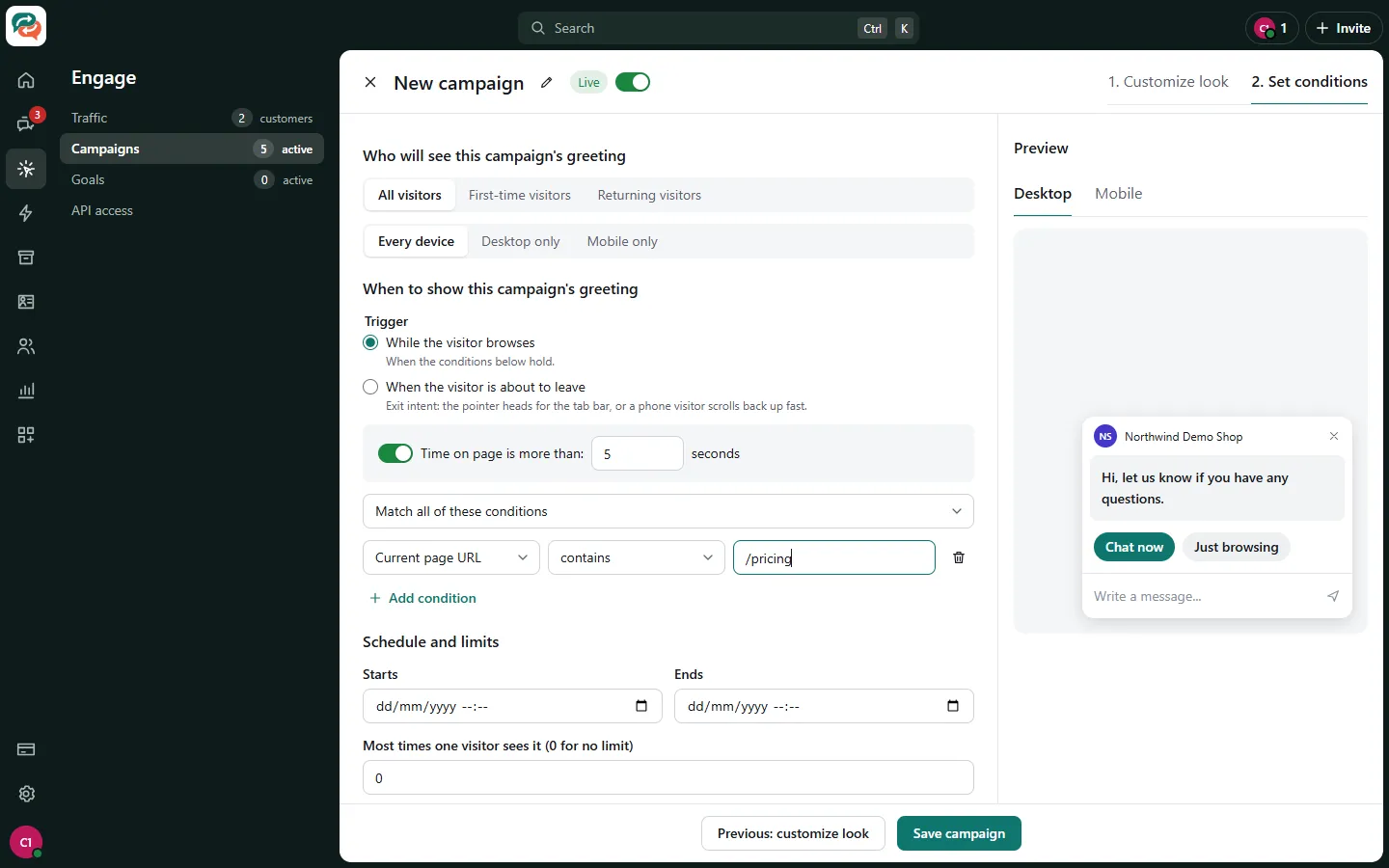
Chọn ai sẽ thấy và thấy khi nào trong 2. Thiết lập điều kiện (xem bên dưới).
-
Kiểm tra công tắc bên cạnh tiêu đề. Chiến dịch mới bắt đầu ở trạng thái bật (Đang chạy); hãy tắt (Tắt) để lưu mà chưa hiển thị.
-
Nhấp Lưu chiến dịch.
Nếu còn thiếu thông tin, trình chỉnh sửa sẽ liệt kê những gì cần sửa phía trên biểu mẫu, ví dụ “Hãy thêm tiêu đề tin nhắn.” hoặc “Nút liên kết cần có URL đầy đủ.”
Thiết kế thẻ
Phần tiêu đề “Thiết kế thẻ”Xem trước ở bên phải hiển thị thẻ đúng như khung chat sẽ hiển thị. Chuyển giữa Máy tính và Di động.
-
Hình ảnh (không bắt buộc) - một hình ở đầu thẻ, lấy từ một địa chỉ
https://. -
Tiêu đề - dòng chính. Bắt buộc.
-
Phụ đề - dòng thứ hai, nhỏ hơn.
-
Nút - tối đa 4 nút. Đặt cho mỗi nút một nhãn và một hành động:
- Bắt đầu trò chuyện mở cuộc trò chuyện.
- Gửi tin nhắn với tư cách khách truy cập gửi nội dung bạn nhập, như thể khách truy cập tự viết.
- Mở liên kết mở một địa chỉ
httphoặchttpsđầy đủ. - Đóng lời chào đóng thẻ.
Đặt kiểu của mỗi nút là Chính hoặc Đơn giản, và gỡ một nút bằng nút thùng rác của nó.
-
Hiện ô nhập tin nhắn để khách truy cập có thể trả lời - thêm một ô trả lời bên dưới thẻ.
-
Dùng tin nhắn khác trên điện thoại - giữ một phiên bản riêng cho điện thoại. Chuyển bản xem trước sang Di động để chỉnh sửa phiên bản này, và về Máy tính để chỉnh sửa phiên bản còn lại.
Chọn ai thấy và thấy khi nào
Phần tiêu đề “Chọn ai thấy và thấy khi nào”- Ai sẽ thấy lời chào của chiến dịch này: Tất cả khách truy cập, Khách truy cập lần đầu hoặc Khách truy cập quay lại, và Mọi thiết bị, Chỉ máy tính hoặc Chỉ di động.
- Kích hoạt:
- Trong khi khách truy cập xem trang - khi các điều kiện bên dưới được thỏa mãn.
- Khi khách truy cập sắp rời đi - khi con trỏ di chuyển về phía thanh thẻ, hoặc khách truy cập trên điện thoại cuộn nhanh lên trên.
- Thời gian trên trang lớn hơn - bật tùy chọn này và nhập số giây khách truy cập phải ở trên trang trước đó.
- Thêm điều kiện - thêm tối đa 30 điều kiện, như URL trang hiện tại, Vị trí của khách
hàng (một mã quốc gia như
TH), Thời gian khách hàng xem trang, Số trang đã xem, Địa chỉ trang web giới thiệu, Các trang đã truy cập theo đúng thứ tự, Số lượt truy cập, Ngôn ngữ trình duyệt, một thẻ UTM, Giá trị giỏ hàng hoặc Biến tùy chỉnh. Khi có nhiều điều kiện, chọn Khớp tất cả các điều kiện này hoặc Khớp bất kỳ điều kiện nào trong số này.
Trong Lịch và giới hạn:
- Bắt đầu và Kết thúc - khoảng ngày chiến dịch chạy. Để trống để chiến dịch chạy không có ngày kết thúc.
- Số lần tối đa một khách truy cập thấy chiến dịch (0 là không giới hạn) và Tối đa một lần mỗi lượt truy cập - chỉ dành cho chiến dịch định kỳ.
- Nhóm - chỉ hiển thị chiến dịch cho khách truy cập thuộc nhóm này, hoặc Mọi nhóm.
- Mức ưu tiên (mức cao hơn được chọn khi có nhiều chiến dịch phù hợp) - từ -1000 đến 1000.
Hiển thị nhiều chiến dịch trong một lượt truy cập
Phần tiêu đề “Hiển thị nhiều chiến dịch trong một lượt truy cập”Công tắc Nhiều chiến dịch ở đầu danh sách quyết định điều gì xảy ra khi nhiều chiến dịch cùng khớp với một khách truy cập. Khi tắt, trong mỗi lượt truy cập, khách chỉ thấy tối đa một lời chào, từ chiến dịch có mức ưu tiên cao nhất. Thay đổi công tắc này cần quyền thay đổi cài đặt định tuyến, khung chat và trò chuyện.
Chỉnh sửa, nhân bản hoặc xóa chiến dịch
Phần tiêu đề “Chỉnh sửa, nhân bản hoặc xóa chiến dịch”- Nhấp vào một chiến dịch, hoặc chọn Chỉnh sửa trong menu của nó, để mở trình chỉnh sửa.
- Dùng công tắc trong cột Trạng thái để bật hoặc tắt chiến dịch ngay từ danh sách.
- Nhân bản tạo một bản sao có tên kèm “(bản sao)”. Bản sao ở trạng thái tắt cho đến khi bạn bật nó.
- Xóa yêu cầu bạn xác nhận. Chiến dịch ngừng hiển thị và các số liệu của nó biến mất khỏi danh sách; thao tác này không thể hoàn tác.
Khi bạn đóng trình chỉnh sửa mà còn thay đổi chưa lưu, hệ thống sẽ hỏi trước khi bỏ các thay đổi đó.
Khách truy cập thấy gì
Phần tiêu đề “Khách truy cập thấy gì”Khi một chiến dịch khớp, khách truy cập sẽ thấy thẻ trên trang web của bạn, giống như trong bản xem trước. Khách truy cập nhận được lời chào sẽ hiển thị là Đã được mời trong Lưu lượng truy cập cho đến khi họ trả lời, và cuộc trò chuyện bắt đầu từ lời chào đó được tính vào Cuộc trò chuyện của chiến dịch.
Liên quan
Phần tiêu đề “Liên quan”- Lưu lượng truy cập để nhắn tin thủ công cho một khách truy cập hoặc cả một phân khúc.
- Mục tiêu để đo lường những gì khách truy cập làm sau cuộc trò chuyện.
- Nhóm quyết định chiến dịch của nhóm sẽ đến với những khách truy cập nào.