

Trạng thái sẵn sàng khi bạn vắng mặt
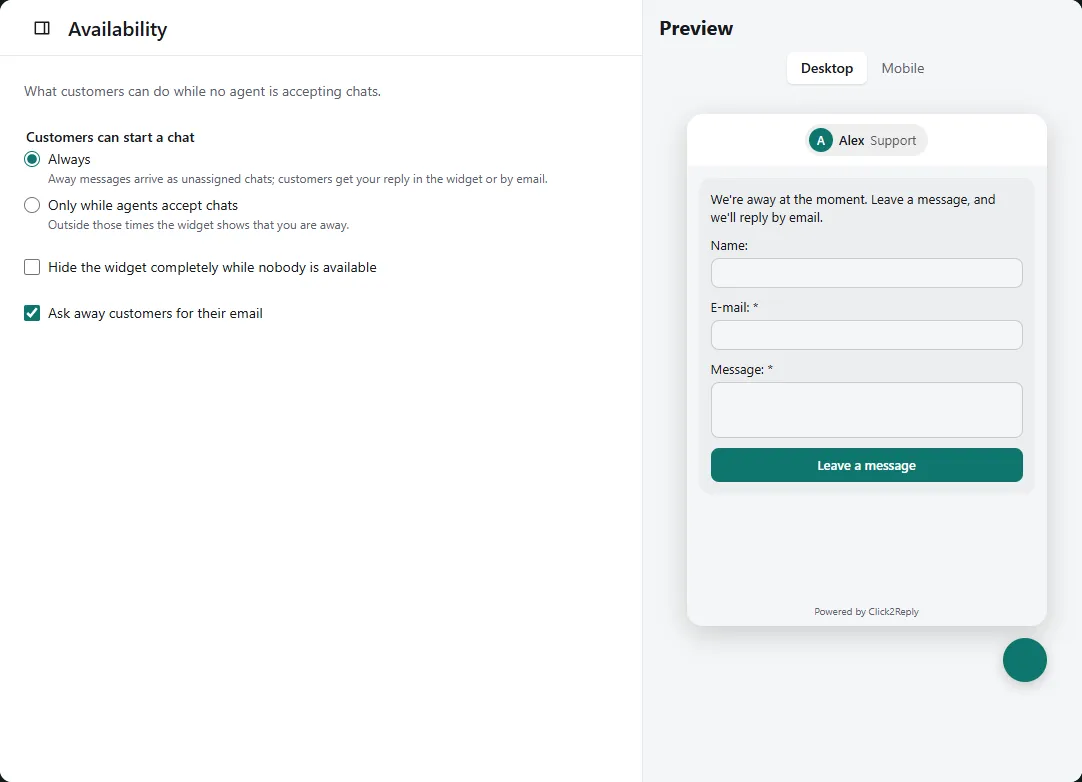
Chọn những gì khách hàng có thể làm khi không nhân viên hỗ trợ nào đang nhận trò chuyện. Phần Xem trước hiển thị khung chat như khách hàng thấy khi bạn vắng mặt.
Cài đặt -> Khung chat -> Trạng thái sẵn sàng
Thay đổi các cài đặt này cần quyền thay đổi cài đặt (vai trò Chủ sở hữu, Phó chủ sở hữu và Quản trị viên). Trạng thái sẵn sàng áp dụng cho cả tổ chức; trang này không có thiết lập riêng cho từng nhóm.
Chọn khách hàng có thể bắt đầu trò chuyện hay không
Phần tiêu đề “Chọn khách hàng có thể bắt đầu trò chuyện hay không”Trong Khách hàng có thể bắt đầu trò chuyện, chọn một tùy chọn:
- Luôn luôn - khách hàng vẫn có thể nhắn tin khi bạn vắng mặt. Tin nhắn của họ đến dưới dạng cuộc trò chuyện chưa phân công, và họ nhận câu trả lời của bạn trong khung chat hoặc qua email.
- Chỉ khi nhân viên hỗ trợ đang nhận trò chuyện - ngoài những lúc đó, khung chat cho biết bạn đang vắng mặt.
Sau đó nhấp Lưu thay đổi.
Nhân viên hỗ trợ nhận trò chuyện bằng công tắc Đang nhận trò chuyện trong menu hồ sơ của mình. Ngoài giờ làm việc của bạn, khung chat cũng cho biết bạn đang vắng mặt, và các quy tắc này được áp dụng.
Ẩn khung chat khi không có ai sẵn sàng
Phần tiêu đề “Ẩn khung chat khi không có ai sẵn sàng”- Đánh dấu Ẩn hoàn toàn khung chat khi không có ai sẵn sàng.
- Nhấp Lưu thay đổi.
Khi đó, lúc không có ai sẵn sàng, khung chat sẽ không hiển thị trên trang web của bạn, trừ với khách hàng đang trong một cuộc trò chuyện.
Hỏi email của khách hàng khi bạn vắng mặt
Phần tiêu đề “Hỏi email của khách hàng khi bạn vắng mặt”- Đánh dấu Hỏi email của khách hàng khi bạn vắng mặt, để khách hàng nhắn tin lúc bạn vắng mặt được hỏi một địa chỉ mà câu trả lời của bạn có thể gửi đến.
- Nhấp Lưu thay đổi.
Đây chính là tùy chọn Hỏi email ngay lập tức trên trang Hỏi email; thay đổi ở trang này cũng thay đổi ở trang kia.