

Quy trình: tự động hóa trò chuyện
Quy trình chạy một danh sách các bước khi có điều gì đó xảy ra: một cuộc trò chuyện bắt đầu, khách hàng nhắn tin, một thẻ được thêm, hoặc đến một thời điểm trong ngày. Quản trị viên dùng quy trình để gắn thẻ, định tuyến, nhắn tin và thông báo mà không ai phải làm thủ công.
Tự động hóa -> Quy trình
Quy trình cần quyền thay đổi cài đặt định tuyến, khung chat và trò chuyện; nếu không có quyền này, mục menu sẽ không hiển thị.
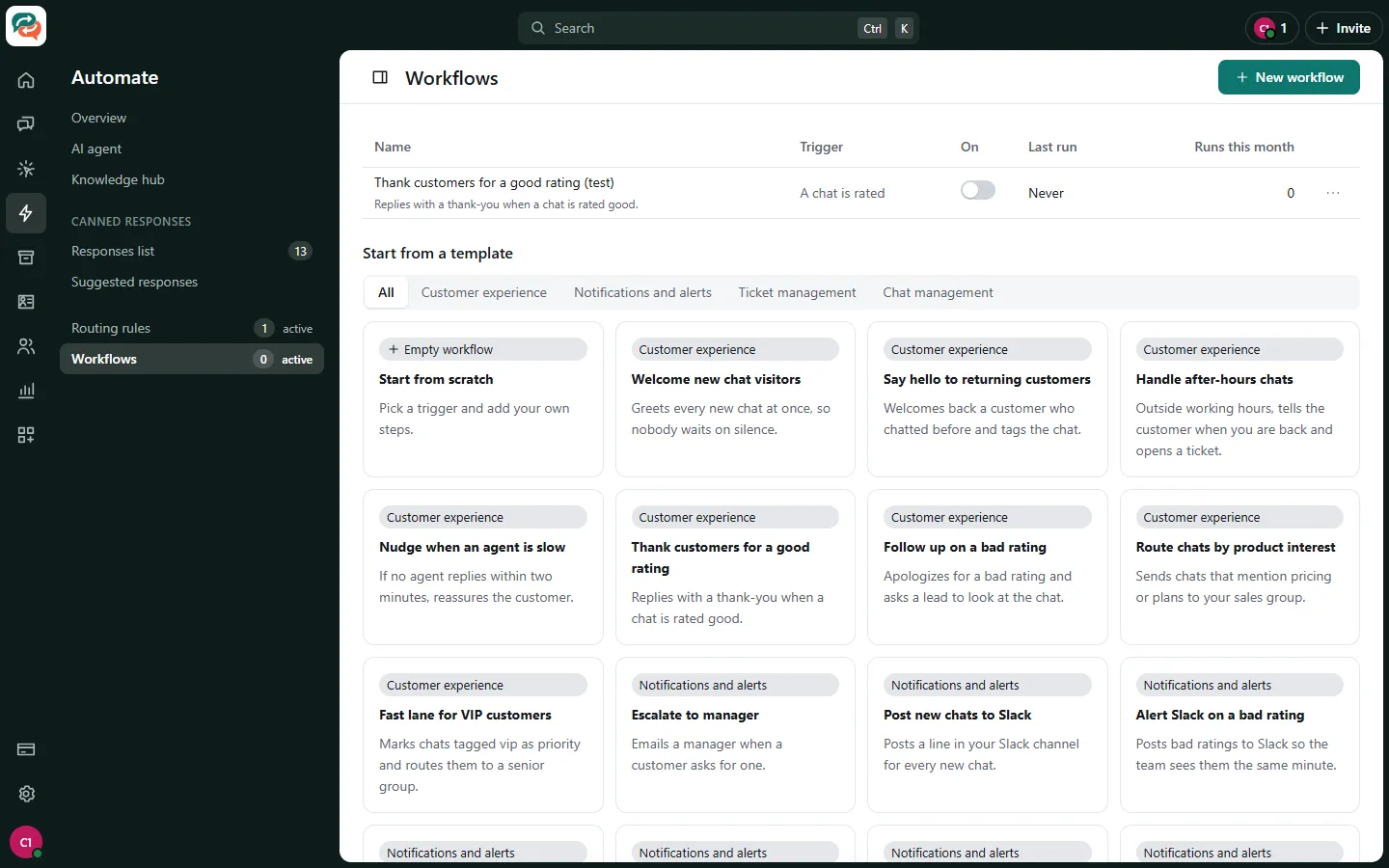
Danh sách hiển thị Kích hoạt của từng quy trình, quy trình có đang Bật hay không, Lần chạy gần nhất và Lượt chạy tháng này.
Tạo quy trình
Phần tiêu đề “Tạo quy trình”-
Nhấp Quy trình mới, hoặc chọn một thẻ trong Bắt đầu từ mẫu. Tất cả và các nút danh mục (Trải nghiệm khách hàng, Thông báo và cảnh báo, Quản lý phiếu hỗ trợ, Quản lý trò chuyện) thu hẹp danh sách mẫu; Bắt đầu từ đầu tạo một quy trình trống.
-
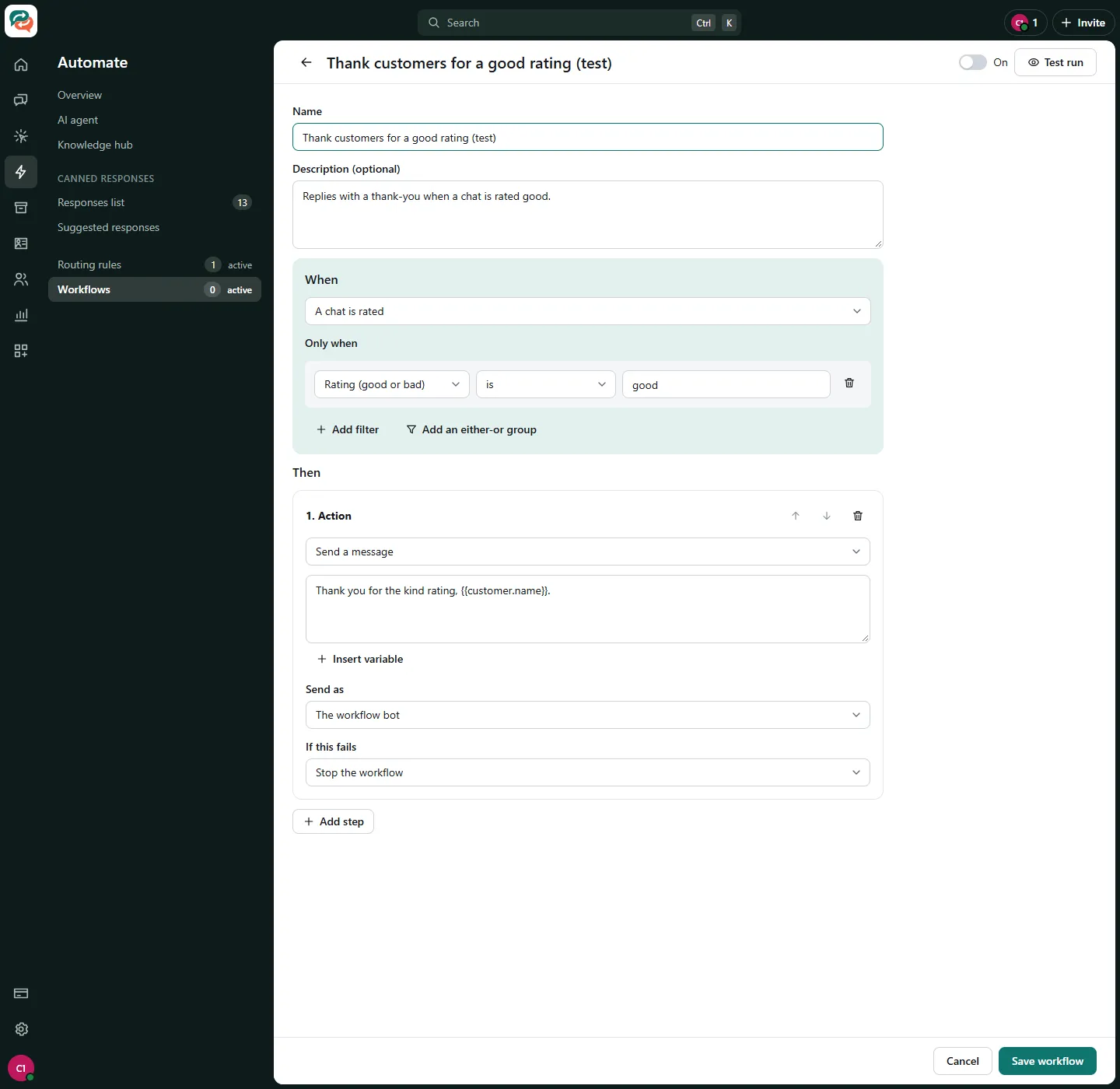
Nhập Tên và, nếu muốn, Mô tả.
-
Trong Khi, chọn trình kích hoạt (xem bên dưới) và, nếu cần, thêm bộ lọc bằng Thêm bộ lọc. Khi đó quy trình chỉ chạy khi các bộ lọc khớp (Chỉ khi).
-
Trong Sau đó, nhấp Thêm bước đầu tiên và xây dựng các bước (xem bên dưới).
-
Bật công tắc Bật ở đầu trang khi quy trình đã sẵn sàng. Quy trình mới bắt đầu ở trạng thái tắt.
-
Nhấp Lưu quy trình. Các thay đổi sau đó được lưu bằng Lưu thay đổi.
Mẫu được mở dưới dạng bản nháp chưa lưu và đang tắt. Ô Cần điền của mẫu liệt kê những gì mẫu cần bạn cung cấp, như một nhóm hoặc một kết nối, và đánh dấu từng mục khi đã điền xong.
Nếu còn thiếu thông tin, bước cần thông tin đó sẽ được đánh dấu “Hãy điền bước này.” và chỉ lưu được khi đã khắc phục.
Trình kích hoạt
Phần tiêu đề “Trình kích hoạt”Quy trình bắt đầu khi xảy ra một trong các sự kiện sau:
- Sự kiện trò chuyện: Cuộc trò chuyện bắt đầu, Cuộc trò chuyện vào hàng chờ, Cuộc trò chuyện được giao, Cuộc trò chuyện được chuyển, Cuộc trò chuyện không còn hoạt động, Cuộc trò chuyện được đóng, Cuộc trò chuyện được đánh giá, Khách hàng gửi tin nhắn, Nhân viên hỗ trợ trả lời, Thẻ được thêm, Thẻ bị gỡ.
- Khách hàng và khách truy cập: Có khách hàng mới được tạo, Khách hàng quay lại, Khách truy cập đạt mục tiêu.
- Phiếu hỗ trợ: Phiếu hỗ trợ được tạo, Phiếu hỗ trợ được cập nhật.
- Nhân viên hỗ trợ thay đổi trạng thái.
- Theo lịch - chọn Lặp lại, chẳng hạn Các ngày làm việc lúc 09:00 hoặc Tùy chỉnh (cron), và Múi giờ.
- Webhook được gọi - hệ thống của chính bạn gọi đến URL của quy trình (xem bên dưới).
Các hành động tác động lên cuộc trò chuyện, như thêm thẻ hoặc gửi tin nhắn, chỉ có với những trình kích hoạt đi kèm một cuộc trò chuyện.
Các bước
Phần tiêu đề “Các bước”Thêm bước có năm loại bước. Các bước chạy từ trên xuống dưới; dùng các mũi tên để sắp xếp lại và nút thùng rác để gỡ một bước.
- Hành động - thực hiện một việc (danh sách bên dưới). Nếu bước này lỗi đặt việc sẽ Dừng quy trình hay Tiếp tục với bước tiếp theo.
- Điều kiện - kiểm tra các trường của sự kiện, ví dụ Nội dung tin nhắn chứa bất kỳ giá trị nào trong
refund, broken, late, hoặc Trong giờ làm việc là Có. Chọn Khớp tất cả các mục này hoặc Khớp bất kỳ mục nào trong số này, và dùng Thêm nhóm điều kiện hoặc cho một tập các lựa chọn thay thế. Sau đó thêm các bước cho Nếu có và Nếu không. - Chờ - tạm dừng trong một số phút, giờ hoặc ngày, tối đa 30 ngày.
- Chờ đến giờ làm việc - tiếp tục ngay nếu đang trong giờ làm việc, nếu không thì đợi đến giờ làm việc kế tiếp. Chọn giờ Của tổ chức hoặc giờ của một nhóm.
- Chờ một sự kiện - chờ đến khi có điều gì đó xảy ra trong cùng cuộc trò chuyện, như Khách hàng gửi tin nhắn, với thời hạn Dừng chờ sau. Thêm các bước cho Nếu sự kiện xảy ra và Nếu hết thời gian chờ. Chỉ quy trình có trình kích hoạt gắn với cuộc trò chuyện mới chờ được sự kiện.
Một quy trình chứa tối đa 50 bước, tính cả các nhánh, và điều kiện cùng các bước chờ có thể lồng nhau tối đa 4 cấp.
Hành động
Phần tiêu đề “Hành động”- Thêm thẻ, Gỡ thẻ
- Chuyển đến một nhóm, Giao cho nhân viên hỗ trợ
- Gửi tin nhắn và Gửi câu trả lời mẫu - chọn danh nghĩa người gửi trong Gửi với tư cách (Bot của quy trình, một nhân viên hỗ trợ hoặc một bot).
- Thêm ghi chú nội bộ - chỉ nhân viên hỗ trợ thấy được.
- Đóng cuộc trò chuyện, Đặt mức ưu tiên (Đánh dấu ưu tiên hoặc Bỏ ưu tiên), Đặt thuộc tính cuộc trò chuyện
- Đánh dấu là spam - có thể kèm chặn khách hàng trong một số ngày.
- Tạo phiếu hỗ trợ - với tiêu đề, mức ưu tiên và nhóm.
- Gửi email - đến Nhân viên hỗ trợ được giao, Khách hàng hoặc Một địa chỉ.
- Gọi webhook - gửi một yêu cầu đến URL của chính bạn, kèm header và nội dung; để trống nội dung để gửi thông tin của lượt chạy dưới dạng JSON. Chọn một khóa bí mật để ký yêu cầu, hoặc Không ký.
- Đăng lên Slack, Cập nhật Shopify - cần một kết nối (xem bên dưới).
- Chạy AI của bạn - Tóm tắt cuộc trò chuyện hoặc Để nhân viên AI trả lời. Hành động này bị bỏ qua cho đến khi bạn kết nối mô hình AI của riêng mình.
Nội dung văn bản có thể chứa giá trị từ sự kiện: nhấp Chèn biến để thêm một biến, chẳng hạn
{{customer.name}}.
Kết nối
Phần tiêu đề “Kết nối”Kết nối lưu thông tin xác thực mà một hành động sử dụng: Webhook đến của Slack, Cửa hàng Shopify (địa chỉ cửa hàng và một token truy cập API quản trị) hoặc Khóa bí mật ký webhook (từ 16 ký tự trở lên). Mở danh sách kết nối bằng Quản lý kết nối bên cạnh trường kết nối của bước. Khóa bí mật không bao giờ hiển thị lại sau khi bạn thêm. Gỡ một kết nối sẽ khiến các bước dùng kết nối đó bị lỗi cho đến khi bạn chọn kết nối khác.
URL kích hoạt webhook
Phần tiêu đề “URL kích hoạt webhook”Với Webhook được gọi, hãy lưu quy trình trước để nhận URL webhook. URL chỉ hiển thị đầy đủ một lần, vì vậy hãy sao chép ngay lúc đó. Đổi URL tạo một URL mới; URL cũ ngừng hoạt động ngay lập tức.
Chạy thử quy trình
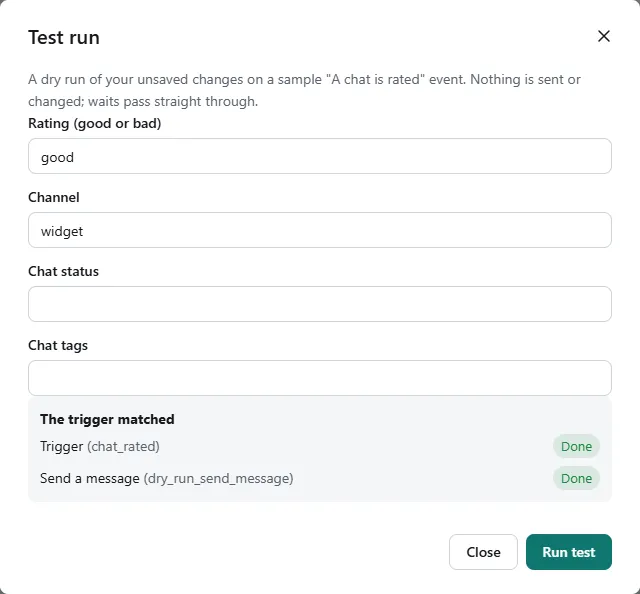
Phần tiêu đề “Chạy thử quy trình”- Nhấp Chạy thử ở đầu trang (có sẵn khi không còn thiếu thông tin nào).
- Điền các giá trị mẫu cho sự kiện, ví dụ nội dung một tin nhắn.
- Nhấp Chạy thử.
Lượt chạy thử là chạy khô: không có gì được gửi hay thay đổi, và các bước chờ được bỏ qua ngay. Kết quả cho biết trình kích hoạt có khớp hay không và từng bước sẽ làm gì. Lượt chạy thử dùng các thay đổi chưa lưu của bạn, nếu có.
Xem nhật ký chạy
Phần tiêu đề “Xem nhật ký chạy”Sau khi lưu quy trình, mở thẻ Nhật ký chạy của nó. Mỗi lượt chạy hiển thị thời điểm Bắt đầu, trạng thái (Đang chạy, Đang chờ, Xong, Thất bại, Đã hủy hoặc Bị dừng do giới hạn), Phiên bản của quy trình, Lý do thất bại và Cuộc trò chuyện. Lọc theo trạng thái bằng Tất cả lượt chạy. Nhấp vào một lượt chạy để xem kết quả của từng bước: Xong, Thất bại, Đã bỏ qua hoặc Đang chờ.
Bị dừng do giới hạn nghĩa là một giới hạn an toàn đã dừng lượt chạy, ví dụ khi một quy trình chạy lặp đi lặp lại cho cùng một cuộc trò chuyện trong thời gian ngắn.
Phiên bản
Phần tiêu đề “Phiên bản”Mỗi lần lưu là một phiên bản mới. Thẻ Phiên bản liệt kê các phiên bản; Khôi phục đưa một phiên bản cũ hơn trở thành phiên bản hiện tại, dưới dạng một phiên bản mới. Các lượt chạy đang diễn ra vẫn giữ phiên bản mà chúng đã bắt đầu.
Nếu người khác đã lưu quy trình trong lúc bạn đang chỉnh sửa, bạn sẽ được hỏi muốn Tải phiên bản mới nhất (các thay đổi của bạn sẽ bị bỏ), Tiếp tục chỉnh sửa hay Lưu đè.
Tắt hoặc xóa quy trình
Phần tiêu đề “Tắt hoặc xóa quy trình”Dùng công tắc Bật trong danh sách để tạm dừng quy trình. Xóa trong menu của quy trình sẽ gỡ quy trình sau khi bạn xác nhận, và nhật ký chạy của nó cũng bị xóa.
Liên quan
Phần tiêu đề “Liên quan”- Quy tắc định tuyến để gửi cuộc trò chuyện mới đến một nhóm theo trang hoặc quốc gia.
- Câu trả lời mẫu cho các câu trả lời mà quy trình có thể gửi.
- Giờ làm việc được dùng bởi Chờ đến giờ làm việc.