

Lưu lượng truy cập: khách trực tuyến
Lưu lượng truy cập liệt kê theo thời gian thực mọi người đang mở một trang có khung chat của bạn. Nhân viên hỗ trợ dùng nó để nhận ra những khách truy cập đáng để trò chuyện và chủ động bắt đầu cuộc trò chuyện thay vì chờ khách hỏi.
Tương tác -> Lưu lượng truy cập
Khi mở Tương tác, bạn sẽ đến Lưu lượng truy cập, và đường dẫn ngắn /traffic cũng mở trang này. Con số bên cạnh
Lưu lượng truy cập trong menu bên là số khách hàng đang ở trên trang web của bạn lúc này.
Đọc danh sách
Phần tiêu đề “Đọc danh sách”Mỗi dòng là một khách truy cập. Cột Hoạt động cho biết họ đang làm gì:
- Đang xem trang - đang ở trên trang web, chưa trò chuyện.
- Đã được mời - bạn hoặc một chiến dịch đã gửi cho họ một tin nhắn mà họ chưa trả lời.
- Trong hàng chờ - đang chờ trong hàng chờ để có nhân viên hỗ trợ rảnh.
- Đang trò chuyện - đang trò chuyện với một nhân viên hỗ trợ.
- Đang chờ trả lời - đang trong cuộc trò chuyện, và tin nhắn cuối cùng là của họ.
- Đang được giám sát - đang trong một cuộc trò chuyện mà một nhân viên hỗ trợ khác đang giám sát.
Các thẻ phía trên danh sách (Tất cả khách hàng, Đang trò chuyện, Đang được giám sát, Trong hàng chờ, Đang chờ trả lời, Đã được mời, Đang xem trang) thu hẹp danh sách theo từng trạng thái, mỗi thẻ có kèm số đếm.
Bên cạnh bộ lọc, Trực tiếp nghĩa là danh sách cập nhật ngay khi khách truy cập di chuyển. Tự động làm mới nghĩa là kết nối cập nhật trực tiếp đang được khôi phục và danh sách sẽ làm mới sau mỗi vài giây; trong lúc đó danh sách có thể chỉ hiển thị những khách truy cập đầu tiên.
Nhấp vào một dòng để mở Chi tiết bên cạnh danh sách: vị trí, thiết bị, số lượt truy cập (và họ có phải khách quay lại hay không), các cuộc trò chuyện, giỏ hàng, thẻ UTM, chiến dịch gần nhất họ đã thấy, thông tin website của bạn gửi về họ, và các trang họ đã truy cập. Nhấp lại vào dòng đó, hoặc nút đóng, để ẩn bảng chi tiết. Nếu khách truy cập rời đi, bảng sẽ cho biết điều đó.
Khách truy cập chưa cho biết tên sẽ hiển thị bằng địa chỉ IP của họ.
Bắt đầu trò chuyện với khách truy cập
Phần tiêu đề “Bắt đầu trò chuyện với khách truy cập”-
Tìm khách truy cập. Chỉ khách truy cập chưa ở trong cuộc trò chuyện nào mới có các nút; khách truy cập đang trong cuộc trò chuyện sẽ có Đi tới cuộc trò chuyện, nút này mở cuộc trò chuyện đó.
-
Nhấp Bắt đầu trò chuyện trong cột Thao tác.
-
Thay đổi tin nhắn nếu muốn. Tin nhắn mặc định là “Xin chào, tôi có thể giúp gì cho bạn?” và có thể dài tối đa 1024 ký tự.
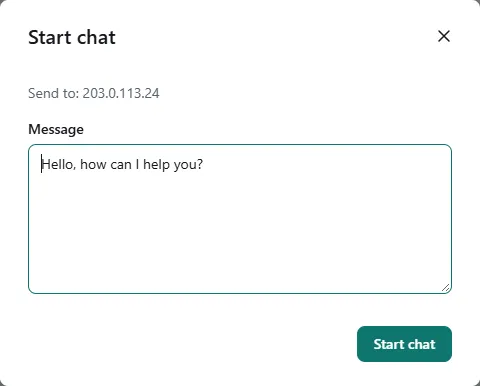
-
Nhấp Bắt đầu trò chuyện (hoặc nhấn Ctrl+Enter).
Khung chat sẽ mở trên màn hình của khách truy cập cùng tin nhắn của bạn. Khách truy cập đang xem trang sẽ hiển thị là Đã được mời cho đến khi họ trả lời; sau đó cuộc trò chuyện của họ sẽ xuất hiện trong Trò chuyện.
Gửi tin nhắn cho khách truy cập mà không mở cuộc trò chuyện
Phần tiêu đề “Gửi tin nhắn cho khách truy cập mà không mở cuộc trò chuyện”- Nhấp vào biểu tượng bút chì bên cạnh Bắt đầu trò chuyện (Gửi tin nhắn tùy chỉnh đến khách truy cập).
- Nhập tin nhắn và nhấp Gửi.
Khách truy cập sẽ thấy tin nhắn của bạn dưới dạng lời chào; cuộc trò chuyện chỉ bắt đầu nếu họ trả lời.
Nhắn tin cho mọi người trong chế độ xem
Phần tiêu đề “Nhắn tin cho mọi người trong chế độ xem”- Chọn một thẻ, và thêm bộ lọc nếu cần (xem bên dưới), để danh sách hiển thị đúng những khách truy cập bạn muốn tiếp cận.
- Nhấp vào biểu tượng loa (Nhắn tin cho mọi khách hàng trong chế độ xem này).
- Kiểm tra Gửi đến: - mục này chỉ đếm những khách truy cập chưa trò chuyện.
- Nhập tin nhắn và nhấp Gửi cho tất cả.
Mỗi lần gửi, tin nhắn đến tối đa 500 khách truy cập khi bạn lọc danh sách hoặc dùng phân khúc đã lưu; Gửi đến: sẽ cho biết điều này khi chế độ xem có nhiều hơn số đó. Thông báo xác nhận cho biết bao nhiêu khách truy cập đã nhận được tin nhắn, và bao nhiêu người bị bỏ qua.
Lọc danh sách
Phần tiêu đề “Lọc danh sách”- Nhấp Thêm bộ lọc và chọn một trường, ví dụ URL trang hiện tại, Đến từ, Quốc gia, Thiết bị, Số lượt truy cập, Giá trị giỏ hàng, một thẻ UTM hoặc Biến tùy chỉnh (một giá trị mà website của bạn gửi).
- Chọn cách so sánh (chứa, là, lớn hơn, đã được đặt và các cách khác) rồi nhập giá trị. Bộ lọc chưa có giá trị sẽ không thu hẹp danh sách.
- Thêm bộ lọc khác, tối đa 20, và chọn Khớp tất cả bộ lọc hoặc Khớp bất kỳ bộ lọc nào.
- Gỡ một bộ lọc bằng nút đóng của nó. Khi không có kết quả nào khớp, Xóa bộ lọc sẽ xóa hết các bộ lọc.
Lưu bộ lọc thành phân khúc
Phần tiêu đề “Lưu bộ lọc thành phân khúc”- Thiết lập các bộ lọc bạn muốn giữ lại.
- Mở menu bên cạnh các thẻ (Phân khúc) và chọn Lưu bộ lọc thành phân khúc.
- Nhập Tên phân khúc và nhấp Lưu phân khúc.
Phân khúc trở thành một thẻ riêng, nằm sau các thẻ có sẵn. Để gỡ phân khúc, hãy mở thẻ đó, mở cùng menu đó và chọn Xóa phân khúc.
Chọn cột
Phần tiêu đề “Chọn cột”- Nhấp Cấu hình cột ở bên phải thanh công cụ.
- Đánh dấu các cột bạn muốn xem. Cột Tên luôn được giữ lại.
- Nhấp Lưu.
Nhấp vào tiêu đề cột để sắp xếp theo cột đó. Các cột và cách sắp xếp của bạn chỉ được lưu cho riêng bạn, trên mọi thiết bị bạn đăng nhập.
Khi danh sách trống
Phần tiêu đề “Khi danh sách trống”“Hiện không có ai trên trang web của bạn” nghĩa là không có trang nào có khung chat đang được mở. Nếu bạn đang chờ khách truy cập, hãy kiểm tra xem khung chat đã được cài đặt chưa: Cài đặt khung chat mở các bước cài đặt, và các hướng dẫn dành cho nhà phát triển có đề cập HTML, WordPress, Shopify và nhiều nền tảng khác.
Khách truy cập mà một quy tắc định tuyến đặt là Tắt trò chuyện sẽ không xuất hiện trong Lưu lượng truy cập.
Liên quan
Phần tiêu đề “Liên quan”- Chiến dịch tự động chào khách truy cập khi họ khớp với quy tắc của bạn.
- Mục tiêu đếm những gì khách truy cập làm sau cuộc trò chuyện.
- Truy cập API trong menu bên mở API và webhook.