

Biểu mẫu trước khi trò chuyện
Biểu mẫu trước khi trò chuyện hỏi khách hàng một vài thông tin trước khi cuộc trò chuyện bắt đầu. Nhân viên hỗ trợ thấy câu trả lời trong cuộc trò chuyện và trong thông tin của cuộc trò chuyện đó. Phần Xem trước hiển thị biểu mẫu ngay khi bạn tạo.
Cài đặt -> Biểu mẫu -> Biểu mẫu trước khi trò chuyện
Thay đổi biểu mẫu cần quyền thay đổi cài đặt (vai trò Chủ sở hữu, Phó chủ sở hữu và Quản trị viên). Khi có từ hai nhóm trở lên, hãy chọn một nhóm trong Thiết lập cho để nhóm đó có biểu mẫu riêng (xem Cài đặt).
Một tổ chức mới bắt đầu với một đoạn lời chào cùng hai trường bắt buộc Tên và Email.
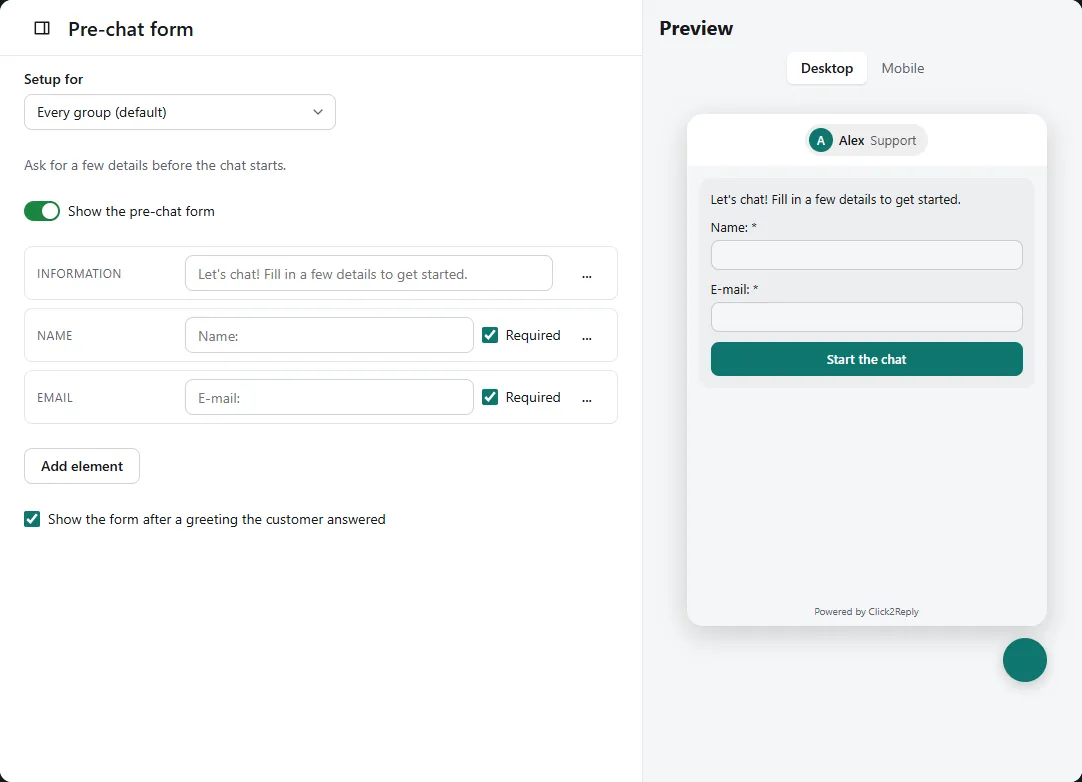
Bật hoặc tắt biểu mẫu
Phần tiêu đề “Bật hoặc tắt biểu mẫu”- Bật hoặc tắt Hiển thị biểu mẫu trước khi trò chuyện.
- Nhấp Lưu thay đổi.
Khi biểu mẫu tắt, khách hàng bắt đầu trò chuyện ngay.
Thêm thành phần
Phần tiêu đề “Thêm thành phần”- Nhấp Thêm thành phần và chọn một loại:
- Thông tin - một đoạn văn bản hiển thị trên biểu mẫu, không cần trả lời.
- Tên, Email, Điện thoại - thông tin liên hệ của khách hàng.
- Câu hỏi (một dòng) hoặc Câu hỏi dài (nhiều dòng).
- Danh sách lựa chọn, Nhiều lựa chọn hoặc Một lựa chọn - câu trả lời từ các tùy chọn bạn đặt.
- Chọn bộ phận - khách hàng chọn một nhóm, và cuộc trò chuyện được chuyển đến nhóm đó.
- Đồng ý - một ô khách hàng đánh dấu, kèm liên kết đến chính sách của bạn.
- Nhập nhãn cho thành phần. Thông tin, Tên, Email và Điện thoại có thể để trống: khi đó khung chat hiển thị nội dung mặc định theo ngôn ngữ của khách hàng, được hiển thị mờ trong trường.
- Với thành phần lựa chọn, nhập các tùy chọn, phân cách bằng dấu phẩy.
- Với Chọn bộ phận, đánh dấu các nhóm muốn đưa ra. Mỗi nhóm được đánh dấu là một tùy chọn, mang tên của nhóm.
- Với Đồng ý, dán liên kết đến chính sách của bạn vào trường bên dưới nhãn.
- Đánh dấu Bắt buộc nếu khách hàng phải trả lời.
- Nhấp Lưu thay đổi.
Tên, Email, Điện thoại và Chọn bộ phận chỉ được có một lần trên biểu mẫu, nên sau khi bạn đã thêm, mục đó không còn xuất hiện trong danh sách nữa. Mỗi biểu mẫu chứa tối đa 40 thành phần.
Sắp xếp lại hoặc gỡ thành phần
Phần tiêu đề “Sắp xếp lại hoặc gỡ thành phần”Nhấp … cạnh một thành phần, rồi chọn Di chuyển lên, Di chuyển xuống hoặc Gỡ bỏ. Không thể gỡ thành phần cuối cùng. Nhấp Lưu thay đổi khi xong.
Hiển thị biểu mẫu sau lời chào
Phần tiêu đề “Hiển thị biểu mẫu sau lời chào”Hiển thị biểu mẫu sau khi khách hàng đã phản hồi một lời chào quyết định việc khách hàng trả lời lời chào của một chiến dịch có phải điền biểu mẫu trước hay không. Bỏ đánh dấu để họ trò chuyện ngay. Nhấp Lưu thay đổi.
Khi không thể lưu biểu mẫu
Phần tiêu đề “Khi không thể lưu biểu mẫu”Trang hiển thị lỗi đầu tiên bên dưới biểu mẫu và làm mờ nút Lưu thay đổi cho đến khi lỗi được khắc phục, ví dụ khi một biểu mẫu đang bật chỉ có các thành phần Thông tin, nên không có gì để trả lời.