

Mô hình AI: kết nối mô hình và khóa
Mọi tính năng AI trong Click2Reply đều chạy trên mô hình bạn kết nối tại đây, với nhà cung cấp và khóa API của riêng bạn. Nhà cung cấp tính phí trực tiếp với bạn: Click2Reply không thu thêm phí và không bao giờ thấy hóa đơn sử dụng của bạn. Khi chưa kết nối mô hình, AI sẽ tắt và mọi thứ khác vẫn hoạt động như bình thường.
Cài đặt -> Mô hình AI
Chủ sở hữu, phó chủ sở hữu và quản trị viên có thể dùng trang này.
Kết nối mô hình
Phần tiêu đề “Kết nối mô hình”- Trong thẻ Mô hình, chọn Loại nhà cung cấp:
- Tương thích OpenAI - bất kỳ nhà cung cấp nào có API tương thích OpenAI, kể cả mô hình tự lưu trữ.
- Anthropic
- Kiểm tra URL gốc. Khi bạn chọn loại nhà cung cấp, trường này được điền sẵn một gợi ý; nhấp vào trường để chọn gợi ý khác, hoặc nhập địa chỉ của riêng bạn.
- Nhập ID mô hình mà nhà cung cấp của bạn dùng cho mô hình đó.
- Dán Khóa API của bạn.
- Đặt Thời gian chờ (giây), từ 1 đến 60. Mô hình trả lời lâu hơn thời gian này được tính là thất bại.
- Đánh dấu các tùy chọn phù hợp với mô hình:
- Cho phép suy luận (chậm hơn; khi tắt, mô hình trả lời trong vài giây)
- Mô hình này đọc được hình ảnh (nhân viên AI sẽ thấy ảnh khách hàng gửi)
- Nhấp Kiểm tra kết nối. Mô hình hoạt động bình thường sẽ hiển thị Đã kết nối. Mô hình trả lời trong N ms.
- Nhấp Lưu.
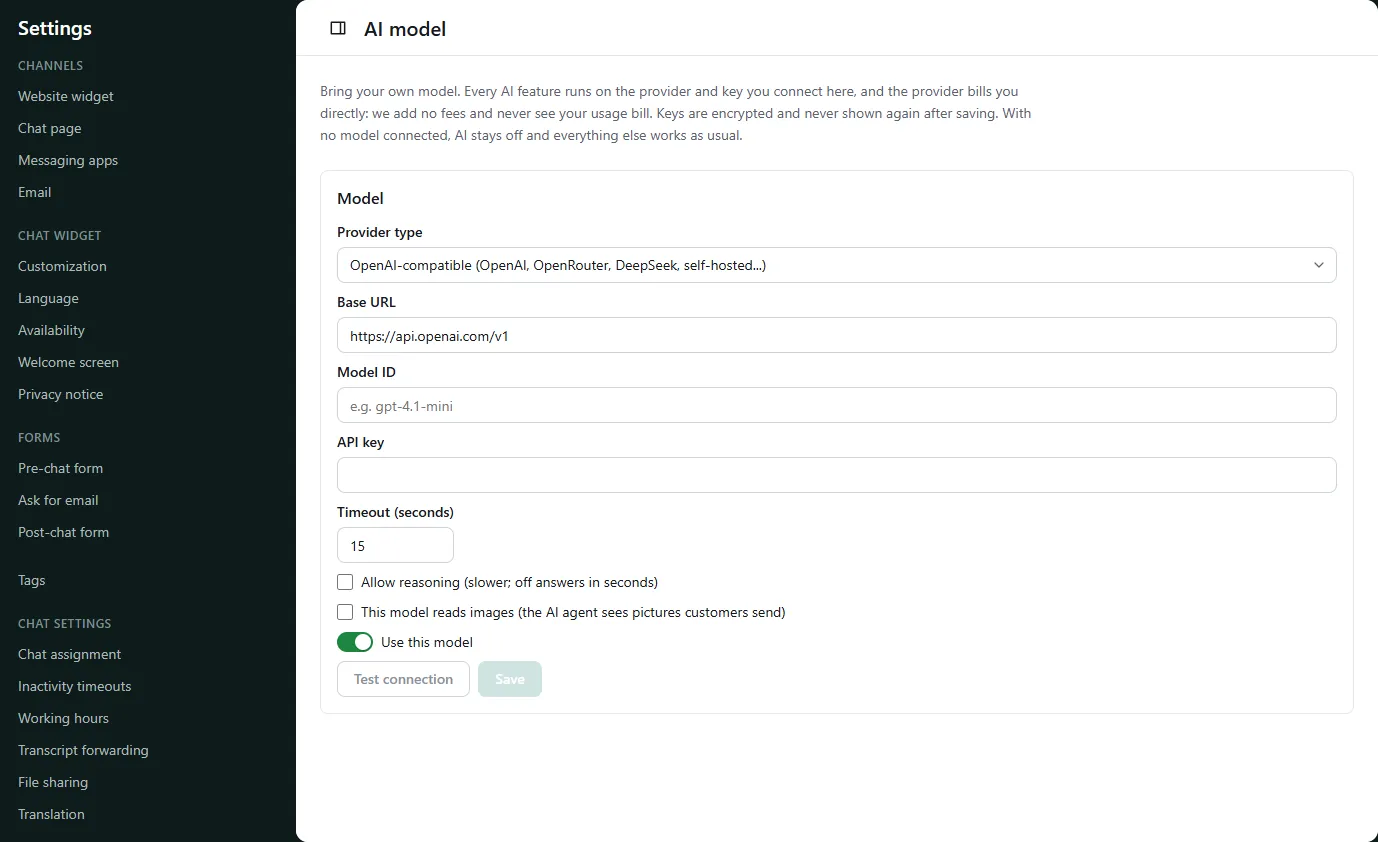
Khóa được mã hóa và không bao giờ hiển thị lại sau khi lưu. Sau đó, thẻ chỉ hiển thị một phần gợi ý của khóa đã lưu.
Đổi hoặc thay khóa
Phần tiêu đề “Đổi hoặc thay khóa”- Để đổi các trường khác mà vẫn giữ khóa, hãy để nguyên trường khóa và nhấp Lưu.
- Để dùng khóa mới, nhấp Thay khóa, dán khóa mới và nhấp Lưu.
- Khi đổi Loại nhà cung cấp hoặc URL gốc, bạn cần nhập lại khóa: trường khóa sẽ hiển thị Nhà cung cấp hoặc URL gốc mới cần nhập lại khóa.
Thêm mô hình dự phòng
Phần tiêu đề “Thêm mô hình dự phòng”Mô hình dự phòng được dùng khi mô hình chính gặp lỗi hoặc hết thời gian chờ.
- Sau khi đã lưu mô hình chính, nhấp Thêm mô hình dự phòng.
- Điền thẻ Mô hình dự phòng giống như mô hình chính.
- Nhấp Kiểm tra kết nối, rồi Lưu.
Tạm dừng hoặc ngắt kết nối mô hình
Phần tiêu đề “Tạm dừng hoặc ngắt kết nối mô hình”- Tắt Dùng mô hình này và nhấp Lưu để ngừng dùng một mô hình mà không xóa nó.
- Nhấp Ngắt kết nối và xác nhận để xóa mô hình cùng khóa đã lưu của nó. Các tính năng AI cần mô hình đó sẽ ngừng hoạt động.
Bật hoặc tắt các tính năng AI
Phần tiêu đề “Bật hoặc tắt các tính năng AI”Sau khi kết nối mô hình, mục Tính năng AI liệt kê từng tính năng kèm một công tắc. Mỗi tính năng chạy trên mô hình bạn đã kết nối, và mỗi công tắc được lưu ngay lập tức.
| Tính năng | Chức năng |
|---|---|
| Nhân viên AI | Trả lời khách hàng bằng các câu trả lời đã duyệt của bạn, và chuyển giao cho người thật khi không chắc chắn. Hãy thiết lập trong Nhân viên AI trước. |
| Gợi ý trả lời | Các câu trả lời gợi ý phía trên ô soạn tin nhắn. |
| Copilot | Trợ lý mà nhân viên hỗ trợ có thể hỏi về các cuộc trò chuyện và cài đặt của bạn. |
| Tóm tắt cuộc trò chuyện | Một bản tóm tắt ngắn cho mỗi cuộc trò chuyện đã đóng. |
| Cảm xúc | Đánh dấu cuộc trò chuyện là tích cực, trung lập hoặc tiêu cực cho báo cáo Cảm xúc. Tính năng này dùng bản tóm tắt cuộc trò chuyện, vì vậy hãy bật cả Tóm tắt cuộc trò chuyện. |
| Chỉnh sửa văn bản | Diễn đạt lại, rút gọn hoặc sửa câu trả lời của nhân viên hỗ trợ trước khi gửi. |
| Tóm tắt bản ghi | Thêm bản tóm tắt vào email bản ghi cuộc trò chuyện. |
Nếu nhân viên AI chưa được thiết lập, khi bật nó bạn sẽ thấy Nhân viên AI cần có bot và câu trả lời đã duyệt trước. Hãy thiết lập trong mục Tự động hóa.
Khi mô hình gặp lỗi
Phần tiêu đề “Khi mô hình gặp lỗi”Trang hiển thị kết quả của lần kiểm tra gần nhất bên dưới mỗi mô hình, ví dụ Lần kiểm tra gần nhất thời gian: đang hoạt động. Nếu các lệnh gọi AI đang gặp lỗi, một thông báo màu đỏ ở đầu trang sẽ cho biết lý do. Trong khi AI gặp lỗi, cuộc trò chuyện được chuyển cho nhân viên hỗ trợ của bạn cho đến khi AI hoạt động trở lại.
Các lỗi kiểm tra thường gặp:
- Nhà cung cấp đã từ chối khóa API.
- Nhà cung cấp không nhận ra ID mô hình đó.
- Nhà cung cấp đã từ chối yêu cầu. Hãy kiểm tra URL gốc và ID mô hình.
- Nhà cung cấp báo tài khoản đã hết tín dụng hoặc hạn mức.
- Mô hình trả lời quá lâu. Hãy tăng thời gian chờ hoặc chọn mô hình nhanh hơn.
- Mô hình này không đọc được ảnh kiểm tra. - hãy tắt tính năng đọc ảnh, hoặc chọn mô hình đọc được hình ảnh.