

Câu trả lời mẫu và phím tắt trả lời
Câu trả lời mẫu là câu trả lời đã lưu sẵn mà nhân viên hỗ trợ chèn vào cuộc trò chuyện bằng cách gõ # và phím tắt của nó.
Mọi nhân viên hỗ trợ đều dùng được; quản trị viên thường xây dựng bộ câu trả lời dùng chung.
Tự động hóa -> Câu trả lời mẫu -> Danh sách câu trả lời
Mọi nhân viên hỗ trợ đều có thể tạo câu trả lời riêng tư. Câu trả lời dùng chung cần quyền quản lý câu trả lời mẫu, mà nhân viên hỗ trợ có theo mặc định. Câu trả lời riêng tư chỉ người tạo mới thay đổi được; câu trả lời dùng chung thì ai có quyền đó cũng thay đổi được.
Tạo câu trả lời mẫu
Phần tiêu đề “Tạo câu trả lời mẫu”- Nhấp Câu trả lời mẫu mới.
- Trong Ai có thể sử dụng, chọn Được chia sẻ (mọi người trong nhóm đã chọn đều dùng được) hoặc Riêng tư (chỉ bạn thấy và dùng được).
- Chọn một Nhóm, hoặc để nguyên Tất cả các nhóm.
- Nhập Nội dung câu trả lời, tức câu trả lời mà nhân viên hỗ trợ gửi đi. Nội dung có thể dài tối đa 8192 ký tự.
- Trong Phím tắt, nhập một phím tắt và nhấn Enter. Thêm bao nhiêu tùy ý, tối đa 20. Phím
tắt gồm chữ cái, chữ số,
_và-, tối đa 32 ký tự, và được lưu dưới dạng chữ thường; bạn có thể dán nhiều phím tắt cùng lúc, cách nhau bằng dấu phẩy hoặc dấu cách. - Nếu muốn, hãy điền Tự động hóa tác vụ (xem bên dưới).
- Nhấp Lưu.
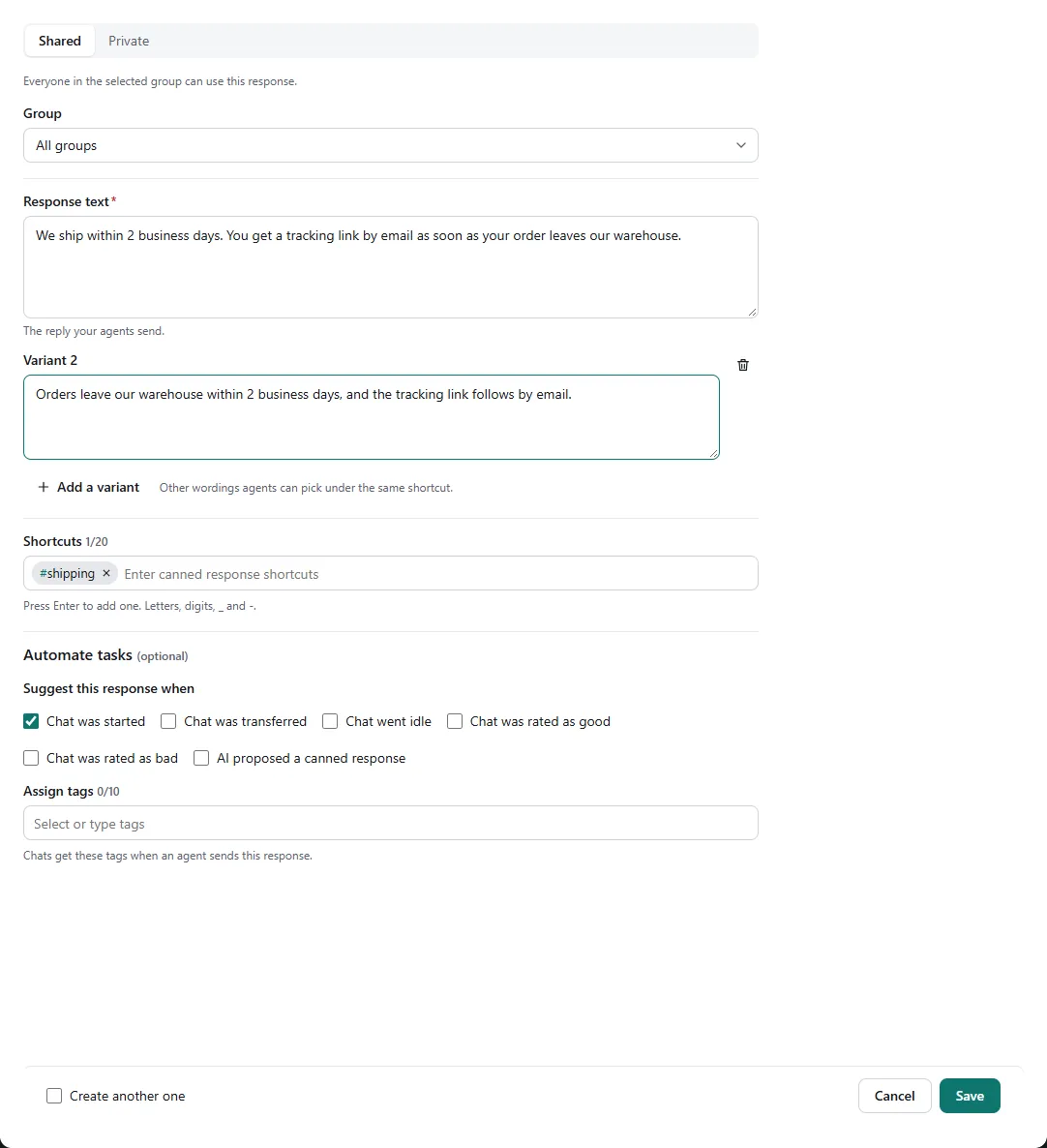
Để thêm nhiều câu trả lời liên tiếp, hãy đánh dấu Tạo thêm câu trả lời khác trước khi lưu: biểu mẫu sẽ được làm trống và giữ nguyên chế độ hiển thị và nhóm.
Thêm biến thể
Phần tiêu đề “Thêm biến thể”Biến thể là những cách diễn đạt khác của cùng một câu trả lời dưới cùng một phím tắt, để các câu trả lời của bạn không đọc lên giống hệt nhau.
- Trong biểu mẫu, nhấp Thêm biến thể. Các biến thể được đánh số, bắt đầu từ Biến thể 2.
- Nhập cách diễn đạt. Bạn có thể có tối đa 10 biến thể.
Trong cuộc trò chuyện, khi gõ phím tắt, nội dung câu trả lời và các biến thể của nó sẽ được liệt kê để nhân viên hỗ trợ chọn một.
Dùng câu trả lời trong cuộc trò chuyện
Phần tiêu đề “Dùng câu trả lời trong cuộc trò chuyện”- Trong ô soạn tin nhắn, gõ
#và phần đầu của phím tắt, ví dụ#ship. - Chọn phím tắt, rồi chọn cách diễn đạt bạn muốn.
- Chỉnh sửa nội dung nếu cần, rồi gửi.
Nhân viên hỗ trợ chỉ thấy câu trả lời của các nhóm mà họ thuộc về, cùng các câu trả lời dành cho Tất cả các nhóm.
Tự động gắn thẻ cuộc trò chuyện
Phần tiêu đề “Tự động gắn thẻ cuộc trò chuyện”Trong Tự động hóa tác vụ, Gắn thẻ thêm thẻ vào cuộc trò chuyện mỗi khi nhân viên hỗ trợ gửi câu trả lời này, tối đa 10 thẻ. Chọn thẻ từ danh sách hoặc gõ tên thẻ. Thẻ phải có sẵn trong Thẻ.
Gợi ý câu trả lời theo sự kiện trò chuyện
Phần tiêu đề “Gợi ý câu trả lời theo sự kiện trò chuyện”Trong Gợi ý câu trả lời này khi, đánh dấu các sự kiện mà sau đó ô soạn tin nhắn sẽ đề xuất câu trả lời này đầu tiên:
- Cuộc trò chuyện bắt đầu
- Cuộc trò chuyện được chuyển
- Cuộc trò chuyện không còn hoạt động
- Cuộc trò chuyện được đánh giá tốt
- Cuộc trò chuyện bị đánh giá không tốt
- AI đã đề xuất một câu trả lời mẫu
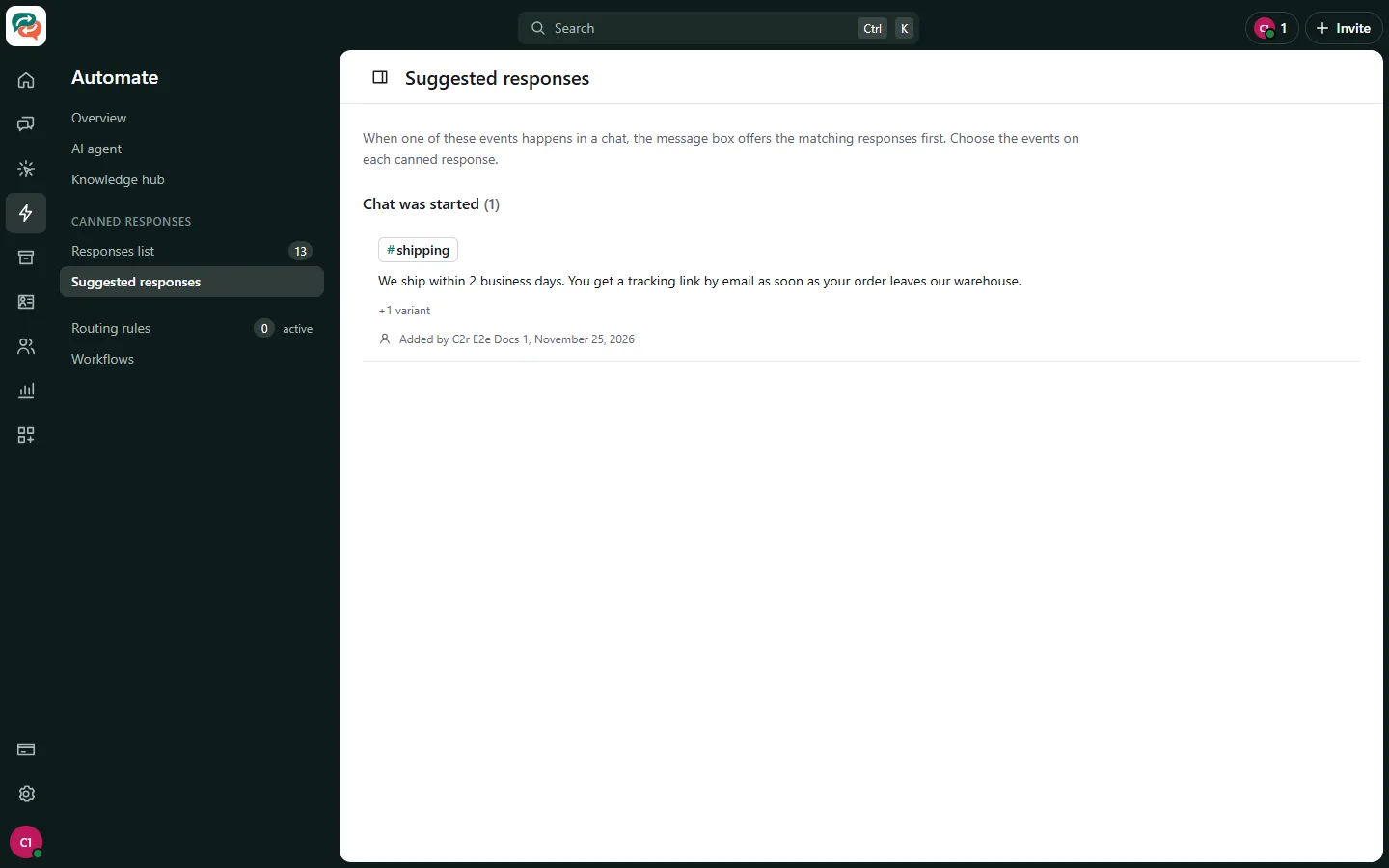
Tự động hóa -> Câu trả lời mẫu -> Câu trả lời gợi ý liệt kê các câu trả lời đã chọn cho từng sự kiện. Khi chưa chọn câu trả lời nào, Đi tới câu trả lời mẫu đưa bạn về danh sách.
Tìm, chỉnh sửa hoặc xóa câu trả lời
Phần tiêu đề “Tìm, chỉnh sửa hoặc xóa câu trả lời”-
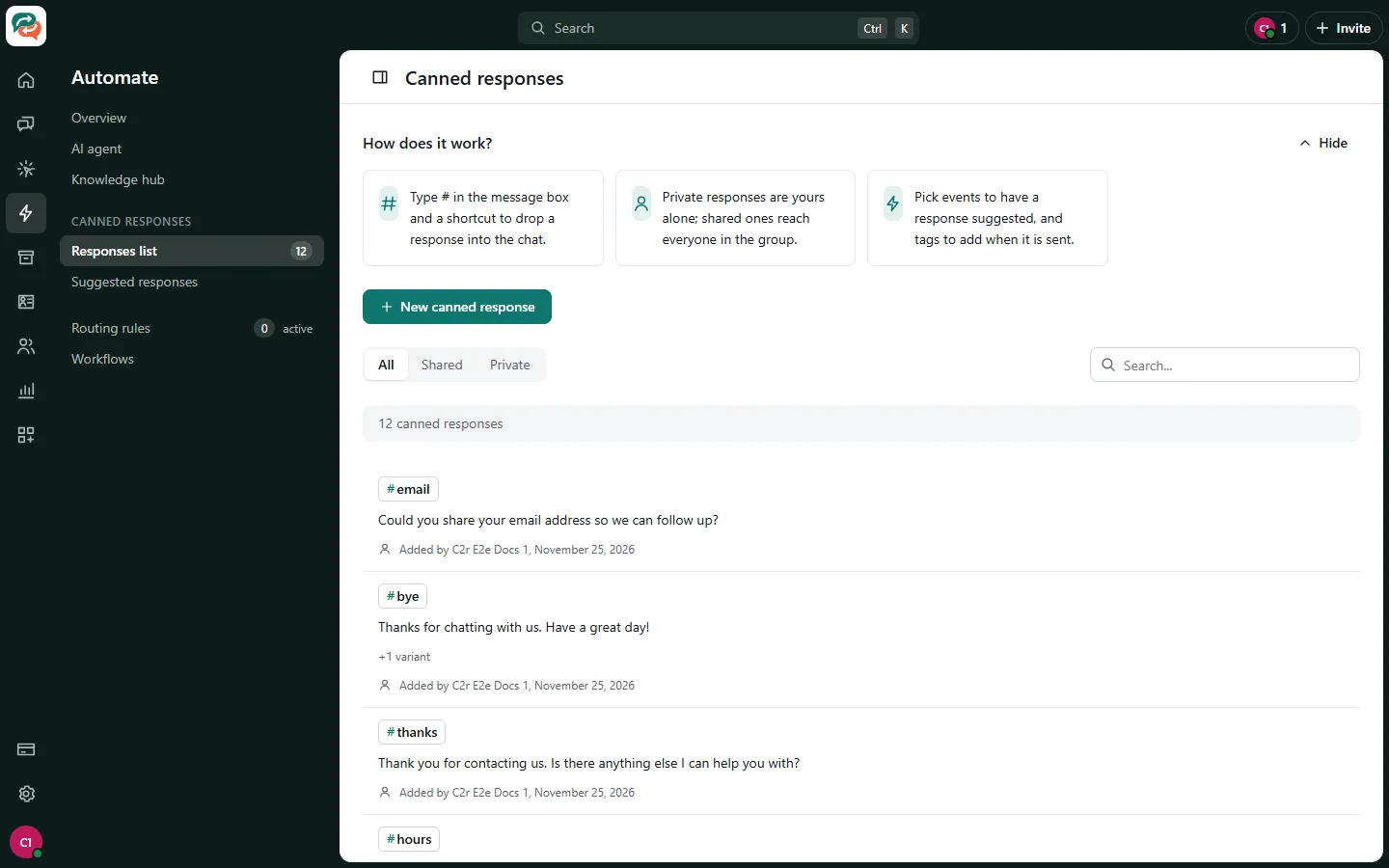
Lọc danh sách bằng Tất cả, Được chia sẻ và Riêng tư, hoặc tìm kiếm trong danh sách.
-
Mỗi dòng hiển thị các phím tắt, nội dung, số biến thể, người thêm và thời điểm thêm.
-
Nút bút chì mở biểu mẫu, nút sao chép mở một biểu mẫu mới chứa bản sao (Nhân bản), và nút thùng rác xóa câu trả lời sau khi bạn xác nhận. Câu trả lời đã xóa sẽ mất với toàn bộ đội ngũ.
Bảng Cách hoạt động ở đầu trang có thể ẩn bằng Ẩn; bảng sẽ tiếp tục ẩn trên trình duyệt đó.
Liên quan
Phần tiêu đề “Liên quan”- Trả lời khách hàng giới thiệu ô soạn tin nhắn.
- Quy trình có thể gửi câu trả lời mẫu như một bước.
- Kho kiến thức tự động đọc các câu trả lời mẫu của bạn.