

알림, 푸시, 모바일 앱
Click2Reply는 내가 응대해야 할 채팅이 있으면 알려 줍니다. 알림음, 브라우저 알림, 그리고 앱이 닫혀 있는 휴대폰이나 컴퓨터로 보내는 푸시 알림을 사용합니다. 이 설정은 개인 설정이므로 상담원마다 각자 설정합니다.
프로필 메뉴 -> 알림 설정 (또는 Ctrl + K로 검색)
알림음 선택하기
섹션 제목: “알림음 선택하기”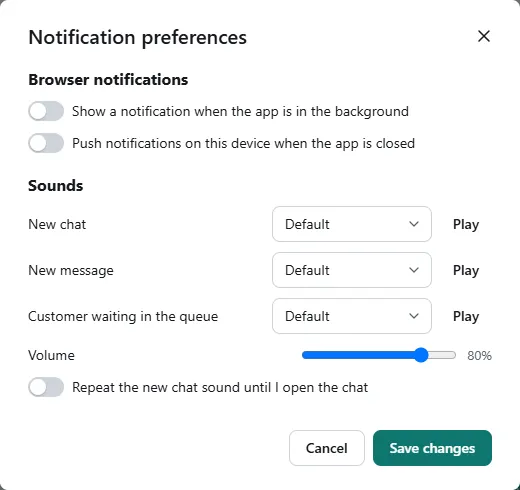
소리 아래에 이벤트마다 한 줄씩 있습니다.
| 이벤트 | 기본 소리 |
|---|---|
| 새 채팅 | 차임 |
| 새 메시지 | 팝 |
| 대기열에서 기다리는 고객 | 벨 |
- 이벤트마다 기본값, 차임, 벨, 팝, 소리 없음 중에서 선택하세요. 재생을 클릭하면 들어 볼 수 있습니다.
- 음량을 조절하세요.
- 한 번 울리는 소리를 놓치기 쉽다면 채팅을 열 때까지 새 채팅 알림음 반복을 켜세요. 그러면 나에게 배정된 새 채팅을 열 때까지 몇 초마다 알림음이 울립니다.
- 변경 사항 저장을 클릭하세요.
새 메시지 알림음은 그 채팅을 보고 있지 않을 때만 울립니다.
브라우저 알림 켜기
섹션 제목: “브라우저 알림 켜기”브라우저 알림은 응대할 채팅이 있는데 앱 탭이 백그라운드에 있을 때 시스템 알림을 표시합니다.
- 알림 설정을 여세요.
- 앱이 백그라운드에 있을 때 알림 표시를 켜세요. 처음에는 브라우저가 권한을 요청하니 허용하세요.
- 변경 사항 저장을 클릭하세요.
알림을 클릭하면 앱이 앞으로 나오며 해당 채팅이 열립니다. 브라우저에서 이 사이트의 알림을 차단했다면 대화 상자에 그 사실이 표시되고 스위치가 꺼져 있습니다. 브라우저 설정에서 이 사이트의 알림을 허용한 다음 다시 돌아오세요.
프로필 메뉴의 알림 설정 옆에 경고 아이콘이 있으면 알림은 켜져 있지만 이 브라우저에서 아직 알림 표시가 허용되지 않았다는 뜻입니다.
앱이 닫혀 있을 때 푸시 알림 받기
섹션 제목: “앱이 닫혀 있을 때 푸시 알림 받기”푸시 알림은 Click2Reply 탭이 하나도 열려 있지 않아도 이 기기로 전달됩니다.
- 알림 설정을 여세요.
- 앱이 닫혀 있을 때 이 기기로 푸시 알림 받기를 켜고, 브라우저가 물으면 알림을 허용하세요.
이 스위치는 기기별로 적용됩니다. 푸시를 받을 브라우저나 휴대폰마다 켜세요. 변경 사항 저장을 누르지 않아도 바로 적용됩니다. 푸시를 클릭하면 앱에서 해당 채팅이 열립니다. 지원하는 기기에서는 앱 아이콘에 숫자도 표시됩니다. 앱이 열려 있고 화면 앞에 있을 때는 푸시를 보내지 않고 앱이 직접 알림음을 울립니다.
로그아웃하면 그 브라우저의 푸시가 꺼지므로, 공용 컴퓨터에서 내 알림을 계속 받는 일이 없습니다.
이 스위치는 푸시를 지원하는 브라우저에서만 표시됩니다. iPhone과 iPad에서는 먼저 Click2Reply를 홈 화면에 추가한 다음(아래 참고) 거기서 켜세요.
앱 설치하기
섹션 제목: “앱 설치하기”Click2Reply를 휴대폰이나 컴퓨터에 설치하면 별도 창에서 열리고, 채팅 화면으로 시작하며, 전용 아이콘이 생깁니다.
- 브라우저에서 지원하면 프로필 메뉴에서 앱 설치를 선택하세요.
- 그렇지 않으면 브라우저 자체의 설치 옵션을 사용하세요. 예를 들어 iPhone에서는 공유 메뉴의 홈 화면에 추가를 사용합니다.
설치한 앱도 같은 에이전트 앱이며, 로그인 방법도 같습니다.
휴대폰에서 Click2Reply 사용하기
섹션 제목: “휴대폰에서 Click2Reply 사용하기”휴대폰 너비의 화면에서는 레일과 상단 바 대신 하단 바가 표시됩니다.
| 버튼 | 여는 화면 |
|---|---|
| 채팅 | 읽지 않은 채팅 수가 표시된 채팅 목록 |
| 고객 참여 | 고객 참여 |
| Copilot | Copilot(조직에서 사용하는 경우, 그렇지 않으면 홈) |
| 팀 | 팀 |
| 나 | 채팅 수신, 알림, 로그아웃이 있는 프로필 메뉴 |
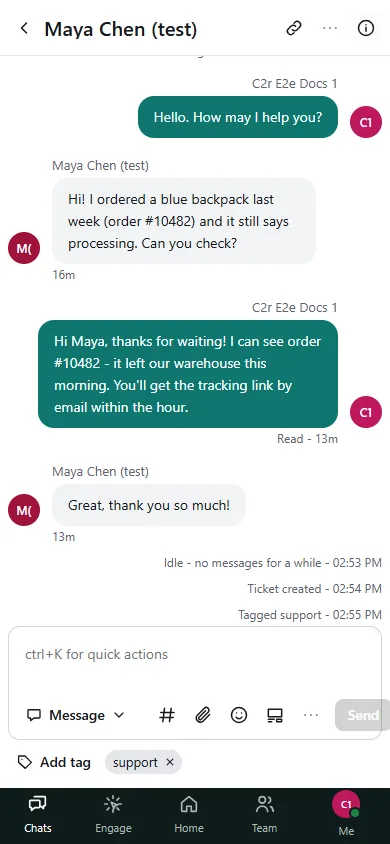
채팅 화면에서는 목록이 화면 전체를 채웁니다. 채팅을 탭하면 열리고, 뒤로 화살표를 누르면 목록으로 돌아갑니다. 세부 정보 사이드바는 화면 전체를 덮으며 열립니다.