

위젯 맞춤 설정: 모양과 위치
웹사이트에서 채팅 위젯이 어떻게 보이고 동작할지 정하세요. 양식 옆의 미리 보기에 변경 내용이 바로 반영됩니다. 데스크톱과 모바일, 채팅과 최소화 사이를 전환해 확인할 수 있습니다.
설정 -> 채팅 위젯 -> 맞춤 설정
이 설정을 변경하려면 설정 변경 권한이 필요합니다(소유자, 부소유자, 관리자 역할). 그룹이 두 개 이상 있으면 설정 대상에서 그룹을 선택해 그 그룹의 위젯 스타일을 다르게 지정할 수 있습니다(설정 참고).
이 페이지는 네 개의 섹션으로 나뉘며, 섹션 제목을 클릭하면 열립니다. 설정을 마치면 변경 사항 저장을 클릭하세요. 고객에게는 위젯이 다음에 로드될 때 새 모양이 표시됩니다.
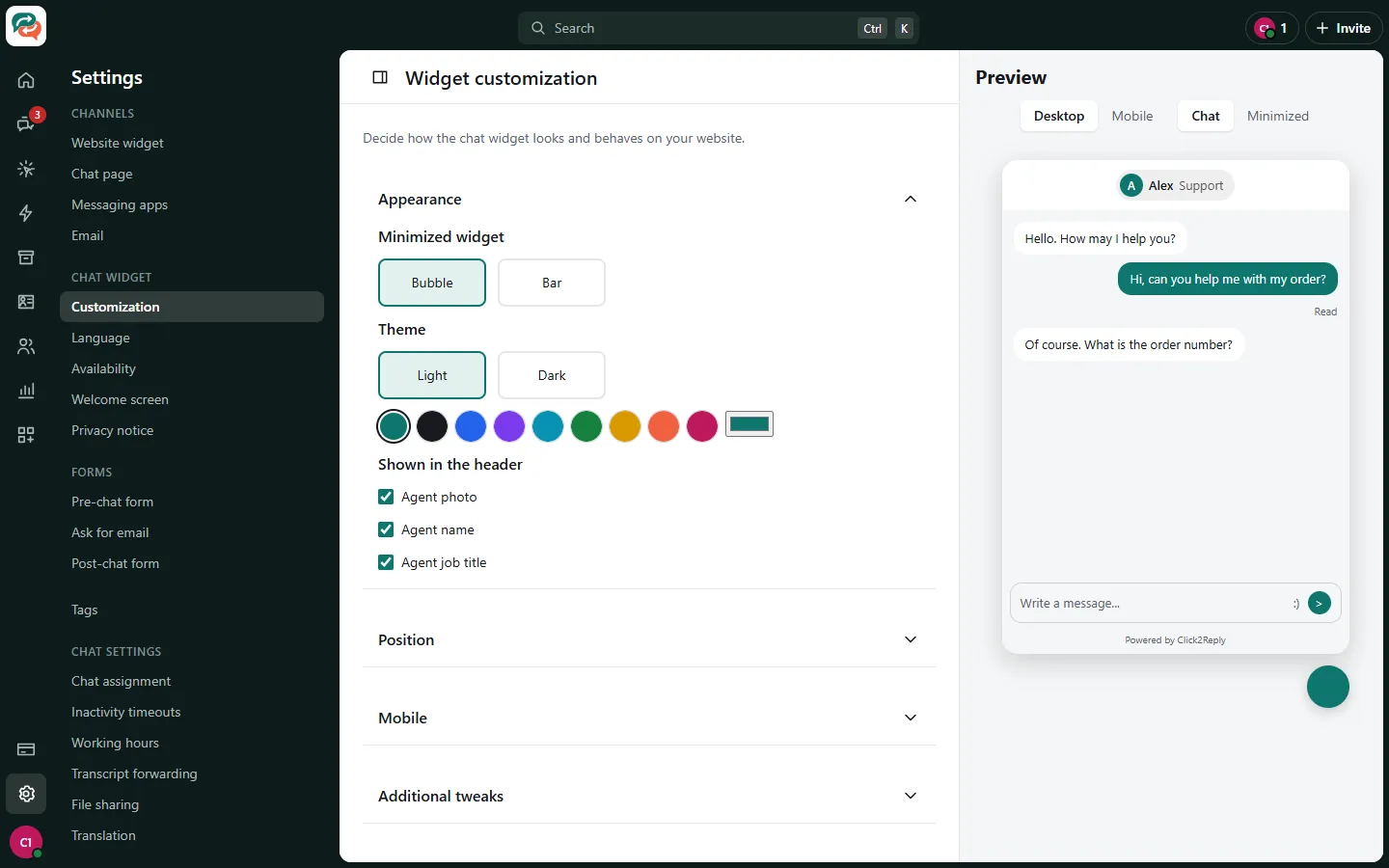
- 최소화된 위젯: 닫힌 위젯의 모양입니다. 둥근 버블 또는 바 중에서 선택합니다.
- 테마: 라이트 또는 다크.
- 테마 색상: 색상 견본을 고르거나 사용자 지정 색상으로 원하는 색을 지정합니다. 채팅 버튼, 주요 버튼, 고객이 보낸 메시지에 이 색이 적용됩니다.
- 헤더에 표시: 고객에게 보여 줄 상담원 정보(상담원 사진, 상담원 이름, 상담원 직함)를 체크합니다.
- 정렬: 페이지의 오른쪽 또는 왼쪽 모서리.
- 측면 여백(px) 및 아래쪽 여백(px): 페이지 가장자리와의 거리이며, 0~400픽셀입니다.
- 표시 여부:
모바일
섹션 제목: “모바일”- 휴대폰에서 위젯 표시: 끄면 휴대폰에서 위젯이 숨겨집니다.
- 데스크톱과 동일: 휴대폰에서도 데스크톱의 런처, 정렬, 여백을 사용합니다.
- 휴대폰용으로 맞춤 설정: 휴대폰에만 적용할 버블 또는 바, 정렬, 여백을 선택합니다.
추가 조정
섹션 제목: “추가 조정”다음 항목을 체크하거나 체크 해제하세요.
- 새 메시지 알림음
- 고객이 채팅을 평가할 수 있음
- 고객이 대화 기록을 받을 수 있음
- 이모지 선택기
- 메시지 반응
- 스크린샷 버튼
- 최소화 상태의 메시지 입력창
- 링크 미리 보기
- 고객이 이전 채팅을 볼 수 있음
- “Powered by” 숨기기