

메신저 앱: WhatsApp 연결
모든 메신저 앱에 하나의 받은편지함에서 답하세요. 각 채널은 해당 앱의 자체 비즈니스 계정을 사용하므로, 메시지당 요금이 있다면 그 요금은 귀사와 제공업체 사이에서만 발생합니다. 소유자와 관리자가 계정을 연결하면 상담원은 채팅에서 해당 채팅에 답합니다.
설정 -> 채널 -> 메신저 앱
계정을 연결, 변경, 연결 해제하려면 메신저 채널 연결 권한이 필요합니다(소유자, 부소유자, 관리자 역할 또는 이 권한이 있는 사용자 지정 역할).
채널 목록
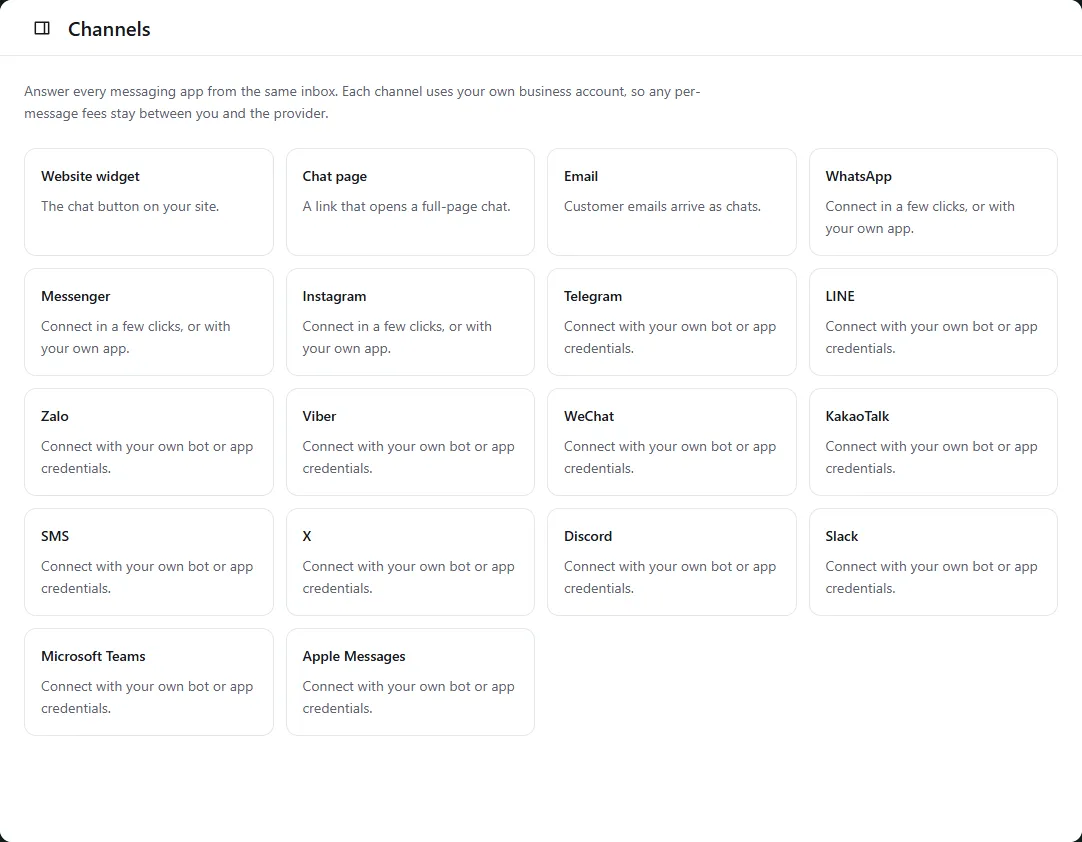
섹션 제목: “채널 목록”이 페이지(제목: 채널)에는 채널마다 카드가 하나씩 표시됩니다.
- 웹사이트 위젯, 채팅 페이지, 이메일은 각각의 페이지로 연결됩니다. 웹사이트 위젯 설치, 채팅 페이지, 이메일을 참고하세요.
- 메신저 앱마다 카드가 있습니다: WhatsApp, Messenger, Instagram, Telegram, LINE, Zalo, Viber, WeChat, KakaoTalk, SMS, X, Discord, Slack, Microsoft Teams, Apple Messages.
카드에는 연결된 계정 수(예: 1개 연결됨)가 표시되고, 연결된 계정에 오류가 있으면 확인 필요가, 아직 연결할 수 없는 채널에는 출시 예정이 표시됩니다. WhatsApp, Messenger, Instagram 카드에는 클릭 몇 번으로 또는 자체 앱으로 연결하세요. 문구가, 나머지 카드에는 자체 봇 또는 앱 인증 정보로 연결합니다. 문구가 표시됩니다.
카드를 클릭하면 해당 채널의 페이지가 열립니다.
WhatsApp 연결
섹션 제목: “WhatsApp 연결”- WhatsApp 카드를 여세요.
- WhatsApp Business 번호 연결의 새 채팅 전달 대상에서 채팅을 받을 곳(기본 그룹 또는 그룹 중 하나)을 선택하세요.
- Facebook으로 연결을 클릭하세요.
- Facebook 창에서 로그인한 다음 WhatsApp Business 계정과 번호를 선택하거나 새로 만드세요.
- 창이 닫히면 WhatsApp이 연결되었습니다. 메시지가 표시되고 번호가 카드로 나타납니다.
WhatsApp 대화 요금은 Meta가 귀사의 계정으로 청구합니다. 번호를 등록할 수 없으면 WhatsApp에서 해당 번호의 2단계 인증 PIN을 확인하세요.
Messenger와 Instagram 연결
섹션 제목: “Messenger와 Instagram 연결”Messenger와 Instagram은 Facebook 페이지를 통해 함께 연결됩니다.
- Messenger 또는 Instagram 카드를 여세요.
- Facebook 페이지 연결에서 Facebook으로 계속하기를 클릭하고 로그인하세요.
- 관리하는 페이지 목록이 표시됩니다. 페이지마다 Messenger, 해당 페이지의 Instagram 계정 (Instagram @name) 또는 둘 다 체크하고, 옆의 목록에서 그룹을 선택하세요.
- 선택 항목 연결을 클릭하세요. 연결되었습니다. 메시지가 표시됩니다.
페이지에 이미 연결된 채널에는 (연결됨) 표시가 있으며 다시 체크할 수 없습니다. 페이지가 하나도 표시되지 않으면 Facebook 페이지를 하나 이상 관리하고 있는지 확인하세요.
자체 앱 또는 봇 인증 정보로 연결
섹션 제목: “자체 앱 또는 봇 인증 정보로 연결”그 밖의 모든 채널과, 또는 자체 앱 연결에서 연결하는 WhatsApp, Messenger, Instagram은 해당 제공업체 콘솔에서 발급한 인증 정보로 연결합니다.
- 채널 카드를 여세요.
- 필요하면 이름(팀에 표시됨)을 입력하세요.
- 채널이 요구하는 인증 정보 입력란을 채우세요(예: Telegram은 봇 토큰, LINE은 채널 액세스 토큰과 채널 시크릿). (선택 사항) 표시가 있는 입력란은 비워 두어도 됩니다.
- 새 채팅 전달 대상에서 채팅을 받을 곳을 선택하세요.
- 연결을 클릭하세요.
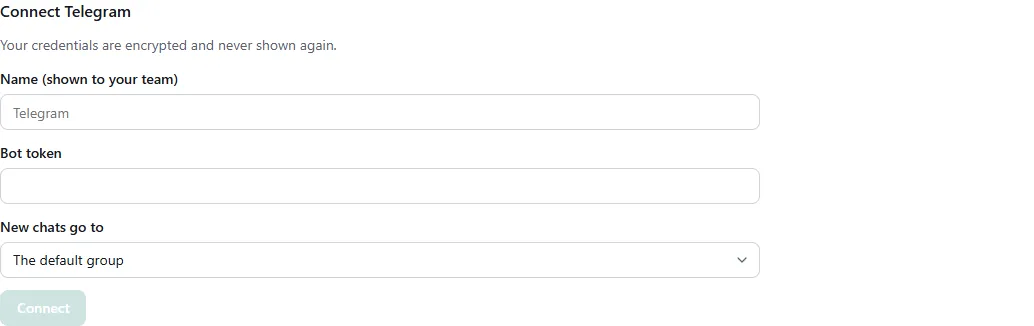
인증 정보는 암호화되며 다시 표시되지 않습니다. 일부 채널은 연결한 후 제공업체 콘솔에서 한 단계를 더 진행해야 합니다. 제공업체 콘솔에서 한 단계 더 진행하세요 카드에 웹훅 주소나 토큰 등 그곳에 설정할 항목이 복사 버튼과 함께 표시됩니다.
채널별 인증 정보를 찾는 곳은 각 채널의 개발자 가이드에 있습니다. WhatsApp, Messenger, Instagram, Telegram, LINE, Zalo, Viber, WeChat, KakaoTalk, SMS, X, Discord, Slack, Microsoft Teams, Apple Messages.
연결된 계정 관리
섹션 제목: “연결된 계정 관리”연결된 계정은 채널 페이지에 카드로 표시되며, 상태(활성, 오류, 꺼짐)와 세부 정보, 그리고 웹훅 주소가 있으면 그 주소가 함께 나옵니다. 여기서 바꾼 내용은 즉시 저장됩니다.
- 새 채팅 전달 대상: 새 채팅을 받을 그룹을 변경합니다.
- 연결 확인: 제공업체와의 연결을 다시 테스트합니다.
- 끄기 / 켜기: 계정을 삭제하지 않고 일시 중지합니다.
- 연결 해제: 계정을 삭제합니다. 새 메시지는 더 이상 들어오지 않으며, 지난 채팅은 보관함에 남습니다.
계정에 오류가 있으면 카드에 원인이 표시됩니다(예: 제공업체에서 이 인증 정보를 거부했습니다.). 제공업체에서 문제를 해결한 뒤 연결 확인을 클릭하세요.
다른 연결이 아직 사용 중인 웹훅이 있는 계정의 연결을 해제하면 앱에 해당 웹훅 주소가 표시됩니다. 먼저 제공업체 콘솔에서 웹훅을 옮긴 다음 옮겼습니다 - 삭제를 클릭하세요.