

트래픽: 실시간 사이트 방문자
트래픽에는 채팅 위젯이 있는 페이지를 열어 둔 모든 사람이 실시간으로 표시됩니다. 상담원은 트래픽에서 대화할 만한 방문자를 찾아, 문의를 기다리지 않고 직접 채팅을 시작합니다.
고객 참여 -> 트래픽
고객 참여를 열면 트래픽이 표시되며, 짧은 링크 /traffic으로도 열 수 있습니다. 사이드 메뉴의 트래픽 옆
숫자는 지금 웹사이트에 있는 고객 수입니다.
목록 보기
섹션 제목: “목록 보기”각 행은 방문자 한 명입니다. 활동 열에는 방문자가 하고 있는 일이 표시됩니다.
- 둘러보는 중 - 사이트에 있지만 채팅하지 않는 상태입니다.
- 초대됨 - 나 또는 캠페인이 보낸 메시지에 아직 답하지 않은 상태입니다.
- 대기 중 - 대기열에서 응대 가능한 상담원을 기다리는 상태입니다.
- 채팅 중 - 상담원과 채팅하는 상태입니다.
- 답변 대기 중 - 채팅 중이며, 마지막 메시지를 방문자가 보낸 상태입니다.
- 모니터링 중 - 다른 상담원이 모니터링하는 채팅에 있는 상태입니다.
목록 위의 탭(모든 고객, 채팅 중, 모니터링 중, 대기 중, 답변 대기 중, 초대됨, 둘러보는 중)으로 목록을 한 가지 상태로 좁힐 수 있으며, 탭마다 인원수가 표시됩니다.
필터 옆에 실시간이 표시되면 방문자가 움직이는 즉시 목록이 업데이트된다는 뜻입니다. 자동 새로 고침이 표시되면 실시간 업데이트가 다시 연결되는 중이며, 그동안 목록은 몇 초마다 새로 고쳐집니다. 이 상태에서는 처음 몇 명의 방문자만 표시될 수 있습니다.
행을 클릭하면 목록 옆에 세부 정보가 열립니다. 위치, 기기, 방문 횟수(재방문 여부 포함), 채팅, 장바구니, UTM 태그, 마지막으로 본 캠페인, 웹사이트가 보내는 방문자 정보, 방문한 페이지가 표시됩니다. 행을 다시 클릭하거나 닫기 버튼을 클릭하면 숨겨집니다. 방문자가 사이트를 떠나면 패널에 그 사실이 표시됩니다.
이름을 알려 주지 않은 방문자는 IP 주소로 표시됩니다.
방문자와 채팅 시작하기
섹션 제목: “방문자와 채팅 시작하기”-
방문자를 찾으세요. 아직 채팅 중이 아닌 방문자에게만 버튼이 있습니다. 채팅 중인 방문자에게는 대신 채팅으로 이동이 있으며, 클릭하면 그 채팅이 열립니다.
-
작업 열에서 채팅 시작을 클릭하세요.
-
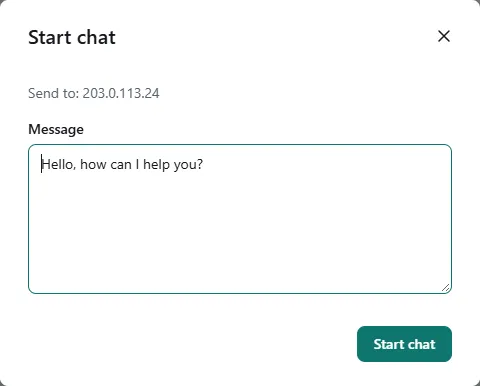
원하면 메시지를 바꾸세요. 처음에는 “안녕하세요. 무엇을 도와드릴까요?”가 입력되어 있으며, 최대 1024자까지 입력할 수 있습니다.
-
채팅 시작을 클릭하세요(또는 Ctrl+Enter를 누르세요).
방문자의 화면에 메시지와 함께 채팅 위젯이 열립니다. 둘러보던 방문자는 답할 때까지 초대됨으로 표시되며, 답하면 그 채팅이 채팅에 나타납니다.
채팅을 열지 않고 방문자에게 메시지 보내기
섹션 제목: “채팅을 열지 않고 방문자에게 메시지 보내기”- 채팅 시작 옆의 연필 아이콘(사용자 지정 메시지 보내기)을 클릭하세요.
- 메시지를 입력하고 보내기를 클릭하세요.
방문자에게는 메시지가 인사말로 표시되며, 방문자가 답해야 채팅이 시작됩니다.
보기의 모든 방문자에게 메시지 보내기
섹션 제목: “보기의 모든 방문자에게 메시지 보내기”- 탭을 선택하고 필요하면 필터를 추가해(아래 참고), 메시지를 보낼 방문자만 목록에 표시되게 하세요.
- 확성기 아이콘(이 보기의 모든 고객에게 메시지 보내기)을 클릭하세요.
- 받는 사람: 항목을 확인하세요. 아직 채팅 중이 아닌 방문자만 집계됩니다.
- 메시지를 입력하고 모두에게 보내기를 클릭하세요.
목록을 필터링하거나 저장된 세그먼트를 사용할 때는 한 번에 최대 500명의 방문자에게 메시지가 전송되며, 보기에 그보다 많은 방문자가 있으면 받는 사람: 항목에 그렇게 표시됩니다. 확인 메시지에는 메시지를 받은 방문자 수와 건너뛴 방문자 수가 표시됩니다.
목록 필터링하기
섹션 제목: “목록 필터링하기”- 필터 추가를 클릭하고 현재 페이지 URL, 유입 경로, 국가, 기기, 방문 횟수, 장바구니 금액, UTM 태그, 사용자 지정 변수(웹사이트가 보내는 값) 같은 필드를 선택하세요.
- 비교 방식(포함, 같음, 초과, 설정됨 등)을 선택하고 값을 입력하세요. 아직 값이 없는 필터는 목록을 좁히지 않습니다.
- 필터를 최대 20개까지 더 추가하고 모든 필터 충족 또는 하나 이상의 필터 충족을 선택하세요.
- 필터는 닫기 버튼으로 제거하세요. 일치하는 방문자가 없으면 필터 지우기로 필터를 모두 비울 수 있습니다.
필터를 세그먼트로 저장하기
섹션 제목: “필터를 세그먼트로 저장하기”- 유지하려는 필터를 설정하세요.
- 탭 옆의 메뉴(세그먼트)를 열고 필터를 세그먼트로 저장을 선택하세요.
- 세그먼트 이름을 입력하고 세그먼트 저장을 클릭하세요.
세그먼트는 기본 탭 뒤에 별도의 탭으로 추가됩니다. 세그먼트를 삭제하려면 그 탭을 열고 같은 메뉴에서 세그먼트 삭제를 선택하세요.
열 선택하기
섹션 제목: “열 선택하기”- 도구 모음 오른쪽의 열 구성을 클릭하세요.
- 표시할 열을 체크하세요. 이름 열은 항상 표시됩니다.
- 저장을 클릭하세요.
열 머리글을 클릭하면 그 열을 기준으로 정렬됩니다. 열과 정렬 설정은 나에게만 저장되며, 로그인하는 모든 기기에 적용됩니다.
목록이 비어 있을 때
섹션 제목: “목록이 비어 있을 때”“지금 웹사이트에 방문자가 없습니다”는 위젯이 있는 페이지가 하나도 열려 있지 않다는 뜻입니다. 방문자가 있어야 한다면 위젯이 설치되어 있는지 확인하세요. 채팅 위젯 설치를 클릭하면 설치 단계가 열리며, 개발자 가이드에서 HTML, WordPress, Shopify 등의 설치 방법을 다룹니다.
라우팅 규칙에서 채팅 끄기로 설정된 방문자는 트래픽에 표시되지 않습니다.