

캠페인: 방문자에게 자동 인사
캠페인은 방문자가 내가 정한 조건에 맞으면 웹사이트에 인사말 카드를 표시합니다. 예를 들어 요금제 페이지에 30초 머물렀을 때나 결제 페이지를 떠나려고 할 때 표시할 수 있습니다. 상담원과 관리자는 캠페인으로 트래픽을 하루 종일 지켜보지 않고도 더 많은 대화를 시작합니다.
고객 참여 -> 캠페인
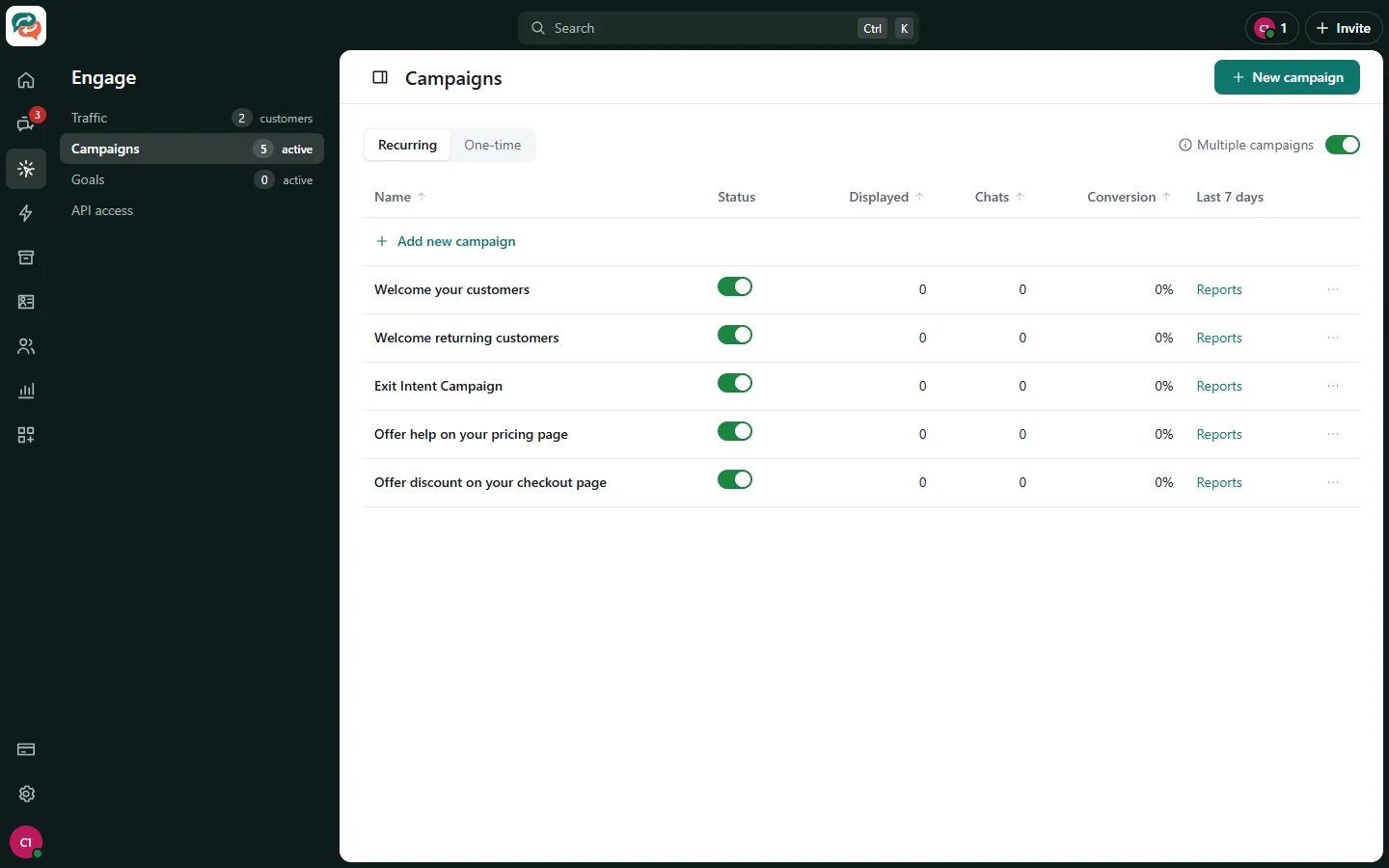
사이드 메뉴의 캠페인 옆 숫자는 켜져 있는 캠페인 수입니다.
모든 상담원이 캠페인을 관리할 수 있습니다. 라우팅, 위젯, 채팅 설정 변경 권한이 없는 상담원(역할과 권한 참고)은 자기 그룹의 캠페인만 다룰 수 있으며, 캠페인을 저장할 때 그룹에서 자기 그룹 중 하나를 선택해야 합니다.
반복 캠페인과 일회성 캠페인
섹션 제목: “반복 캠페인과 일회성 캠페인”상단의 반복과 일회성으로 두 목록을 전환하세요.
- 반복 캠페인은 설정한 제한 안에서 방문자가 조건에 맞을 때마다 인사말을 표시합니다.
- 일회성 캠페인은 조건에 맞는 방문자에게 인사말을 한 번만 표시하고, 다시는 표시하지 않습니다.
각 목록에는 최근 7일 동안 인사말이 표시된 횟수(표시 횟수), 인사말로 시작된 채팅 수, 전환(표시 대비 채팅 비율)이 표시됩니다. 보고서는 채팅 보고서에서 캠페인 보고서를 엽니다.
캠페인 만들기
섹션 제목: “캠페인 만들기”-
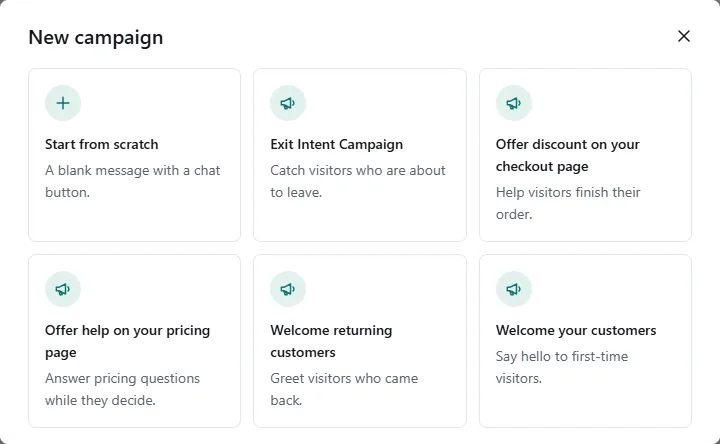
새 캠페인을 클릭하세요.
-
처음부터 만들기(채팅 버튼이 있는 빈 메시지) 또는 미리 만들어진 캠페인 중 하나를 선택하세요.
-
이름을 정하세요. 제목 옆의 연필 아이콘(캠페인 이름 변경)을 클릭하고 이름을 입력한 뒤 Enter를 누르세요.
-
1. 디자인 맞춤 설정에서 카드를 디자인한 다음(아래 참고) 다음: 조건 설정을 클릭하세요.
-
2. 조건 설정에서 누구에게 언제 표시할지 정하세요(아래 참고).
-
제목 옆의 스위치를 확인하세요. 새 캠페인은 켜진 상태(게시 중)로 시작합니다. 아직 표시하지 않고 저장만 하려면 스위치를 끄세요(꺼짐).
-
캠페인 저장을 클릭하세요.
빠진 항목이 있으면 편집기가 양식 위에 고칠 항목을 표시합니다. 예를 들어 “메시지 제목을 추가하세요.” 또는 “링크 버튼에는 전체 URL이 필요합니다.”가 표시됩니다.
카드 디자인하기
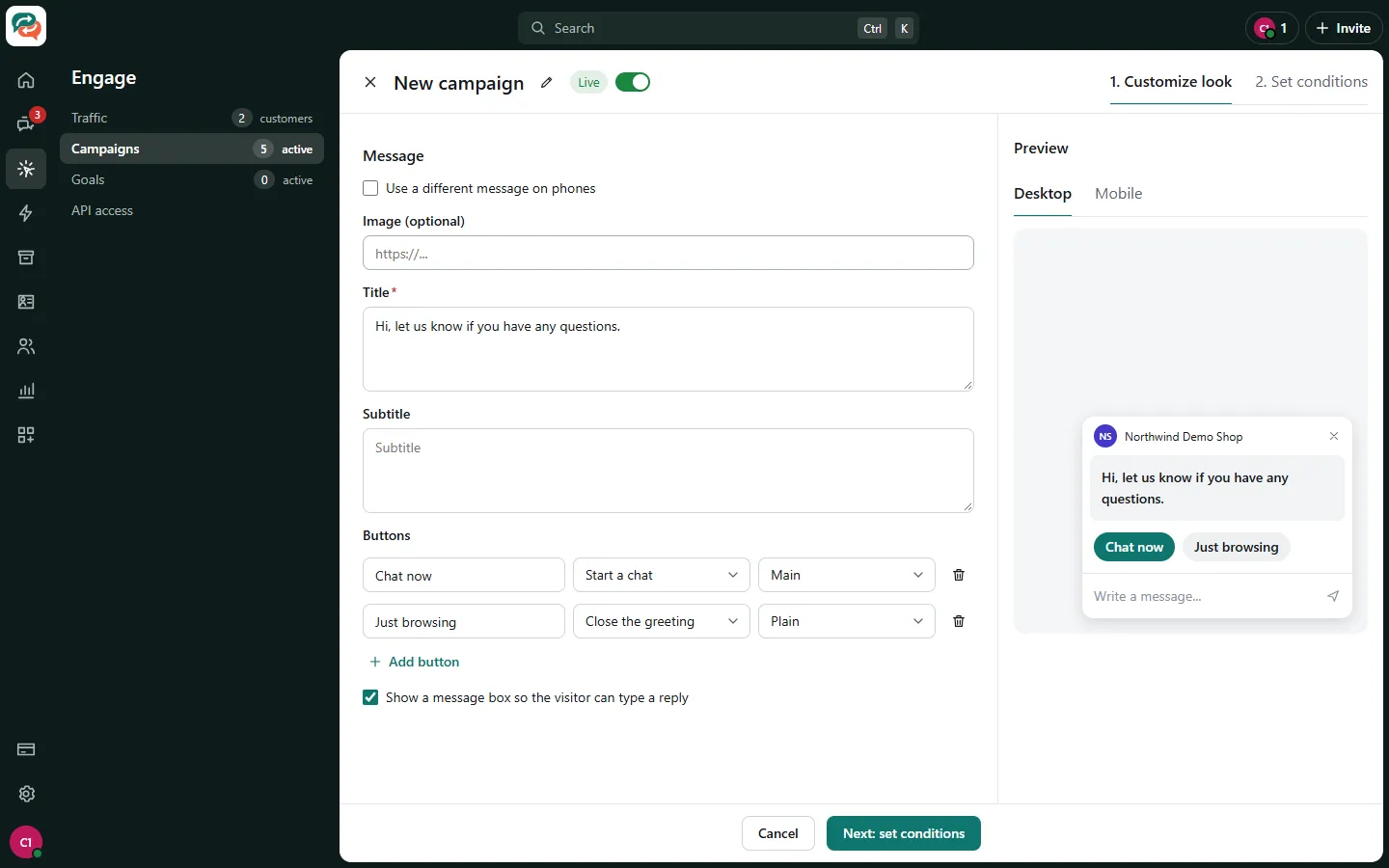
섹션 제목: “카드 디자인하기”오른쪽의 미리 보기에는 위젯에 표시되는 그대로 카드가 보입니다. 데스크톱과 모바일로 전환할 수 있습니다.
-
이미지(선택 사항) - 카드 맨 위에 표시되는 그림으로,
https://주소에서 가져옵니다. -
제목 - 주요 문구입니다. 필수입니다.
-
부제목 - 그 아래에 작게 표시되는 두 번째 문구입니다.
-
버튼 - 최대 4개까지 추가할 수 있습니다. 버튼마다 레이블과 동작을 지정하세요.
- 채팅 시작은 채팅을 엽니다.
- 방문자로 메시지 보내기는 입력한 텍스트를 방문자가 쓴 것처럼 보냅니다.
- 링크 열기는
http또는https로 시작하는 전체 주소를 엽니다. - 인사말 닫기는 카드를 닫습니다.
버튼 스타일은 기본 또는 일반으로 설정하고, 휴지통 버튼으로 버튼을 삭제하세요.
-
방문자가 답장을 입력할 수 있도록 메시지 입력창 표시 - 카드 아래에 답장 입력란을 추가합니다.
-
휴대폰에서는 다른 메시지 사용 - 휴대폰용 버전을 따로 둡니다. 미리 보기를 모바일로 전환해 수정하고, 데스크톱으로 돌아가 다른 버전을 수정하세요.
표시 대상과 시점 정하기
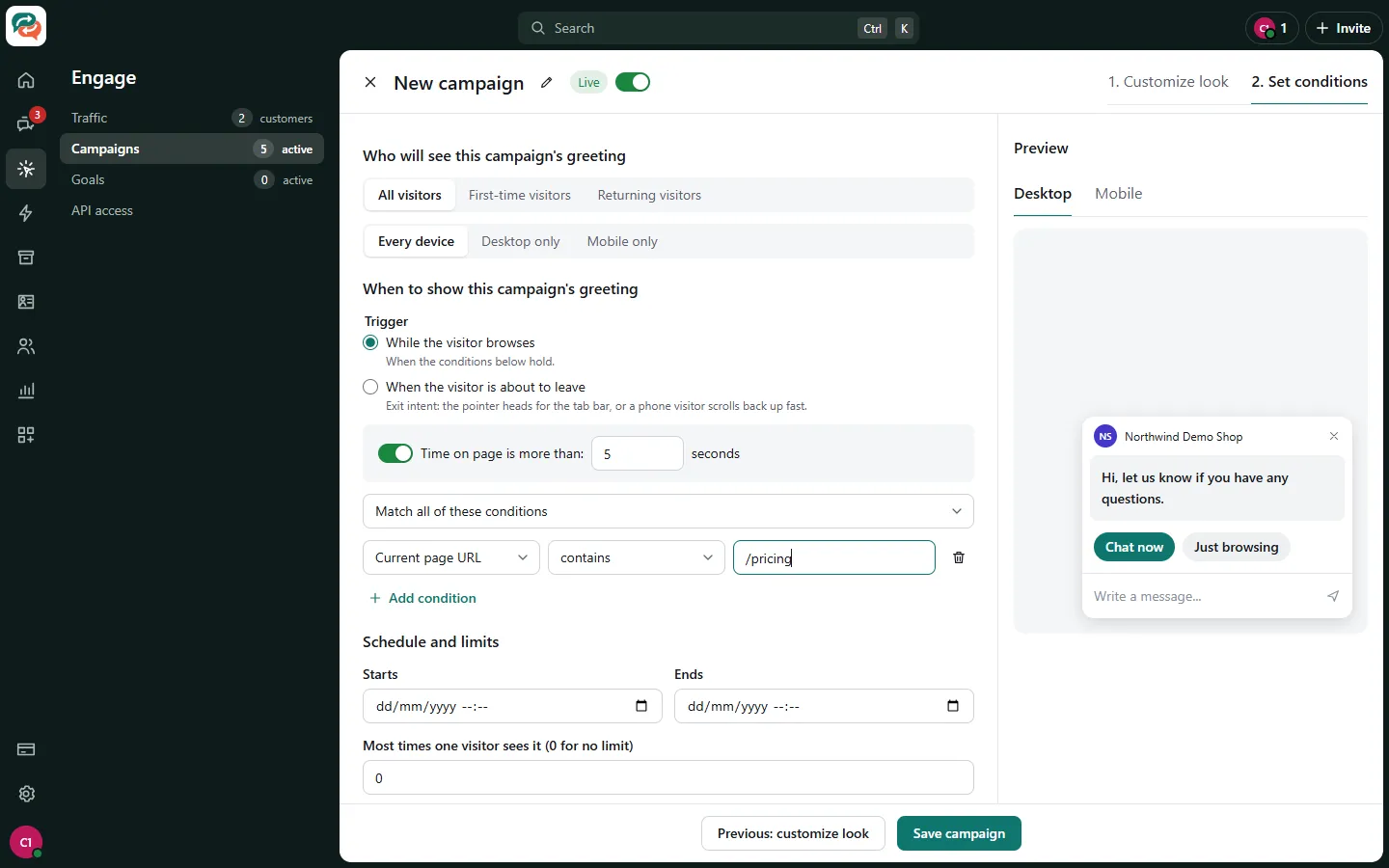
섹션 제목: “표시 대상과 시점 정하기”- 이 캠페인의 인사말을 볼 대상: 모든 방문자, 첫 방문자, 재방문자 중 하나와, 모든 기기, 데스크톱만, 모바일만 중 하나를 선택합니다.
- 트리거:
- 방문자가 둘러보는 동안 - 아래 조건이 충족될 때 표시합니다.
- 방문자가 페이지를 떠나려고 할 때 - 마우스 포인터가 탭 표시줄 쪽으로 움직이거나, 휴대폰 방문자가 빠르게 위로 스크롤할 때 표시합니다.
- 페이지 체류 시간이 다음보다 길 때 - 켜고, 방문자가 먼저 페이지에 머물러야 하는 시간을 초 단위로 입력하세요.
- 조건 추가 - 현재 페이지 URL, 고객 위치(
TH같은 국가 코드), 고객의 사이트 체류 시간, 조회한 페이지 수, 유입 웹사이트 주소, 정확한 순서로 방문한 페이지, 방문 횟수, 브라우저 언어, UTM 태그, 장바구니 금액, 사용자 지정 변수 같은 조건을 최대 30개까지 추가합니다. 조건이 둘 이상이면 다음 조건을 모두 충족 또는 다음 조건 중 하나라도 충족을 선택하세요.
일정 및 제한에서:
- 시작과 종료 - 캠페인을 운영할 기간입니다. 비워 두면 종료일 없이 운영됩니다.
- 방문자 한 명에게 표시할 최대 횟수(0은 제한 없음), 방문당 최대 1회 - 반복 캠페인에만 있습니다.
- 그룹 - 이 그룹의 방문자에게만 캠페인을 표시하거나, 모든 그룹을 선택합니다.
- 우선순위(여러 개가 일치하면 높은 쪽이 표시됨) - -1000부터 1000까지입니다.
방문당 여러 캠페인 표시하기
섹션 제목: “방문당 여러 캠페인 표시하기”목록 상단의 여러 캠페인 스위치는 여러 캠페인이 같은 방문자에게 해당될 때 어떻게 할지 정합니다. 꺼져 있으면 방문자는 한 번 방문할 때 우선순위가 가장 높은 캠페인의 인사말을 최대 하나만 봅니다. 이 설정을 변경하려면 라우팅, 위젯, 채팅 설정 변경 권한이 필요합니다.
캠페인 수정, 복제, 삭제하기
섹션 제목: “캠페인 수정, 복제, 삭제하기”- 캠페인을 클릭하거나 메뉴에서 수정을 선택하면 편집기가 열립니다.
- 상태 열의 스위치로 목록에서 바로 캠페인을 켜거나 끌 수 있습니다.
- 복제는 “(사본)“이 붙은 사본을 만듭니다. 사본은 직접 켜기 전까지 꺼진 상태로 유지됩니다.
- 삭제는 확인을 요청합니다. 캠페인이 더 이상 표시되지 않고 목록에서 통계도 사라지며, 되돌릴 수 없습니다.
저장하지 않은 변경 사항이 있는 상태로 편집기를 닫으면, 변경 사항을 버리기 전에 확인을 요청합니다.
방문자에게 보이는 화면
섹션 제목: “방문자에게 보이는 화면”캠페인이 조건에 맞으면 방문자는 웹사이트에서 미리 보기와 같은 카드를 봅니다. 인사말을 받은 방문자는 답할 때까지 트래픽에 초대됨으로 표시되며, 인사말에서 시작된 채팅은 캠페인의 채팅 수에 집계됩니다.