

목표: 가입과 구매 추적
목표는 고객이 지정한 페이지에 도달하거나 지정한 이벤트를 발생시킬 때마다 횟수를 셉니다. 구매 후 나오는 감사 페이지가 그 예입니다. 목표를 보면 채팅과 캠페인이 가입과 판매로 이어지는지 알 수 있습니다.
고객 참여 -> 목표
사이드 메뉴의 목표 옆 숫자는 활성화된 목표 수입니다.
모든 상담원이 목표를 만들고 변경할 수 있습니다. 최근 7일 수치와 최근 전환 목록을 보려면 보고서 조회 권한도 필요합니다(역할과 권한 참고).
목표 만들기
섹션 제목: “목표 만들기”- 새 목표를 클릭하세요.
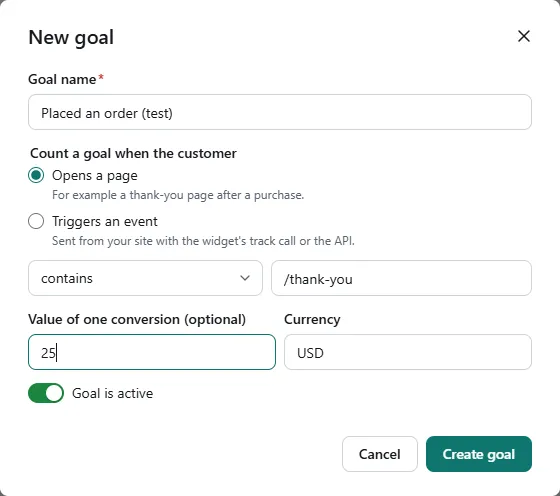
- 목표 이름을 입력하세요(예: “가입 완료”).
- 다음 경우에 목표 달성으로 집계에서 하나를 선택하세요.
- 페이지를 열 때 - 포함, 정확히 일치, 다음으로 시작, 다음으로 끝남 중 하나를 선택하고
페이지 주소를 입력하세요(예:
/thank-you). - 이벤트를 발생시킬 때 - 웹사이트가 보내는 이벤트 이름을 입력하세요(예:
signup_completed). 영문자, 숫자,. _ : -만 사용할 수 있습니다.
- 페이지를 열 때 - 포함, 정확히 일치, 다음으로 시작, 다음으로 끝남 중 하나를 선택하고
페이지 주소를 입력하세요(예:
- 필요하면 전환 1건의 가치와 3자리 통화 코드를 입력하세요(예:
USD). - 목표 활성화를 켠 상태로 두고 목표 만들기를 클릭하세요.
이벤트 목표는 웹사이트가 위젯의 track 호출이나 API로 해당 이벤트를 보낼 때 집계됩니다. 이벤트와 주문을 보내는
방법은 위젯 API를 참고하세요.
수치 보기
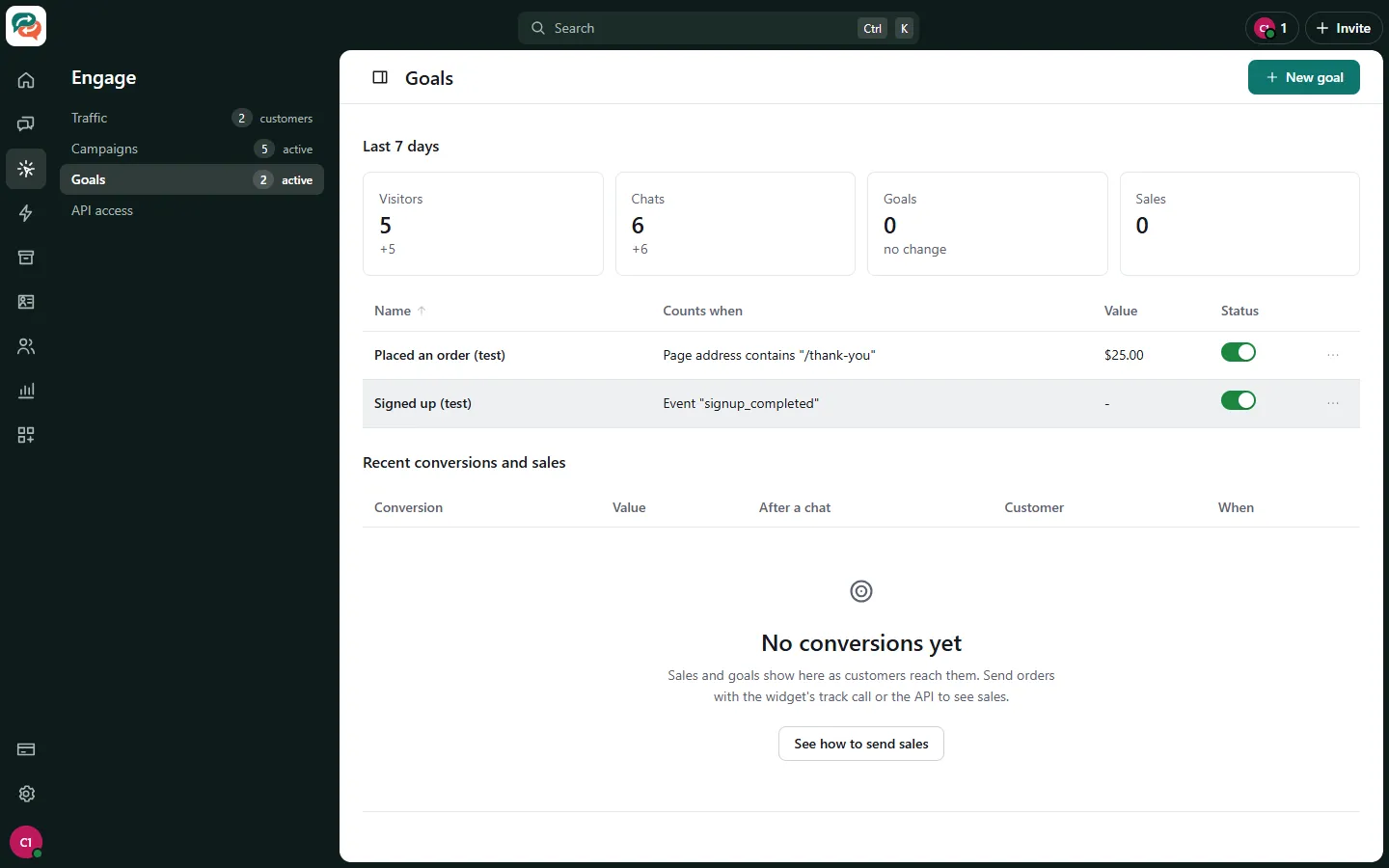
섹션 제목: “수치 보기”최근 7일은 최근 7일을 그 전 7일과 비교합니다.
- 방문자, 채팅, 목표 - 각 수치와 전주 대비 변화입니다.
- 판매 - 통화별 주문 합계, 주문 수, 그중 채팅 후에 발생한 금액입니다.
채팅 후 7일 안에 일어난 전환은 그 채팅의 전환으로 집계됩니다.
최근 전환 보기
섹션 제목: “최근 전환 보기”하단의 표에는 최근 달성된 목표와 판매가 가치, 채팅 후 발생 여부, 발생 시점과 함께 표시됩니다. 네, 채팅 보기는 보관함에서 해당 고객의 채팅을 열고, 프로필은 고객 프로필을 엽니다.
목록에서 목표를 클릭하면 그 목표의 전환만 표시되고, 다시 클릭하면 모든 전환이 표시됩니다.
판매 데이터는 웹사이트가 보고하는 주문에서 가져옵니다. 판매가 하나도 보이지 않으면 판매 데이터 전송 방법 보기를 클릭해 API 및 웹훅을 여세요.
목표 변경, 일시 중지, 삭제하기
섹션 제목: “목표 변경, 일시 중지, 삭제하기”- 상태 열의 스위치로 목표를 일시 중지하거나 다시 켜세요.
- 목표를 변경하려면 목표 메뉴에서 수정을 선택한 다음 목표 저장을 클릭하세요.
- 목표를 없애려면 삭제를 선택하세요. 더 이상 집계되지 않지만, 이미 집계된 전환은 보고서에 남습니다.