

워크플로: 채팅 작업 자동화
워크플로는 어떤 일이 일어나면 단계 목록을 실행합니다. 채팅이 시작되거나, 고객이 메시지를 쓰거나, 태그가 추가되거나, 정해진 시각이 되는 경우입니다. 관리자는 워크플로를 사용해 누군가 직접 하지 않아도 태그 지정, 라우팅, 메시지 전송, 알림이 이루어지게 합니다.
자동화 -> 워크플로
워크플로를 사용하려면 라우팅, 위젯, 채팅 설정 변경 권한이 필요하며, 권한이 없으면 메뉴 항목이 표시되지 않습니다.
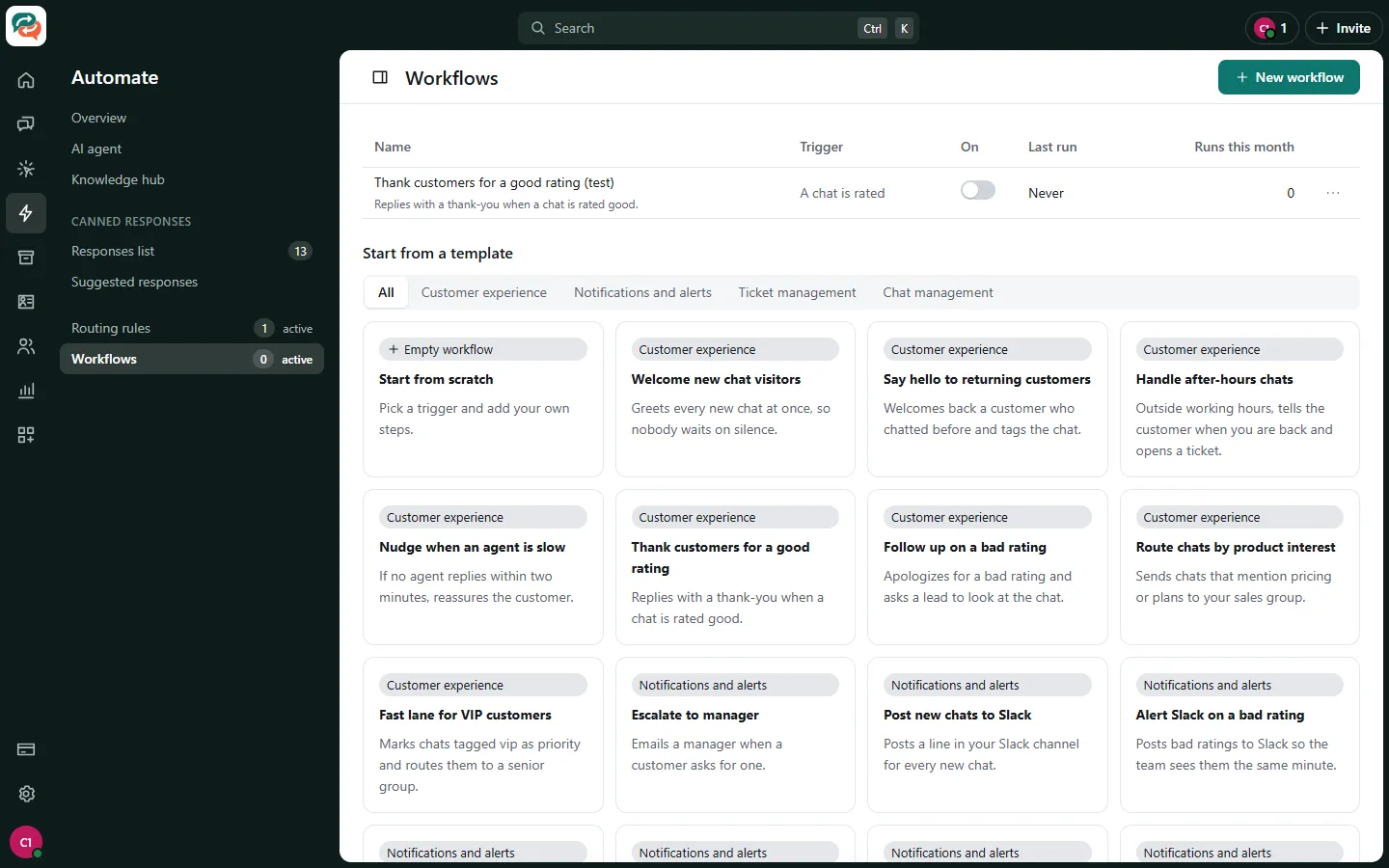
목록에는 워크플로마다 트리거, 켜짐 여부, 마지막 실행, 이번 달 실행 횟수가 표시됩니다.
워크플로 만들기
섹션 제목: “워크플로 만들기”-
새 워크플로를 클릭하거나 템플릿으로 시작하기 아래의 카드를 선택하세요. 전체와 카테고리 버튼(고객 경험, 알림 및 경고, 티켓 관리, 채팅 관리)으로 템플릿을 좁힐 수 있으며, 처음부터 만들기를 선택하면 빈 워크플로가 만들어집니다.
-
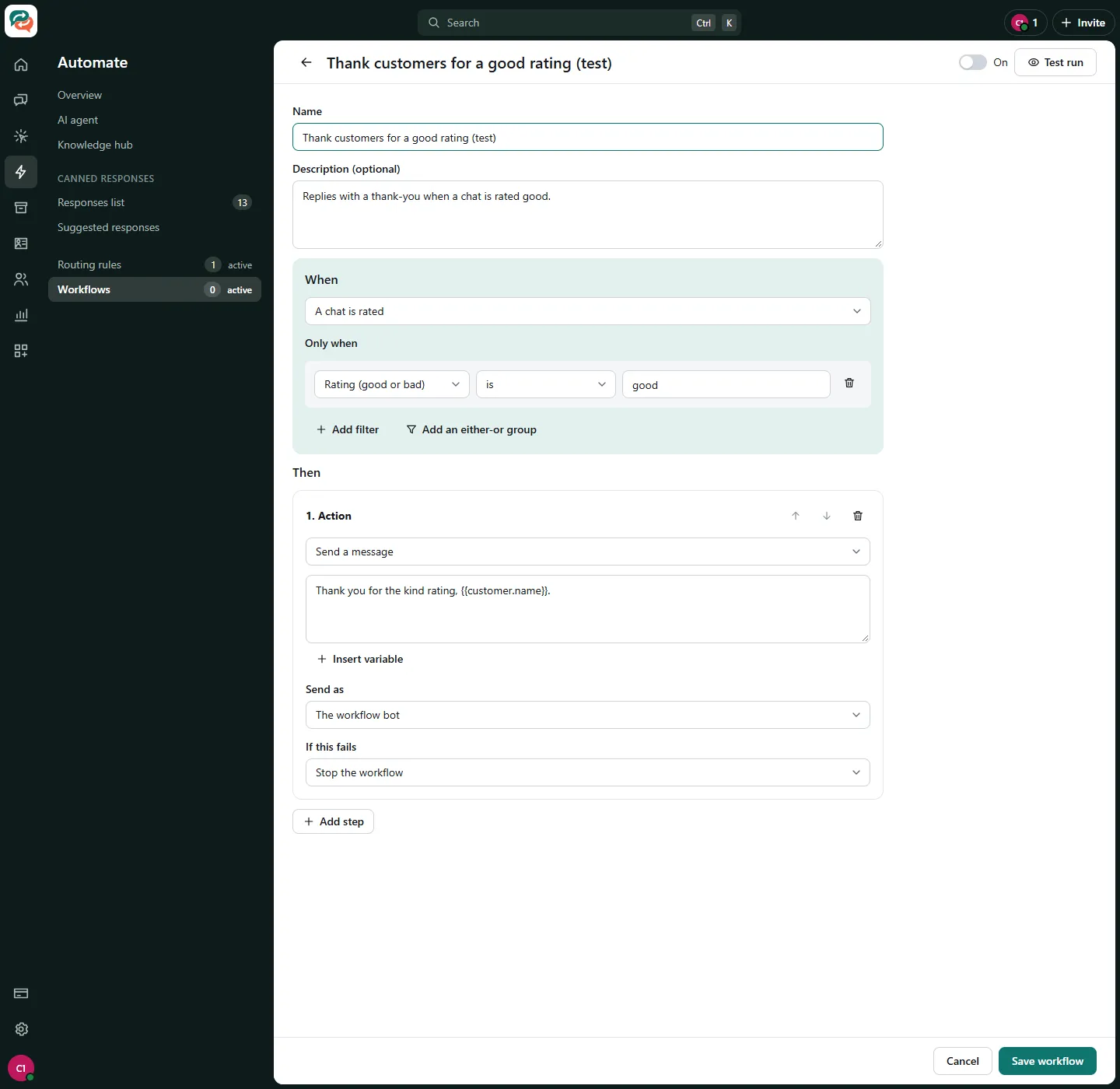
이름을 입력하고, 원하면 설명도 입력하세요.
-
시점에서 트리거를 선택하고(아래 참고), 필요하면 필터 추가로 필터를 추가하세요. 그러면 필터가 일치할 때만 워크플로가 실행됩니다(다음 경우에만).
-
그다음에서 첫 단계 추가를 클릭하고 단계를 구성하세요(아래 참고).
-
준비가 되면 상단의 켜짐을 켜세요. 새 워크플로는 꺼진 상태로 시작합니다.
-
워크플로 저장을 클릭하세요. 이후 변경 사항은 변경 사항 저장으로 저장합니다.
템플릿은 꺼진 상태의 저장되지 않은 초안으로 열립니다. 입력 필요 상자에 그룹이나 연결처럼 템플릿에 필요한 항목이 표시되며, 하나씩 입력할 때마다 체크 표시가 붙습니다.
빠진 항목이 있으면 그 항목이 필요한 단계에 “이 단계를 입력하세요.”가 표시되며, 해결될 때까지 저장할 수 없습니다.
트리거
섹션 제목: “트리거”워크플로는 다음 중 하나로 시작됩니다.
- 채팅 이벤트: 채팅이 시작될 때, 채팅이 대기열에 들어갈 때, 채팅이 배정될 때, 채팅이 이관될 때, 채팅이 유휴 상태가 될 때, 채팅이 종료될 때, 채팅이 평가될 때, 고객이 메시지를 보낼 때, 상담원이 답변할 때, 태그가 추가될 때, 태그가 삭제될 때.
- 고객과 방문자: 새 고객이 생성될 때, 고객이 다시 방문할 때, 방문자가 목표를 달성할 때.
- 티켓: 티켓이 생성될 때, 티켓이 업데이트될 때.
- 상담원 상태가 바뀔 때.
- 일정에 따라 - 반복에서 평일 09:00 같은 주기 또는 사용자 지정(cron) 중 하나를 고르고, 시간대를 선택하세요.
- 웹훅이 호출될 때 - 내 시스템이 워크플로의 URL을 호출합니다(아래 참고).
태그 추가나 메시지 보내기처럼 채팅에 대해 동작하는 작업은 채팅이 있는 트리거에서만 선택할 수 있습니다.
단계 추가에서 다섯 가지 단계를 선택할 수 있습니다. 단계는 위에서 아래로 실행되며, 화살표로 순서를 바꾸고 휴지통 버튼으로 삭제합니다.
- 작업 - 한 가지 동작을 실행합니다(아래 목록 참고). 실패한 경우에서 워크플로 중지와 다음 단계로 계속 중 하나를 정합니다.
- 조건 - 이벤트의 필드를 확인합니다. 예를 들어 메시지 텍스트가
refund, broken, late를 다음 중 하나 포함하는지, 근무 시간 내가 네인지 확인합니다. 다음을 모두 충족 또는 다음 중 하나라도 충족을 선택하고, 여러 대안을 묶으려면 둘 중 하나 조건 그룹 추가를 사용하세요. 그런 다음 예인 경우와 아니요인 경우에 실행할 단계를 추가하세요. - 대기 - 분, 시간, 일 단위로 최대 30일까지 멈춥니다.
- 근무 시간까지 대기 - 근무 시간 중이면 바로 계속하고, 그렇지 않으면 다음 근무 시간이 시작될 때 계속합니다. 조직 기준 근무 시간 또는 그룹의 근무 시간을 선택하세요.
- 이벤트 대기 - 같은 채팅에서 고객이 메시지를 보낼 때 같은 일이 일어날 때까지 기다리며, 다음 시간 후 중단으로 대기 시간을 정합니다. 발생한 경우와 시간이 초과된 경우에 실행할 단계를 추가하세요. 채팅 트리거가 있는 워크플로만 이벤트를 기다릴 수 있습니다.
워크플로에는 분기를 포함해 최대 50개의 단계를 넣을 수 있으며, 조건과 대기는 최대 4단계까지 중첩할 수 있습니다.
- 태그 추가, 태그 삭제
- 그룹으로 라우팅, 상담원 배정
- 메시지 보내기와 상용 문구 보내기 - 보내는 사람에서 보낼 주체(워크플로 봇, 상담원 또는 봇)를 선택합니다.
- 내부 메모 추가 - 상담원에게만 보입니다.
- 채팅 종료, 우선순위 설정(우선순위로 표시 또는 우선순위 해제), 채팅 속성 설정
- 스팸으로 표시 - 원하면 고객을 일정 일수 동안 차단합니다.
- 티켓 만들기 - 제목, 우선순위, 그룹을 지정합니다.
- 이메일 보내기 - 배정된 상담원, 고객, 직접 입력한 주소 중 하나로 보냅니다.
- 웹훅 호출 - 헤더와 본문을 넣어 내 URL로 요청을 보냅니다. 본문을 비워 두면 실행 정보를 JSON으로 보냅니다. 요청에 서명하려면 서명 시크릿을 선택하고, 서명하지 않으려면 서명 안 됨을 선택하세요.
- Slack에 게시, Shopify 업데이트 - 연결이 필요합니다(아래 참고).
- AI 실행 - 채팅 요약 또는 AI 상담원이 답변하도록 하기. 자체 AI 모델을 연결하기 전까지는 건너뜁니다.
텍스트에는 이벤트의 값을 넣을 수 있습니다. 변수 삽입을 클릭해 {{customer.name}} 같은 변수를 추가하세요.
연결은 작업에 쓰이는 자격 증명을 담습니다. Slack 수신 웹훅, Shopify 스토어(스토어 주소와 관리자 API 액세스 토큰), 웹훅 서명 시크릿(16자 이상)이 있습니다. 단계의 연결 필드 옆에 있는 연결 관리로 엽니다. 시크릿은 추가한 뒤에는 다시 표시되지 않습니다. 연결을 제거하면 그 연결을 쓰는 단계는 다른 연결을 선택할 때까지 실패합니다.
웹훅 트리거 URL
섹션 제목: “웹훅 트리거 URL”웹훅이 호출될 때 트리거를 쓰려면 먼저 워크플로를 저장해 웹훅 URL을 받으세요. URL 전체는 한 번만 표시되므로 그때 복사해 두세요. URL 재발급은 새 URL을 만들며, 이전 URL은 즉시 작동하지 않습니다.
워크플로 테스트하기
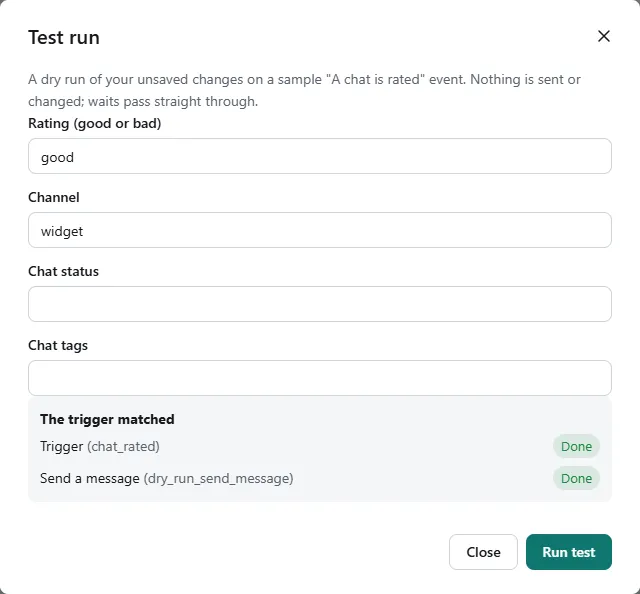
섹션 제목: “워크플로 테스트하기”- 상단의 테스트 실행을 클릭하세요(빠진 항목이 없을 때 사용할 수 있습니다).
- 메시지 텍스트 같은 이벤트의 샘플 값을 입력하세요.
- 테스트 실행을 클릭하세요.
테스트는 모의 실행입니다. 아무것도 보내거나 변경하지 않으며, 대기는 바로 통과합니다. 트리거가 일치했는지와 각 단계가 무엇을 할지 보여 줍니다. 저장하지 않은 변경 사항이 있으면 그 내용으로 테스트합니다.
실행 기록 확인하기
섹션 제목: “실행 기록 확인하기”워크플로를 저장한 뒤 실행 기록 탭을 여세요. 각 실행에는 시작 시각, 상태(실행 중, 대기 중, 완료, 실패, 취소됨, 한도로 인해 중지됨), 워크플로 버전, 실패 사유, 채팅이 표시됩니다. 모든 실행으로 상태별로 필터링할 수 있습니다. 실행을 클릭하면 각 단계의 결과(완료, 실패, 건너뜀, 대기 중)를 볼 수 있습니다.
한도로 인해 중지됨은 안전 한도 때문에 실행이 멈췄다는 뜻입니다. 예를 들어 짧은 시간 안에 같은 채팅에 대해 워크플로가 반복해서 실행되는 경우입니다.
저장할 때마다 새 버전이 만들어집니다. 버전 탭에 버전 목록이 표시되며, 복원은 이전 버전을 새 버전으로 만들어 현재 버전으로 지정합니다. 이미 진행 중인 실행은 시작할 때의 버전을 그대로 사용합니다.
수정하는 동안 다른 사람이 워크플로를 저장했다면 최신 버전 불러오기(내 변경 사항은 버려짐), 계속 수정, 덮어쓰기 중 하나를 선택하라는 메시지가 표시됩니다.
워크플로 끄기 또는 삭제하기
섹션 제목: “워크플로 끄기 또는 삭제하기”목록의 켜짐 스위치로 워크플로를 일시 중지하세요. 메뉴의 삭제는 확인 후 워크플로를 삭제하며, 실행 기록도 함께 삭제됩니다.