

SAML과 OpenID SSO 설정
SSO(Single Sign-On)를 사용하면 팀이 SAML 2.0 또는 OpenID Connect를 통해 자체 ID 공급자로 Click2Reply에 로그인할 수 있습니다. 여기에서 공급자를 추가한 다음, 로그인 시 올바른 공급자를 찾을 수 있도록 그 공급자로 로그인할 이메일 도메인을 인증하세요.
설정 -> 보안 -> SSO
소유자, 부소유자, 관리자가 이 페이지를 열 수 있습니다. 공급자 추가, 공급자 다시 켜기, 이메일 도메인 추가에는 조직의 모든 권한이 필요하므로, 실제로는 소유자나 부소유자만 할 수 있습니다. 새 사용자가 처음 로그인할 때 계정 생성을 켜려면 팀 관리 권한도 필요합니다.
SSO는 일부 요금제에만 포함된 보안 제어 기능입니다. 다른 요금제에서는 저장할 때 현재 요금제에는 이 기능이 포함되어 있지 않습니다. 결제 페이지에서 업그레이드하세요.라는 메시지가 표시됩니다. 요금제를 참고하세요.
ID 공급자 추가
섹션 제목: “ID 공급자 추가”- 공급자 추가를 클릭하세요.
- OpenID Connect 또는 SAML 2.0을 선택하세요.
- 팀이 알아볼 수 있는 이름을 입력하세요(예: 회사 로그인).
- ID 공급자에서 받은 정보를 입력하세요.
- OpenID Connect: 발급자 URL(https), 클라이언트 ID, 클라이언트 시크릿.
- SAML 2.0: ID 공급자 엔터티 ID, 로그인 URL(https), 서명 인증서(인증서 텍스트를 붙여 넣으세요).
- 공급자 저장을 클릭하세요.
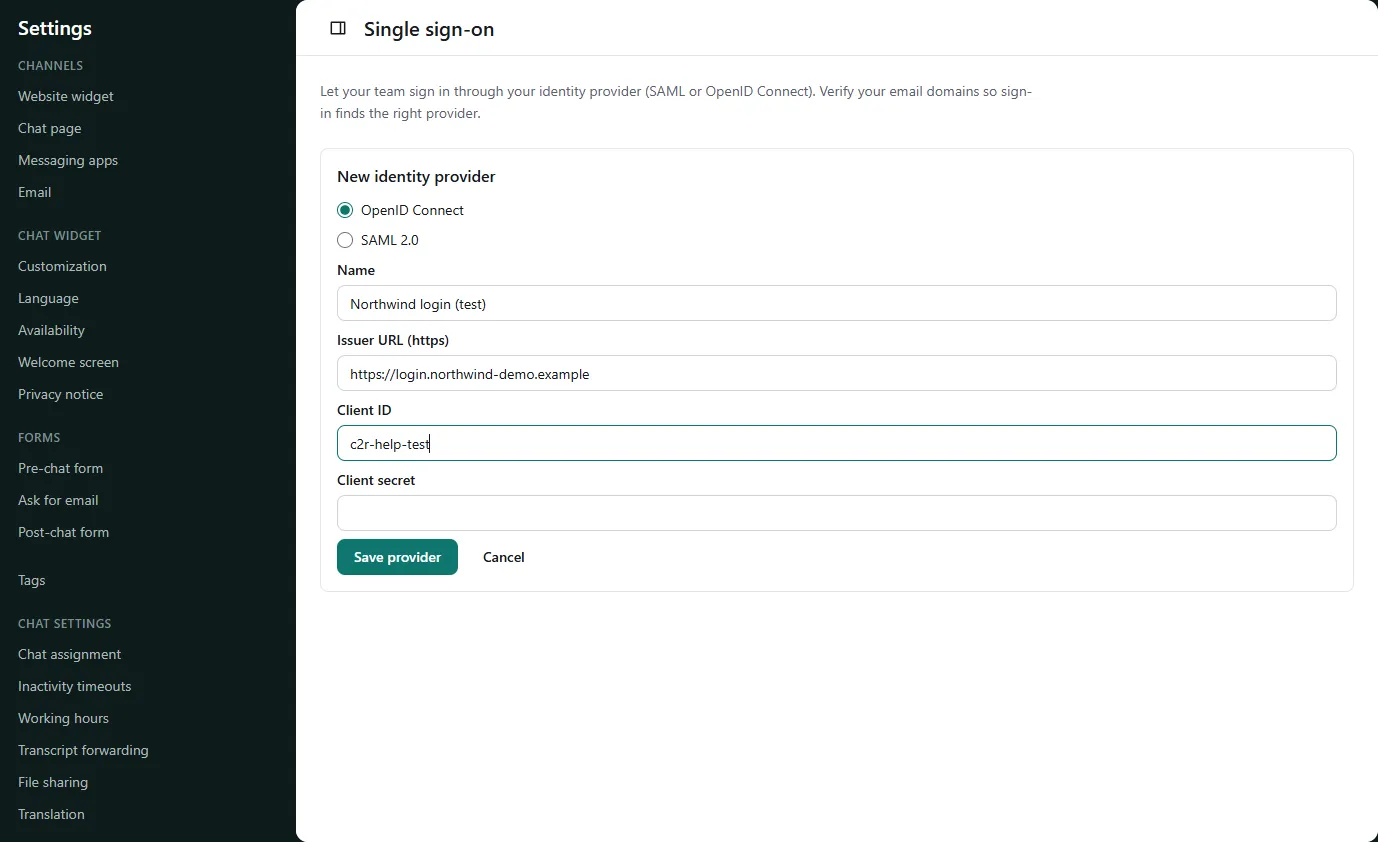
공급자가 켜진 상태의 카드로 표시됩니다. 입력란에 잘못된 값이 있으면 카드에 입력란을 확인하세요.라는 메시지가 표시됩니다.
ID 공급자에 Click2Reply 등록
섹션 제목: “ID 공급자에 Click2Reply 등록”각 공급자 카드의 ID 공급자에 다음 항목을 등록하세요 아래에 ID 공급자 쪽에 입력할 값이 표시됩니다.
- OpenID Connect: 리디렉션 URI.
- SAML 2.0: 엔터티 ID와 회신(ACS) URL.
이 값을 ID 공급자에서 만드는 앱이나 클라이언트에 복사해 넣으세요.
이메일 도메인 인증
섹션 제목: “이메일 도메인 인증”로그인할 때 Click2Reply는 소유권을 증명한 도메인의 이메일 주소에 대해서만 ID 공급자를 신뢰합니다.
- 공급자 카드의 이메일 도메인에 도메인을 입력하세요(예:
company.com). - 도메인 추가를 클릭하세요. 도메인 옆에
c2r-domain-verification=으로 시작하는 TXT 레코드가 표시됩니다. - DNS 호스팅 업체에서 해당 TXT 레코드를 도메인 자체에 추가하세요.
- 카드로 돌아와 인증을 클릭하세요. 그러면 도메인에 인증됨이 표시됩니다.
Click2Reply가 아직 레코드를 찾지 못하면 아직 TXT 레코드를 찾을 수 없습니다. DNS 반영에는 시간이 걸릴 수 있으니 나중에 다시 시도해 주세요.라는 메시지가 표시됩니다. 몇 분 기다린 후 인증을 다시 클릭하세요.
첫 로그인 시 계정 생성
섹션 제목: “첫 로그인 시 계정 생성”기본적으로 이미 팀에 있는 사람만 SSO로 로그인할 수 있습니다. 새 동료가 ID 공급자에서 바로 들어오게 하려면 다음과 같이 하세요.
- 공급자 카드에서 새 사용자가 처음 로그인할 때 계정 생성을 체크하세요.
- 합류 시 역할에서 상담원 또는 관리자를 선택하세요.
변경 사항은 즉시 저장됩니다. 이렇게 만들어진 사람은 요금제의 좌석을 하나 차지하며, 남은 좌석이 없으면 로그인에 실패합니다.
공급자 끄기 또는 제거
섹션 제목: “공급자 끄기 또는 제거”- 설정을 유지한 채 그 공급자를 통한 로그인을 중단하려면 사용을 끄세요. 나중에 다시 켤 수 있습니다.
- 공급자를 삭제하려면 공급자 제거를 클릭하고 제거를 클릭해 확인하세요. 이 공급자로만 로그인하던 사람은 비밀번호가 필요합니다.
SSO를 유일한 로그인 방법으로 지정하려면 로그인 설정을 참고하세요.
SSO로 로그인
섹션 제목: “SSO로 로그인”- Click2Reply 로그인 페이지에서 업무용 이메일을 입력하세요.
- SSO로 로그인을 클릭하세요.
- ID 공급자에서 로그인하세요.
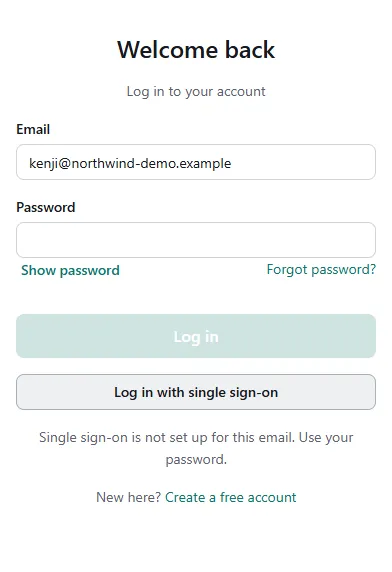
로그인하는 중 페이지로 돌아온 뒤 앱으로 이동합니다. SSO로 로그인하면 Click2Reply는 2단계 인증 코드를 추가로 묻지 않습니다.
조직에서 SSO만 허용하는 경우 비밀번호를 입력하고 로그인을 클릭해도 ID 공급자로 이동합니다.
로그인이 되지 않는 경우
섹션 제목: “로그인이 되지 않는 경우”- 이 이메일에는 SSO가 설정되어 있지 않습니다. 비밀번호를 사용하세요. - 사용 중인 공급자 중 이메일 도메인이 인증된 공급자가 없습니다. 비밀번호로 로그인하거나 관리자에게 도메인 인증을 요청하세요.
- 조직은 SSO로 로그인하는데, 이를 시작할 수 없었습니다. 관리자에게 문의하세요. - SSO가 필수이지만 시작할 수 없었습니다. 예를 들어 공급자가 꺼져 있는 경우입니다.
- SSO 로그인을 완료하지 못했습니다 - ID 공급자가 다시 Click2Reply로 보냈지만 로그인되지 않았습니다. 흔한 원인은 팀에 없는데 새 사용자가 처음 로그인할 때 계정 생성이 꺼져 있는 경우, 이 공급자에서 이메일 도메인이 인증되지 않은 경우, 남은 좌석이 없는 경우, 계정이 정지된 경우입니다. 로그인으로 돌아가기를 클릭하고 관리자에게 공급자 확인을 요청하세요.