

프로필, 언어, 2단계 인증
프로필은 고객과 팀원에게 내가 어떻게 보이는지, 그리고 내가 어떻게 로그인하는지를 정합니다. 대부분은 프로필 메뉴에 있으며, 2단계 인증은 조직에서 처음 요구할 때 설정합니다.
레일 맨 아래의 아바타 (휴대폰에서는 하단 바의 나)
고객에게 보이는 정보
섹션 제목: “고객에게 보이는 정보”- 이름은 답장 옆에 표시됩니다. 가입하거나 초대를 수락할 때 정한 이름입니다.
- 직함은 고객이 보는 채팅 헤더에 표시됩니다. 팀 -> 내 행 -> 세부 정보에서 설정한 후 저장하세요. 같은 패널의 로그인 시 상태에서는 로그인할 때마다 시작할 상태를 정합니다. 팀을 참고하세요.
앱 언어 변경하기
섹션 제목: “앱 언어 변경하기”- 프로필 메뉴를 여세요.
- 언어를 선택하세요.
앱이 즉시 전환되고, 선택한 언어는 계정에 저장되어 다른 기기에서도 그대로 적용됩니다. 이 설정은 에이전트 앱에만 적용되며, 고객이 위젯에서 보는 언어는 언어에서 설정합니다.
조직 전환하기
섹션 제목: “조직 전환하기”계정이 둘 이상의 조직에 속해 있으면 프로필 메뉴의 조직 전환 아래에 다른 조직이 나열됩니다. 하나를 클릭하면 그 조직으로 이동하며, 열려 있는 앱의 모든 탭이 함께 전환됩니다. 다른 조직에서 다시 로그인을 요구하면 로그인 페이지로 이동합니다.
조직을 관리할 수 있는 사용자는 메뉴에서 회사 정보도 볼 수 있습니다. 회사 정보를 참고하세요.
로그아웃
섹션 제목: “로그아웃”프로필 메뉴에서 로그아웃을 선택하세요.
진행 중인 채팅이 남아 있으면 앱이 먼저 확인합니다. 로그아웃하면 그 채팅은 대기열로 돌아가 다른 상담원에게 배정됩니다. 로그아웃하면 이 브라우저로 오는 푸시 알림도 중지됩니다.
비밀번호를 변경하려면 비밀번호 재설정을 이용하세요. 새 비밀번호를 설정하면 다른 모든 기기에서 로그아웃됩니다.
로그인 이메일 변경하기
섹션 제목: “로그인 이메일 변경하기”- 프로필 메뉴에서 이메일 변경을 선택하세요.
- 새 이메일과 현재 비밀번호를 입력하세요. SSO로 로그인했다면 다시 로그인한 후 10분 이내에 비밀번호를 비워 둔 채 진행하세요.
- 링크 보내기를 클릭하세요.
새 주소로는 링크를, 현재 주소로는 안내 메일을 보내 드립니다. 요청한 곳에서 로그인 상태를 유지한 채 1시간 이내에 링크를 열고 새 이메일 확인을 클릭하세요. 그때부터 새 주소로 로그인하며, 다른 모든 세션은 로그아웃됩니다. 이전 주소로는 본인이 요청하지 않은 경우에 대비해 신고하기 버튼이 있는 안내 메일이 발송됩니다.
조직의 SSO가 주소를 관리한다면 여기서는 변경할 수 없습니다. ID 공급자에서 변경하세요.
2단계 인증
섹션 제목: “2단계 인증”2단계 인증을 사용하면 로그인할 때마다 휴대폰 인증 앱의 6자리 코드를 추가로 입력합니다. 소유자나 관리자는 설정 -> 보안 -> 로그인 설정 -> 모든 사용자에게 2단계 인증 필수에서 모든 사용자에게 이를 필수로 지정할 수 있습니다. 로그인 설정을 참고하세요.
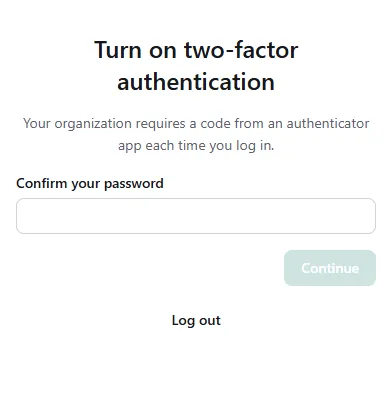
필수로 지정되었는데 아직 내 계정에 설정하지 않았다면, 다음 로그인 때 앱보다 먼저 2단계 인증 켜기 화면이 열립니다.
설정하기
섹션 제목: “설정하기”- 비밀번호 확인에 비밀번호를 입력하고 계속을 클릭하세요.
- Google Authenticator, Microsoft Authenticator, 1Password 같은 인증 앱을 휴대폰에 설치하세요.
- 앱으로 QR 코드를 스캔하세요. 스캔할 수 없다면 스캔할 수 없나요? 설정 키 표시를 클릭하고 대신 키를 앱에 입력하세요.
- 앱에 표시된 6자리 코드를 입력하세요. 마지막 숫자를 입력하면 바로 제출됩니다.
- 복구 코드를 저장하세요: 코드 복사 또는 다운로드를 클릭합니다. 휴대폰을 잃어버렸을 때 각 코드로 한 번씩 로그인할 수 있으며, 코드는 지금만 표시됩니다.
- 코드를 저장했습니다를 클릭하세요. 코드를 복사하거나 다운로드해야 클릭할 수 있습니다. 클릭하면 앱이 열립니다.
설정 페이지에서 로그아웃을 클릭하면 설정하지 않고 나가며, 다음 로그인 때 다시 요청받습니다.
2단계 인증으로 로그인하기
섹션 제목: “2단계 인증으로 로그인하기”이메일과 비밀번호를 입력한 다음 인증 앱의 6자리 코드를 입력하세요. 휴대폰이 없으면 대신 복구 코드 사용을 클릭하고 저장해 둔 코드 중 하나를 입력하세요. 각 복구 코드는 한 번만 사용할 수 있습니다.
누가 2단계 인증을 켰는지 보려면 팀 -> 상담원 선택 -> 세부 정보를 여세요. 2단계 인증: 켜짐 또는 꺼짐이 표시됩니다.