

채팅 이관, 티켓, 채팅 종료
채팅 전체에 대한 작업은 모두 채팅 헤더와 그 메뉴에 있습니다. 채팅을 다른 사람에게 넘기고, 나중에 티켓으로 후속 조치하고, 채팅을 종료할 수 있습니다.
채팅 -> 채팅 열기 -> 채팅 헤더의 … 메뉴
헤더에는 고객 이름, 채팅 링크 복사 버튼, 채팅 메뉴(…), 세부 정보 사이드바를 여닫는 세부 정보 표시 / 세부 정보 숨기기가 있습니다. 메뉴에는 다음 항목이 있습니다.
- 이관하기… (진행 중인 채팅)
- 이 채팅 모니터링 또는 모니터링 중지 (사용할 수 있는 사람은 아래 참고)
- 티켓 만들기
- 이 고객 차단
- 이 채팅 종료 (진행 중인 채팅)
채팅에 태그 지정하기
섹션 제목: “채팅에 태그 지정하기”태그로 채팅을 분류해 보고서와 검색에 활용합니다.
- 메시지 입력창 아래의 태그 추가를 클릭하거나
Ctrl+Alt+M을 누르세요. - 태그를 하나 이상 선택하세요. 고정된 태그가 먼저 표시됩니다. 태그 검색에 입력해 목록을 좁히고
Enter를 누르면 첫 번째 일치 항목이 선택됩니다. 목록은Esc를 누르거나 목록 바깥을 클릭할 때까지 열려 있습니다. - 태그를 삭제하려면 태그 칩의 x를 클릭하세요.
일부 그룹으로 제한된 태그는 그 그룹의 채팅에서만 표시됩니다. 목록의 설정 아이콘을 클릭하면 태그가 열리며, 관리자는 여기에서 채팅을 종료하기 전에 태그를 필수로 지정할 수도 있습니다.
채팅 이관하기
섹션 제목: “채팅 이관하기”- 채팅 메뉴에서 이관하기… 항목을 선택하세요.
- 상담원 탭 또는 그룹 탭을 선택하고, 목록이 길면 검색하세요. 각 상담원에는 한도 대비 진행 중인 채팅 수가 표시되고(예: “2/5 채팅”), 각 그룹에는 응대 가능한 상담원 또는 대기열만이 표시됩니다.
- 다음 담당자에게 상황을 알리려면 내부 메모 추가를 클릭하고 내용을 입력하세요. 메모는 이관 전에 게시되며, 고객에게는 표시되지 않습니다.
- 이관을 클릭하세요.
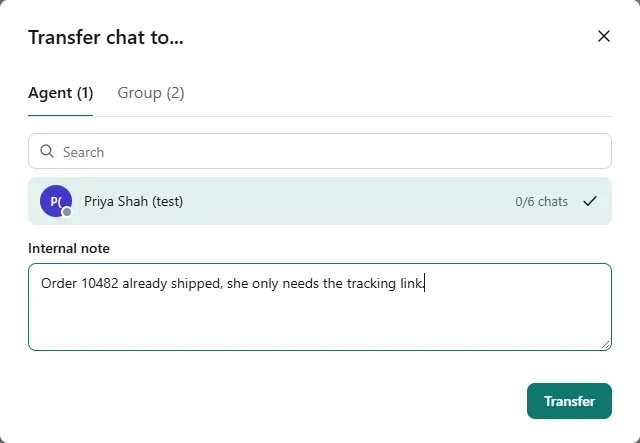
앱에 채팅을 이관했습니다. 메시지가 표시됩니다. 그룹에 응대 가능한 상담원이 없으면 채팅은 그 그룹의 대기열에서 다음 응대 가능한 상담원을 기다리며, 앱이 그 사실을 알려 줍니다. 선택한 상담원이 지금 채팅을 받을 수 없으면 다른 사람을 선택하세요.
채팅이 속한 그룹에 응대 가능한 상담원이 없으면, 대화 상자에서 다른 그룹이나 상담원 추가 초대를 제안합니다.
채팅 모니터링하기
섹션 제목: “채팅 모니터링하기”모니터링을 사용하면 다른 상담원이 응대 중인 채팅을 지켜보고 그 상담원에게 귓속말을 보낼 수 있습니다. 고객에게는 내가 보이지 않습니다.
- 채팅을 여세요. 다른 사람이 응대 중인 채팅이라면 대화 아래의 모니터링을 클릭하거나, 채팅 메뉴에서 이 채팅 모니터링을 선택하세요.
- 헤더에 모니터링 중이 표시되고, 채팅이 내 목록의 모니터링 중 섹션으로 이동합니다.
- 입력하는 모든 내용은 채팅에 참여한 상담원에게 보내는 귓속말이 됩니다.
- 모니터링을 끝내려면 채팅 메뉴에서 모니터링 중지를 선택하세요.
메뉴의 이 채팅 모니터링은 모든 채팅을 볼 수 있는 역할(소유자, 부소유자, 관리자 또는 그 권한이 있는 사용자 지정 역할)의 사용자에게 표시됩니다. 역할 및 권한을 참고하세요.
채팅에서 티켓 만들기
섹션 제목: “채팅에서 티켓 만들기”티켓은 채팅이 끝난 뒤에도 후속 조치를 할 수 있도록 대화와 고객을 보관합니다. 예를 들어 답을 찾는 데 시간이 필요할 때 사용합니다. 티켓의 답변은 그 채팅에서 보내는 상담원 답장과 같은 방식으로 고객에게 전달됩니다. 티켓은 티켓에서 처리합니다.
- 채팅 메뉴에서 티켓 만들기를 선택하세요. 보관된 채팅에서도 사용할 수 있습니다.
- 제목을 확인하세요. 처음에는 “(고객 이름)과(와)의 채팅”으로 입력되어 있습니다.
- 우선순위를 선택하세요: 낮음, 보통, 높음, 긴급.
- 티켓 만들기를 클릭하세요.
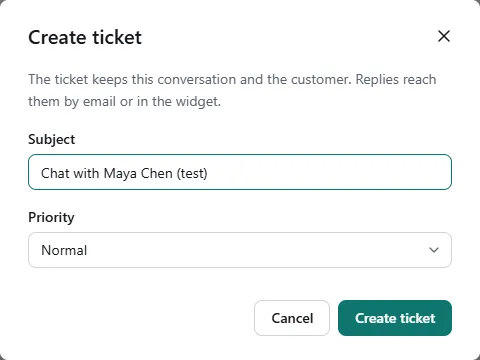
앱에 티켓을 만들었습니다. 메시지가 표시되고 채팅 대화에 기록이 남습니다. 보고서에서 티켓으로 전환된 채팅 수를 확인할 수 있습니다. 채팅 보고서를 참고하세요.
고객 차단하기
섹션 제목: “고객 차단하기”욕설을 하거나 스팸을 보내는 고객을 차단하세요.
- 채팅 메뉴에서 이 고객 차단을 선택하세요.
- 기간을 선택하세요: 1일, 3일, 7일, 30일, 6개월, 1년, 3년.
- 고객 차단을 클릭하세요.
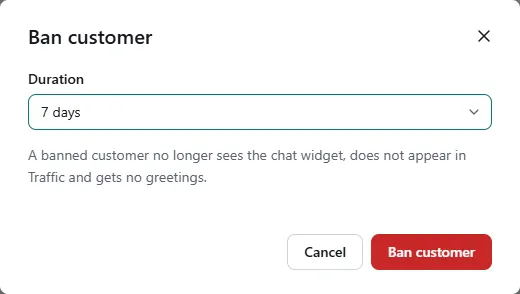
차단된 고객에게는 채팅 위젯이 더 이상 표시되지 않으며, 트래픽에도 나타나지 않고 인사말도 받지 않습니다. 세부 정보 사이드바에는 (날짜)까지 차단됨이 표시됩니다. 차단을 일찍 해제하거나 IP 주소를 차단하려면 차단된 고객을 사용하세요.
채팅 종료하기
섹션 제목: “채팅 종료하기”- 채팅 메뉴에서 이 채팅 종료를 선택하거나
Ctrl+Alt+Backspace를 누르세요. - 채팅 종료를 클릭해 확인하세요.
채팅은 보관되어 보관함으로 이동합니다. 조직에서 종료 전에 태그를 필수로 지정했다면 앱이 먼저 태그를 추가하라는 메시지(이 채팅을 종료하기 전에 태그를 추가하세요.)를 표시합니다.
채팅은 고객이 채팅을 닫거나, 떠나거나, 응답하지 않을 때 자동으로 종료되기도 합니다. 목록과 대화에 그 이유가 표시됩니다(예: “보관됨 - 응답 없음”). 비활성 시간 제한을 참고하세요.
보관된 채팅 다시 열기
섹션 제목: “보관된 채팅 다시 열기”보관된 채팅에는 대화 아래에 이 채팅은 보관되었습니다. 안내가 표시됩니다.
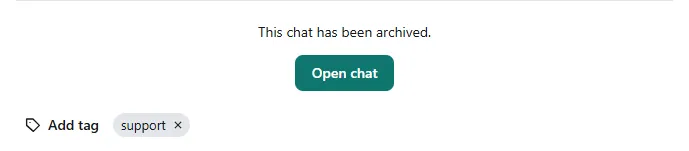
- 채팅 열기를 클릭하세요.
- 같은 고객과의 새 대화가 나에게 배정되어 시작되고, 메시지 입력창이 다시 나타납니다.
요금제의 이번 달 대화 수를 모두 사용했다면 새 대화를 시작할 수 없으며, 앱이 그 사실을 알려 줍니다. 요금제를 참고하세요.
채팅이 목록에서 사라질 때
섹션 제목: “채팅이 목록에서 사라질 때”채팅을 열어 둔 상태에서 채팅이 다른 사람에게 이관되거나 나에게서 해제되면 대화에 이 채팅은 더 이상 목록에 없습니다. 안내가 표시됩니다. 내 채팅으로 돌아가기를 클릭하세요.