

가입 후 계정 설정하기
가입하고 이메일을 인증하면 바로 짧은 설정 마법사가 기본 사항을 설정하고, 마지막에는 나에게 첫 채팅을 보내 봅니다. 각 단계는 나중에 변경할 수 있으며, 상단의 단계 표시줄에 현재 위치(1/4부터 4/4까지)가 표시됩니다.
가입 -> 이메일을 확인하세요 -> 설정 마법사
마법사는 현재 단계를 주소에 저장하므로 페이지를 새로 고쳐도 같은 단계로 돌아옵니다. 뒤로를 클릭하면 이전 단계로 돌아갑니다.
1단계: 이름과 회사
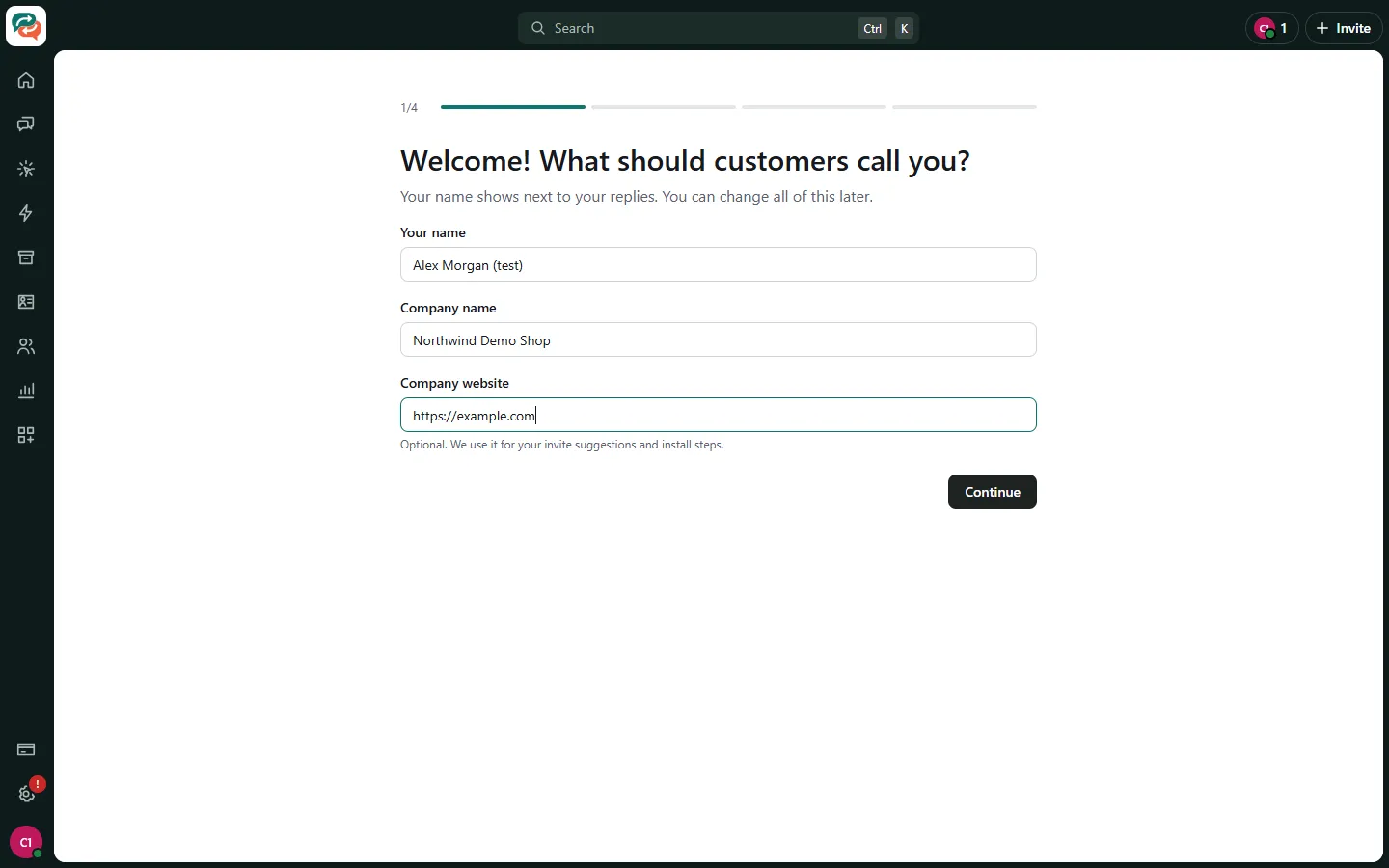
섹션 제목: “1단계: 이름과 회사”환영합니다! 고객에게 어떤 이름으로 표시할까요?
- 이름을 확인하세요. 답장 옆에 표시되며, 이메일 주소를 바탕으로 미리 채워져 있습니다.
- 회사 이름을 확인하세요.
- 회사 웹사이트를 입력하세요(선택 사항). 예:
your-site.com. 회사 이메일 주소에서 추정해 미리 채워지며, 초대 추천과 설치 안내에 사용됩니다. - 계속을 클릭하세요.
2단계: 팀
섹션 제목: “2단계: 팀”누가 함께 채팅에 응대하나요?
- 팀 규모를 선택하세요: 나 혼자, 2-9, 10-49, 50-99, 100-499, 500-999, 1000+.
- 혼자가 아니라면 입력란에 팀원 이메일 주소를 최대 3개까지 입력하세요. 한 입력란에 여러 주소를 공백, 쉼표, 세미콜론으로 구분해 붙여 넣을 수도 있습니다.
- 초대 보내고 계속하기를 클릭하세요(주소가 둘 이상이면 초대 2건 보내고 계속하기 등으로 표시됩니다). 초대를 건너뛰려면 계속을 클릭하세요.
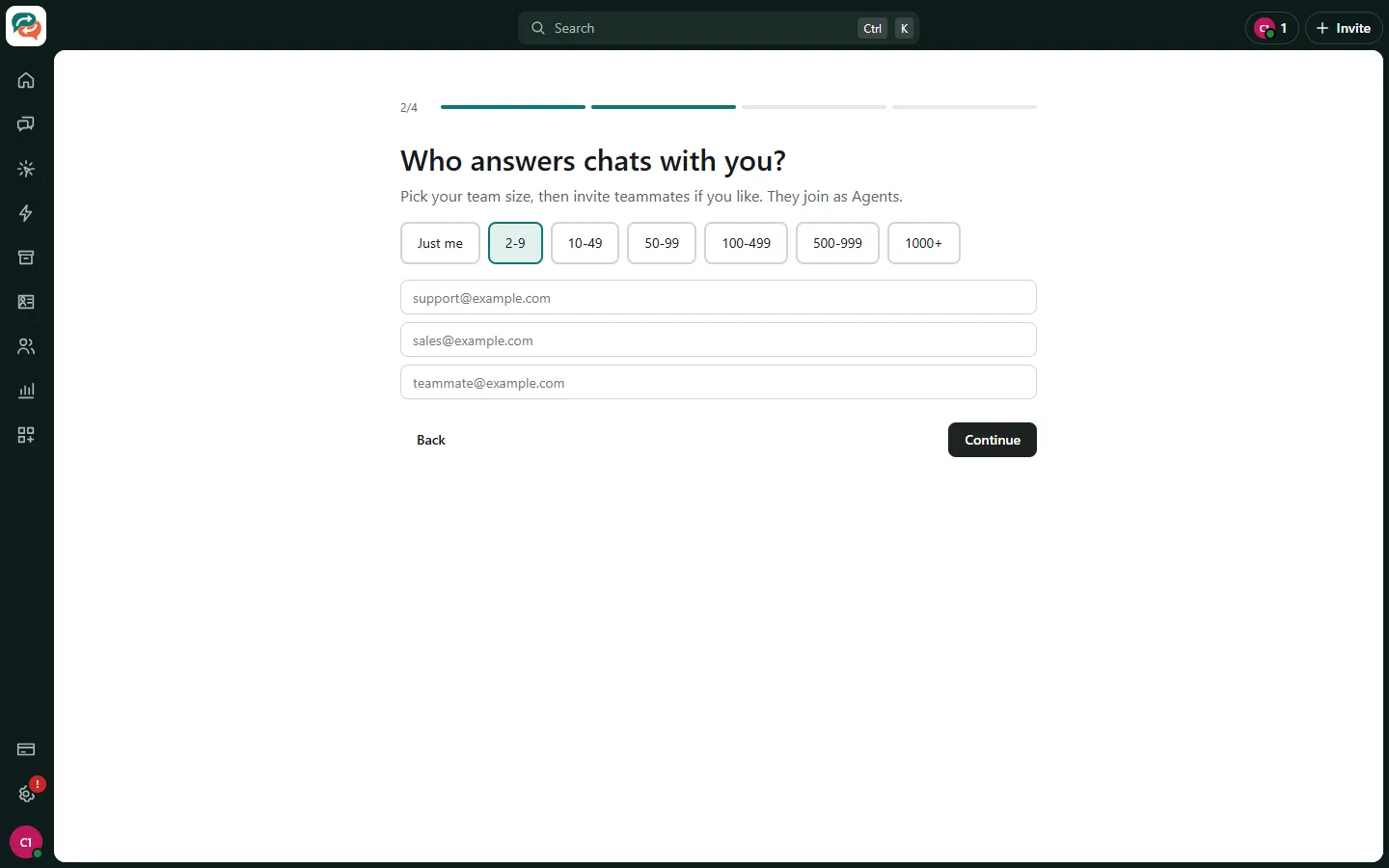
초대된 팀원은 관리자가 아닌 상담원으로 합류합니다. 역할은 나중에 팀에서 변경할 수 있습니다. 올바르지 않아 보이는 주소는 빨간색으로 표시되니, 수정한 후 계속하세요.
3단계: 다른 채널
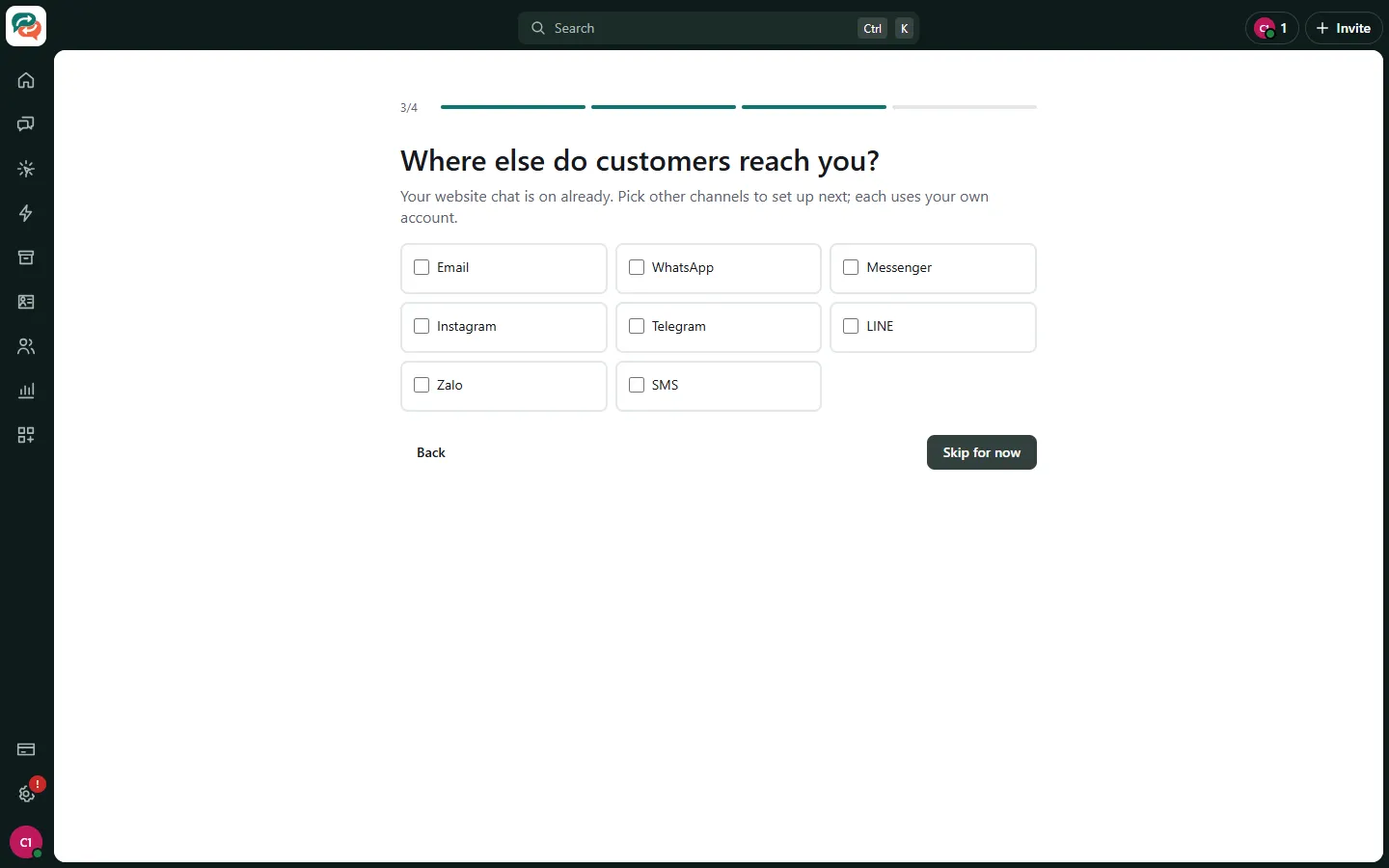
섹션 제목: “3단계: 다른 채널”고객이 또 어디에서 연락하나요?
웹사이트 채팅은 이미 켜져 있습니다. Click2Reply에서 함께 응대하고 싶은 채널을 선택하세요: 이메일, WhatsApp, Messenger, Instagram, Telegram, LINE, Zalo, SMS. 각 채널은 해당 서비스에 있는 내 계정을 사용합니다.
계속을 클릭하거나, 아무것도 선택하지 않았다면 지금은 건너뛰기를 클릭하세요. 이 단계에서는 아직 아무것도 연결되지 않으며, 마지막 단계에서 선택한 채널이 각 설정 페이지로 가는 링크로 표시됩니다.
4단계: 나에게 첫 채팅 보내기
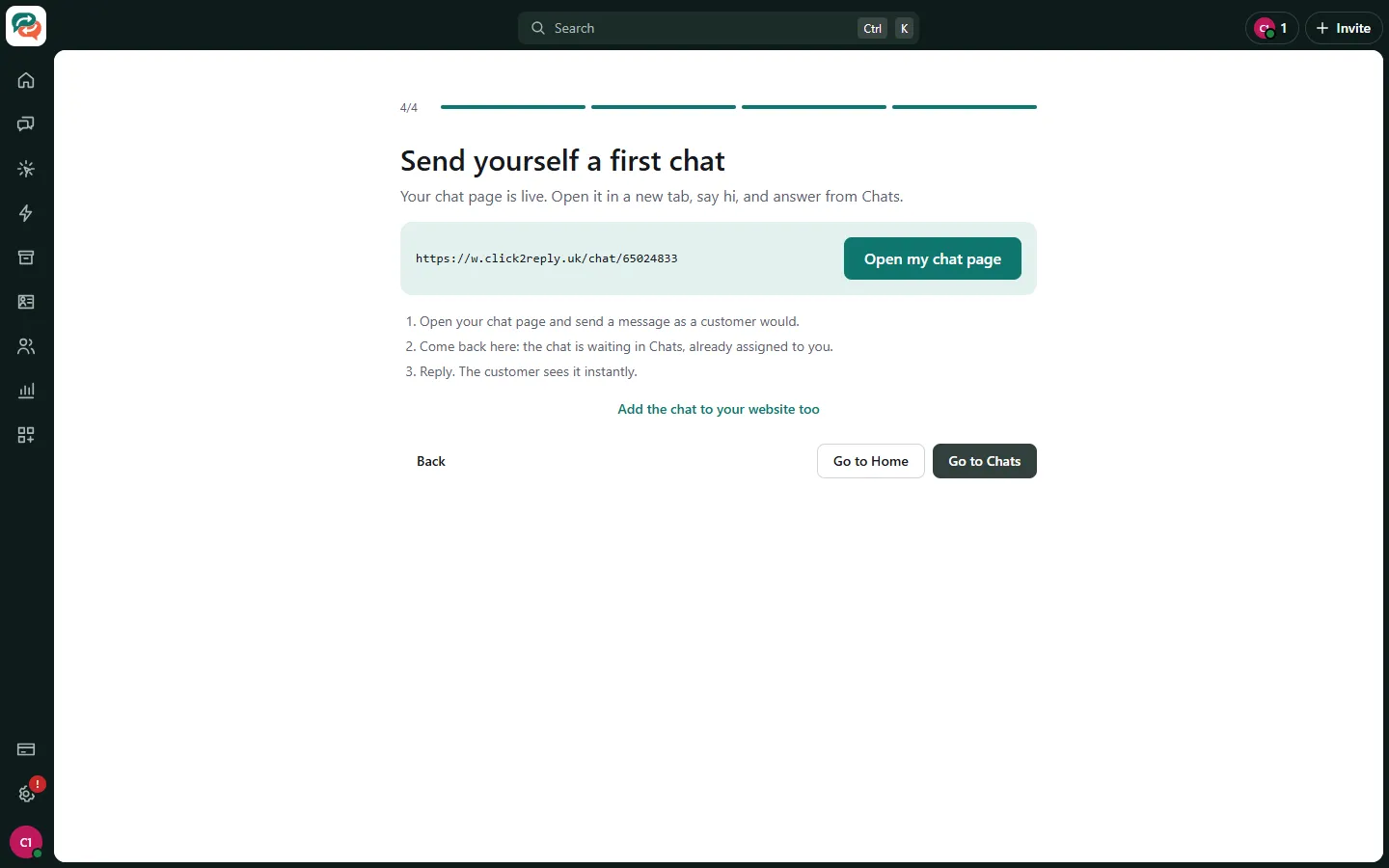
섹션 제목: “4단계: 나에게 첫 채팅 보내기”나에게 첫 채팅 보내기
호스팅 채팅 페이지는 가입하는 즉시 공개됩니다. 이 단계에 페이지 주소가 표시됩니다.
- 내 채팅 페이지 열기를 클릭하세요. 새 탭에서 열립니다.
- 고객이 하듯이 그 페이지에서 메시지를 보내세요.
- 앱으로 돌아오세요. 채팅이 이미 나에게 배정된 상태로 채팅에서 기다리고 있습니다.
- 답장하세요. 고객 쪽에 바로 표시됩니다.
다음 설정: 아래에 3단계에서 선택한 각 채널의 설정 페이지 링크가 있습니다. 메신저 앱을 참고하세요.
지금 바로 내 웹사이트에 채팅 위젯을 넣으려면 웹사이트에도 채팅 추가하기를 클릭하세요. 설치 코드와 상태 표시줄이 그 자리에 나타납니다. 웹사이트 위젯 설치와 플랫폼별 개발자 설치 가이드를 참고하세요.
마지막으로 채팅으로 이동 또는 홈으로 이동을 클릭하세요. 홈에는 다음에 설정할 항목의 체크리스트가 있습니다.