

채팅 배정: 자동 또는 수동 배정
채팅 배정은 새 채팅이 상담원에게 전달되는 방식을 정합니다. Click2Reply가 채팅을 나눠 주거나, 상담원이 직접 채팅을 가져갑니다. 관리자는 조직 전체에 한 번 설정하거나 그룹별로 설정할 수 있습니다.
설정 -> 채팅 설정 -> 채팅 배정
소유자, 부소유자, 관리자가 이 페이지를 변경할 수 있습니다. 상담원은 페이지를 열 수 있지만 설정은 읽기 전용으로 표시됩니다.
채팅 배정 방식 선택
섹션 제목: “채팅 배정 방식 선택”- 두 가지 옵션 중 하나를 선택하세요.
- 자동 - 채팅을 수신하는 상담원에게 각자의 한도까지 채팅이 배정됩니다. 모든 상담원이 한도에 도달하면 고객은 대기열에서 기다립니다.
- 수동 - 기다리는 고객이 있으면 모든 상담원에게 알림이 가고, 가장 먼저 채팅을 가져간 상담원이 채팅을 맡습니다.
- 자동을 선택했다면 다음 채팅을 받을 상담원을 고르세요.
- 채팅이 가장 적은 상담원
- 상담원에게 순서대로
- 변경 사항 저장을 클릭하세요.
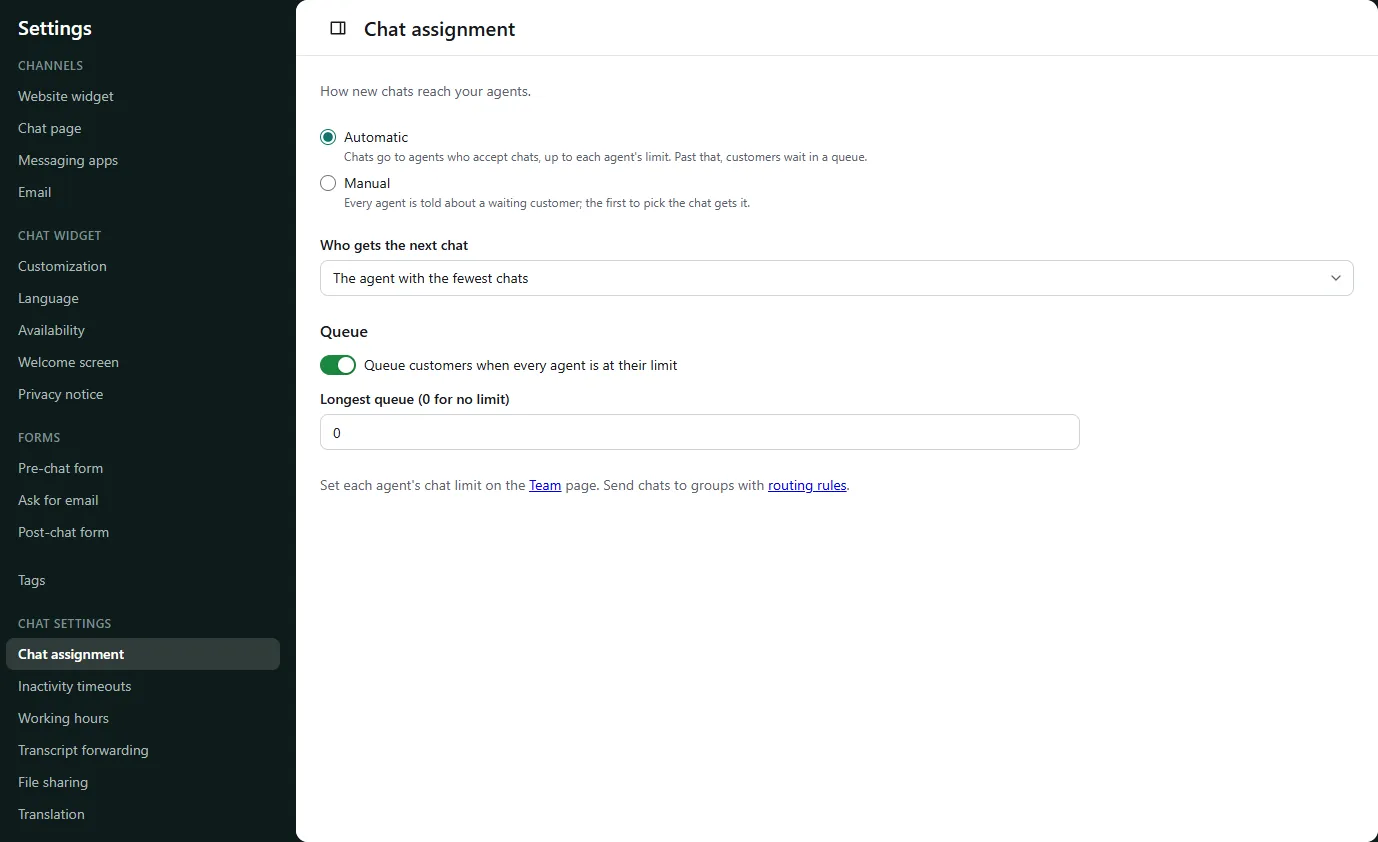
각 상담원의 채팅 한도는 팀 페이지에서 설정합니다. 특정 그룹으로 채팅을 보내려면 라우팅 규칙을 사용하세요.
대기열 설정
섹션 제목: “대기열 설정”- 대기열에서 모든 상담원이 한도에 도달하면 고객을 대기열에 넣기를 켜세요.
- 최대 대기열 길이(0은 제한 없음)에 동시에 기다릴 수 있는 최대 고객 수를 10000 이하로 입력하세요. 제한을 두지 않으려면 0으로 두세요.
- 변경 사항 저장을 클릭하세요.
그룹 하나에 다른 설정 사용
섹션 제목: “그룹 하나에 다른 설정 사용”조직에 그룹이 두 개 이상 있으면 페이지 상단에 설정 대상 메뉴가 나타납니다.
- 설정 대상에서 그룹을 선택하세요. 모든 그룹(기본값)은 조직 전체 설정입니다.
- 설정을 변경하고 변경 사항 저장을 클릭하세요. 변경한 설정은 그 그룹에만 적용됩니다.
그룹에 별도 설정이 있는 동안에는 페이지에 이 그룹에는 이 항목에 대한 별도 설정이 있습니다.라는 문구가 표시됩니다. 별도 설정을 없애고 조직 기본값을 따르려면 기본값 다시 사용을 클릭하세요.
기본값
섹션 제목: “기본값”새 조직은 자동, 채팅이 가장 적은 상담원, 제한 없이 켜진 대기열로 시작합니다.