

에이전트 앱 둘러보기
에이전트 앱의 모든 화면은 같은 틀 안에 있습니다. 왼쪽에는 섹션이 모인 레일, 위쪽에는 상단 바, 가운데에는 화면 자체가 있습니다. 이 페이지에서는 각 부분을 설명합니다.
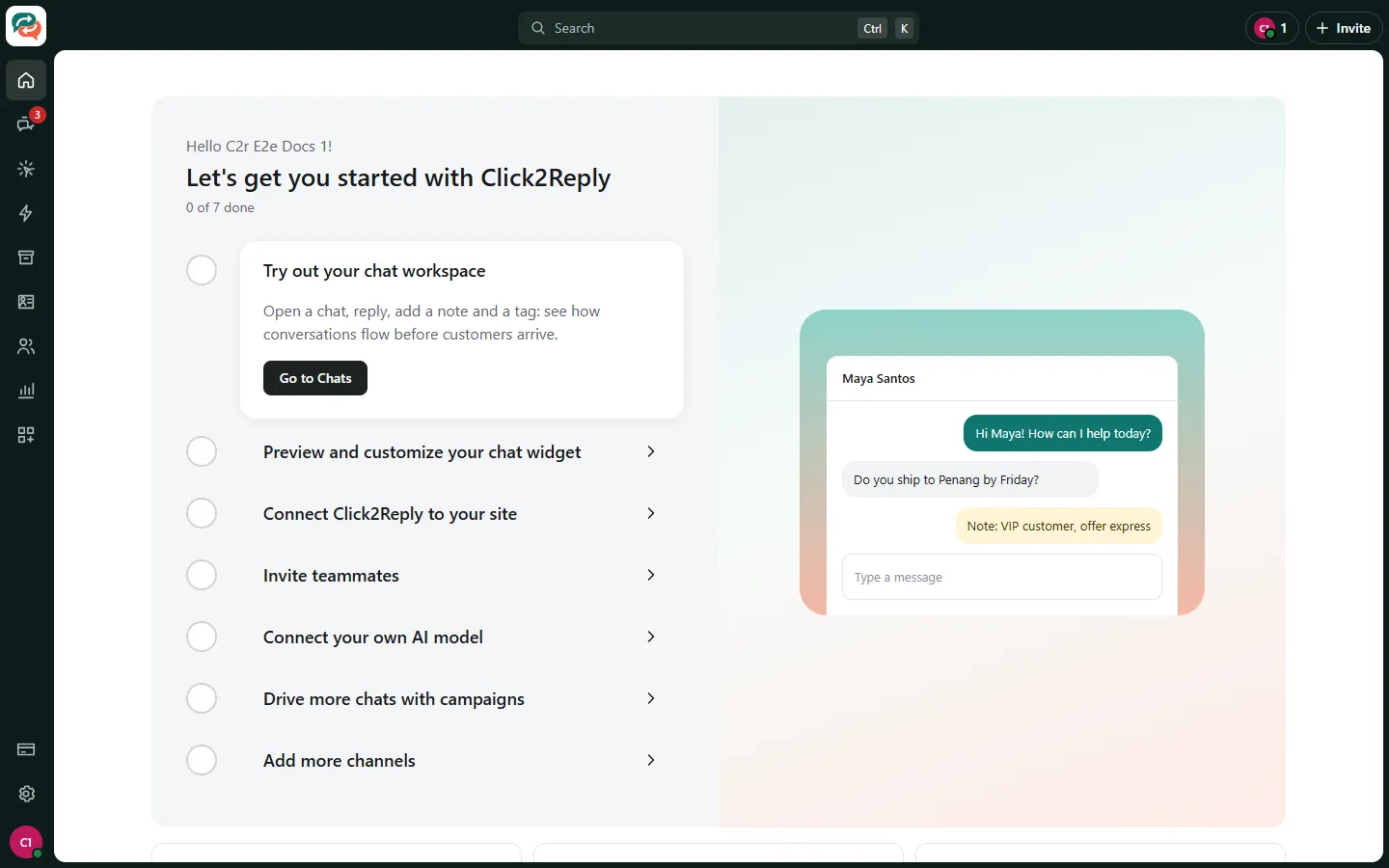
왼쪽의 어두운 세로 막대에 앱의 모든 섹션이 위에서 아래로 나열되어 있습니다.
| 섹션 | 용도 |
|---|---|
| 홈 | 시작하기 체크리스트와 오늘의 현황. 홈을 참고하세요. |
| 채팅 | 진행 중인 실시간 대화. 채팅을 참고하세요. |
| 티켓 | 채팅이 끝난 뒤에도 이어지는 후속 처리. 티켓을 참고하세요. |
| 고객 참여 | 캠페인, 목표, 웹사이트의 실시간 방문자. |
| 자동화 | 상용 문구, 라우팅 규칙, 워크플로, AI 에이전트. |
| 보관함 | 지난 모든 대화와 검색. 보관함을 참고하세요. |
| 고객 | 채팅하거나 방문한 모든 사람. 고객을 참고하세요. |
| 팀 | 상담원, 그룹, 초대. 팀을 참고하세요. |
| 보고서 | 채팅, 상담원, 고객에 관한 수치. 보고서를 참고하세요. |
| 앱 | 마켓플레이스에서 도구 추가. 앱을 참고하세요. |
| 결제 | 요금제와 청구서. 결제를 참고하세요. |
| 설정 | 위젯, 채널, 조직에 관한 모든 설정. 설정을 참고하세요. |
아이콘에 마우스를 올리면 이름이 표시됩니다. 채팅의 숫자는 읽지 않은 메시지가 있는 채팅 수이며, 같은 숫자가 브라우저 탭 제목에도 표시됩니다(예: “(3) Click2Reply”). 섹션에 !가 붙어 있으면 확인이 필요한 항목이 있다는 뜻입니다(예: 웹사이트 위젯이 아직 설치되지 않은 경우). 레일 맨 아래의 아바타를 클릭하면 프로필 메뉴가 열립니다.
페이지가 많은 섹션(고객 참여, 자동화, 보고서, 설정, 앱)에는 자체 사이드 메뉴가 있습니다. [를 누르면 사이드
메뉴를 숨기거나 표시할 수 있습니다.
상단 바
섹션 제목: “상단 바”- 검색을 클릭하면(또는
Ctrl+K, Mac에서는Cmd+K) 검색 및 빠른 작업이 열립니다. - 상담원 2명 채팅 수신 중처럼 표시되는 배지는 지금 채팅을 받고 있는 팀원 수를 보여 줍니다. 클릭하면 팀이 열립니다.
- 초대를 클릭하면 팀의 초대 대화 상자가 열립니다.
- Copilot 버튼은 조직에서 AI 모델을 연결한 경우 AI 어시스턴트를 엽니다.
검색 및 빠른 작업
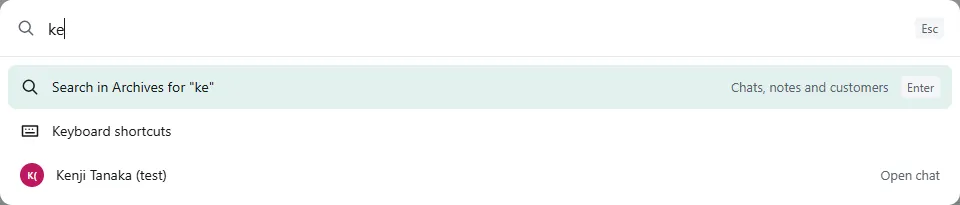
섹션 제목: “검색 및 빠른 작업”어디서든 Ctrl + K를 누르거나 검색을 클릭하세요.
- 고객 이름이나 이메일의 일부를 입력하면 진행 중인 내 채팅으로 바로 이동합니다.
- “보고서”처럼 섹션 이름을 입력하면 그 섹션으로 이동할 수 있습니다.
- 빠른 작업을 실행할 수 있습니다: Copilot에게 질문하기, 채팅 수신 시작 또는 채팅 수신 중지, 키보드 단축키, 알림 설정, 팀원 초대.
- 첫 줄의 보관함에서 검색은 입력한 내용으로 지난 채팅, 메모, 고객을 검색합니다. 일치하는 다른 항목이
없을 때
Enter를 누르면 보관함에서 검색합니다.
화살표 키로 이동하고 Enter로 선택하세요. Esc를 누르면 닫힙니다.
Copilot
섹션 제목: “Copilot”Copilot은 조직의 자체 AI 모델로 동작하는 어시스턴트입니다. 관리자가 AI 모델에서 모델을 연결하고 Copilot을 켜야 표시됩니다.
- 상단 바의 Copilot 버튼을 클릭하거나
Ctrl+G를 누르세요. - 질문을 입력하고
Enter를 누르세요(또는 질문하기 클릭). 예를 들어 채팅 요약이나 답장 초안 작성, 지식 소스에서 답 찾기, 설정이나 보고서 설명을 요청할 수 있습니다.
채팅이 열려 있으면 Copilot은 그 채팅을 볼 수 있으며, 그렇다고 알려 줍니다. 새 대화를 클릭하면 기록이 지워집니다. 대화는 현재 브라우저 탭에서만 유지됩니다. 모델이 응답하지 않으면 Copilot이 설정 > AI 모델을 확인하라고 안내합니다.
프로필 메뉴
섹션 제목: “프로필 메뉴”레일 맨 아래의 아바타를 클릭하세요.
- 맨 위에 이름, 이메일, 조직이 표시됩니다.
- 채팅 수신 중 / 채팅 수신 안 함: 켜면 새 채팅이 나에게 라우팅되고, 끄면 새 채팅을 더 받지 않습니다. 아바타의 점이 현재 상태를 나타냅니다.
- 언어: 에이전트 앱의 언어로, 계정에 저장됩니다.
- 다크 모드: 이 브라우저에 어두운 테마를 적용합니다.
- 알림 설정: 소리와 알림을 설정합니다. 여기에 경고 아이콘이 보이면 브라우저 알림은 켜져 있지만 이 브라우저에서 아직 알림 표시가 허용되지 않았다는 뜻입니다. 알림, 모바일, 푸시를 참고하세요.
- 키보드 단축키: 단축키 목록을 엽니다.
- 앱 설치: 브라우저에서 Click2Reply를 앱으로 설치할 수 있을 때 표시됩니다.
- 회사 정보: 조직을 관리할 수 있는 사용자에게 표시됩니다.
- 조직 전환: 계정이 둘 이상의 조직에 속해 있을 때 표시됩니다.
- 로그아웃
자세한 내용은 프로필과 2단계 인증을 참고하세요.
키보드 단축키
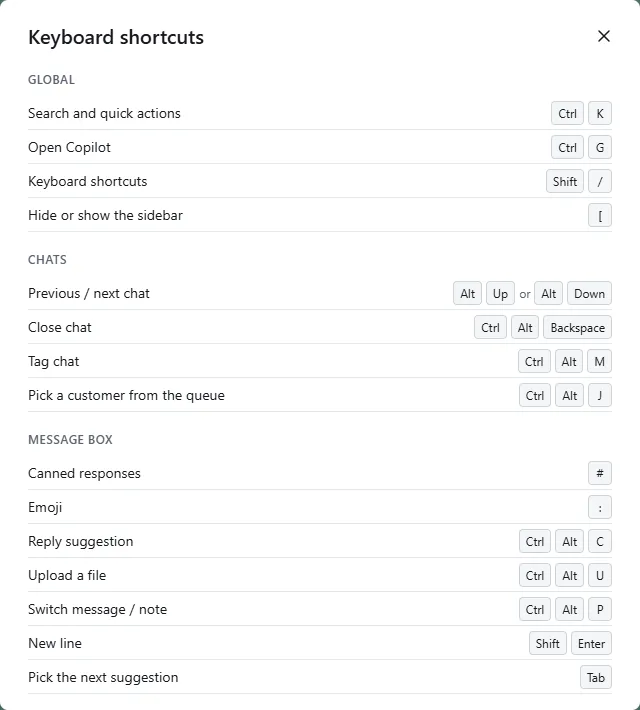
섹션 제목: “키보드 단축키”?(Shift + /)를 누르거나 프로필 메뉴에서 키보드 단축키를 선택하면 단축키 목록이 열립니다. Mac에서는
공통 단축키의 Ctrl 대신 Cmd를 사용합니다.
| 위치 | 단축키 | 기능 |
|---|---|---|
| 어디서나 | Ctrl + K | 검색 및 빠른 작업 |
| 어디서나 | Ctrl + G | Copilot 열기 |
| 어디서나 | ? | 키보드 단축키 |
| 어디서나 | [ | 사이드바 숨기기/표시 |
| 채팅 | Alt + Up / Alt + Down | 이전/다음 채팅 |
| 채팅 | Ctrl + Alt + Backspace | 채팅 닫기 |
| 채팅 | Ctrl + Alt + M | 채팅에 태그 지정 |
| 채팅 | Ctrl + Alt + J | 대기열에서 고객 선택 |
| 메시지 입력창 | # | 상용 문구 |
| 메시지 입력창 | : | 이모지 |
| 메시지 입력창 | Ctrl + Alt + C | 첫 번째 답변 제안 사용 |
| 메시지 입력창 | Ctrl + Alt + U | 파일 업로드 |
| 메시지 입력창 | Ctrl + Alt + P | 메시지/메모 전환 |
| 메시지 입력창 | Shift + Enter | 줄바꿈 |
| 메시지 입력창 | Tab | 다음 제안 선택 |
?, [ 같은 단일 키는 입력란에 입력하는 중에는 동작하지 않습니다.
연결이 끊겼을 때
섹션 제목: “연결이 끊겼을 때”앱의 연결이 잠시 이상 끊기면 상단 바 아래에 다시 연결하는 중… 표시줄(지금 다시 시도를 클릭하면 바로 다시 시도)이나 오프라인 상태라는 표시줄이 나타납니다. 연결이 복구되면 채팅이 다시 업데이트됩니다.
앱이 너무 많은 탭이나 기기에서 열려 있으면 탭의 연결이 끊어질 수 있으며, 그 탭에 그 사실이 표시됩니다. 그 탭에서 계속하려면 여기에서 사용을 클릭하세요.
관련 문서
섹션 제목: “관련 문서”- 알림, 모바일, 푸시: 휴대폰 레이아웃과 하단 바.
- 고객에게 답장하기