

이메일: 지원 메일을 채팅으로 받기
고객 지원 메일함을 Click2Reply 주소로 전달하면 모든 이메일이 채팅이 됩니다. 상담원이 채팅에서 답하면 그 답장이 이메일로 고객에게 전달됩니다.
설정 -> 채널 -> 이메일
이 페이지를 사용하려면 설정 변경 권한이 필요합니다(소유자, 부소유자, 관리자 역할). 이 페이지의 모든 항목은 변경하는 즉시 저장됩니다.
지원 메일함 전달하기
섹션 제목: “지원 메일함 전달하기”첫 번째 카드는 회사 이름이 붙은 조직의 기본 주소입니다.
- 주소 옆의 복사를 클릭하세요. 주소를 복사했습니다. 메시지가 표시됩니다.
- 사용하는 이메일 서비스에서 지원 메일함으로 들어오는 메일을 이 주소로 전달하도록 설정하세요.
- 지원 메일함으로 테스트 이메일을 보내세요. 이 이메일이 채팅에 들어옵니다.
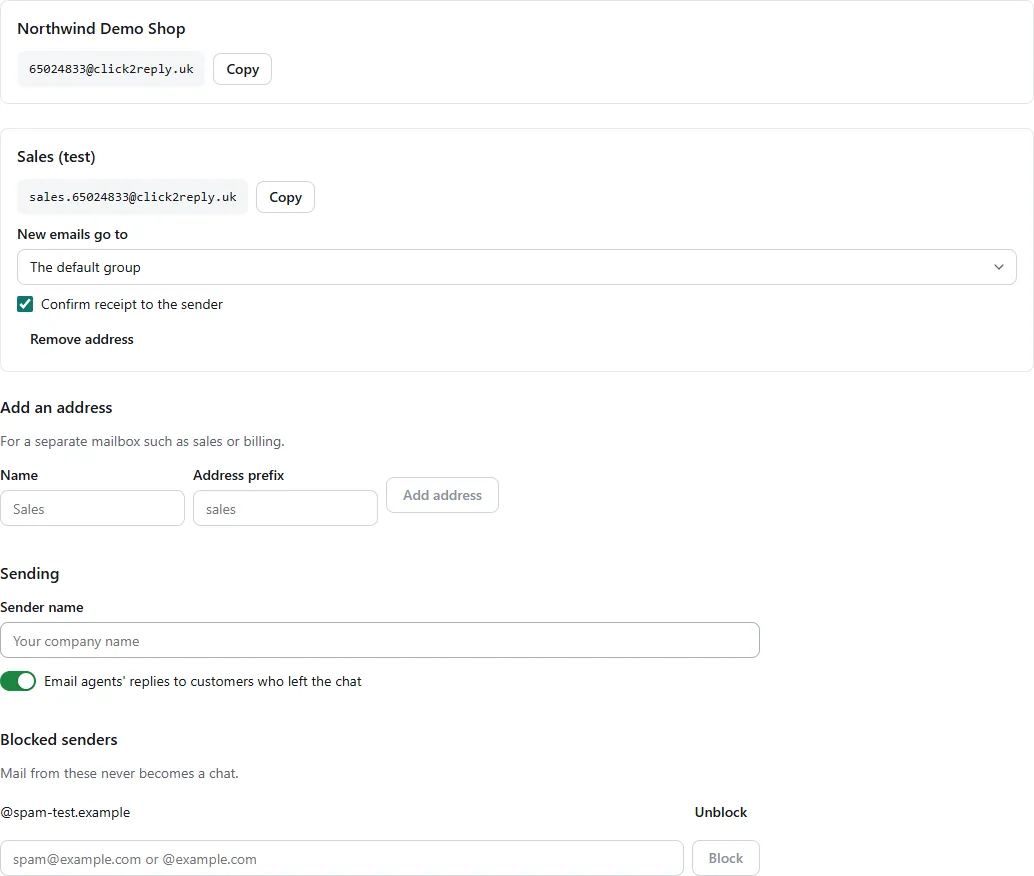
이 주소로 온 이메일은 기본 그룹으로 전달됩니다.
주소 추가
섹션 제목: “주소 추가”영업이나 결제 같은 메일함용으로 별도 주소를 추가하면, 그 이메일을 전용 그룹으로 보낼 수 있습니다.
- 주소 추가에서 이름을 입력하세요(예: 영업).
- 주소 접두사를 입력하세요(예: sales). 영문 소문자, 숫자, 하이픈을 사용할 수 있습니다.
- 주소 추가를 클릭하세요. 새 주소가 카드로 나타나며 다음 항목이 있습니다.
- 새 이메일 전달 대상: 이메일을 받을 그룹(기본 그룹 또는 그룹 중 하나).
- 발신자에게 수신 확인 보내기: 이메일이 도착했다는 자동 답장을 발신자에게 보냅니다. 처음에는 체크되어 있습니다.
추가한 주소를 삭제하려면 해당 카드에서 주소 삭제를 클릭하고 확인하세요. 이후 그 주소로 전달되는 메일은 반송됩니다. 조직의 기본 주소는 삭제할 수 없습니다.
답장 보내는 방식 설정
섹션 제목: “답장 보내는 방식 설정”발신에서 다음을 설정합니다.
- 발신자 이름: 고객이 보는 발신자 이름입니다. 비워 두면 조직 이름이 사용됩니다. 입력란에서 벗어나면 저장됩니다.
- 채팅을 떠난 고객에게 상담원의 답장을 이메일로 보내기: 고객이 채팅을 떠난 뒤 상담원이 쓴 답장을 이메일로 고객에게 보냅니다.
발신자 차단
섹션 제목: “발신자 차단”차단한 발신자의 메일은 채팅으로 전환되지 않습니다.
- 차단된 발신자에
spam@example.com같은 주소를 입력하거나, 도메인 전체를 차단하려면@example.com을 입력하세요. - 차단을 클릭하세요.
항목 옆의 차단 해제를 클릭하면 목록에서 삭제됩니다.