

상용 문구와 답변 단축어
상용 문구는 상담원이 #과 단축어를 입력해 채팅에 넣는 저장된 답변입니다. 모든 상담원이 사용하며, 공유 문구는
보통 관리자가 만듭니다.
자동화 -> 상용 문구 -> 문구 목록
모든 상담원은 개인 문구를 만들 수 있습니다. 공유 문구에는 상용 문구 관리 권한이 필요하며, 상담원에게는 기본적으로 이 권한이 있습니다. 개인 문구는 작성자만 변경할 수 있고, 공유 문구는 이 권한이 있는 누구나 변경할 수 있습니다.
상용 문구 만들기
섹션 제목: “상용 문구 만들기”- 새 상용 문구를 클릭하세요.
- 사용 가능한 사람에서 공유(선택한 그룹의 모든 사람이 사용 가능) 또는 개인(나만 보고 사용 가능)을 선택하세요.
- 그룹을 선택하거나 모든 그룹으로 두세요.
- 상담원이 보낼 답변인 문구 내용을 입력하세요. 최대 8192자까지 입력할 수 있습니다.
- 단축어에 단축어를 입력하고 Enter를 누르세요. 필요한 만큼 최대 20개까지 추가할 수 있습니다. 단축어에는
영문자, 숫자,
_,-를 최대 32자까지 사용할 수 있으며 소문자로 저장됩니다. 쉼표나 공백으로 구분해 여러 개를 한 번에 붙여 넣을 수도 있습니다. - 필요하면 작업 자동화를 설정하세요(아래 참고).
- 저장을 클릭하세요.
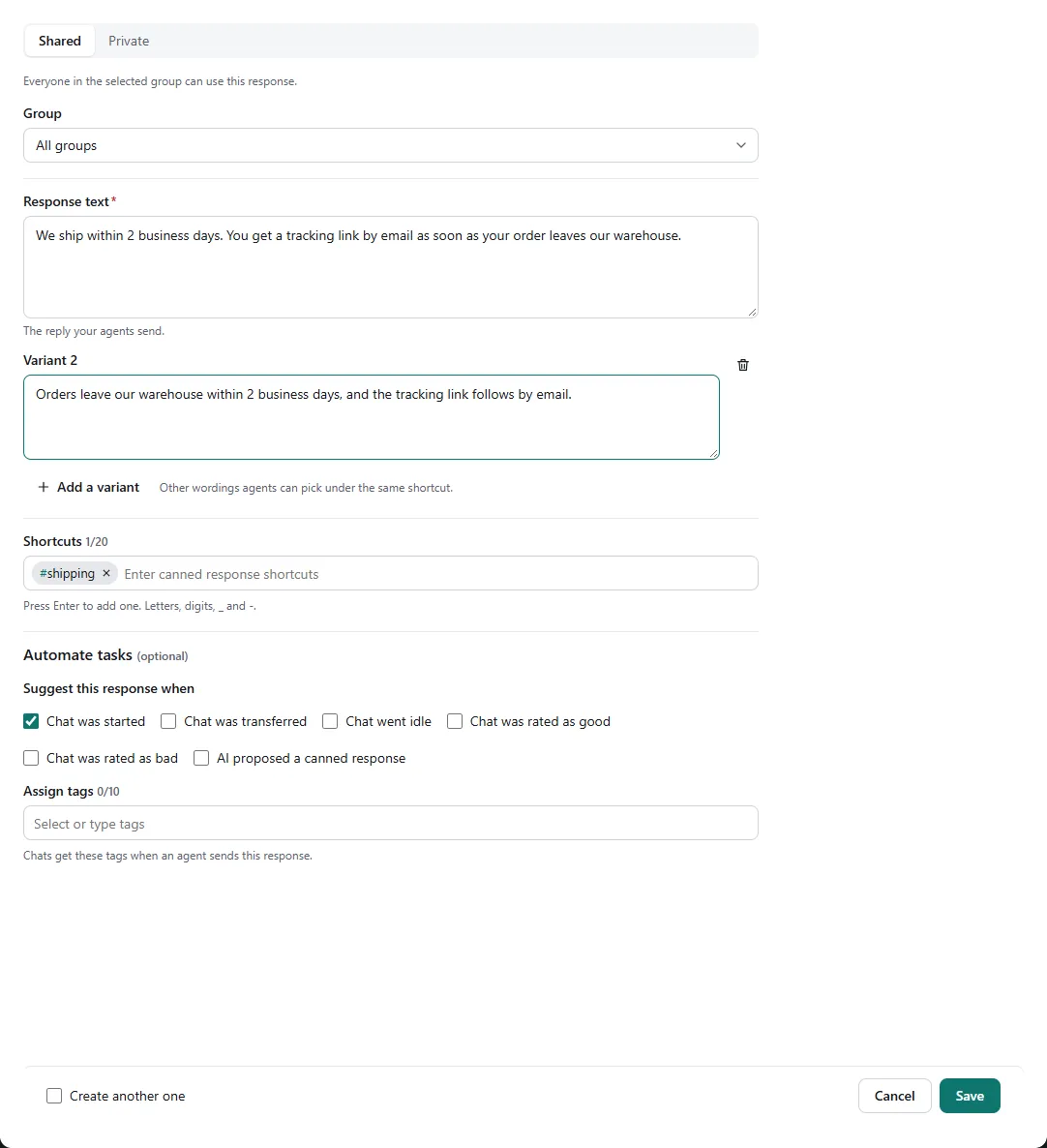
여러 개를 연달아 추가하려면 저장하기 전에 하나 더 만들기를 체크하세요. 양식이 비워지고 공개 범위와 그룹은 그대로 유지됩니다.
변형 추가하기
섹션 제목: “변형 추가하기”변형은 같은 단축어로 쓰는 같은 답변의 다른 표현입니다. 답변이 모두 똑같은 말투로 읽히지 않게 해 줍니다.
- 양식에서 변형 추가를 클릭하세요. 각 변형에는 변형 2부터 번호가 붙습니다.
- 문구를 입력하세요. 최대 10개까지 만들 수 있습니다.
채팅에서 단축어를 입력하면 문구 내용과 변형이 목록으로 표시되고, 상담원이 그중 하나를 고릅니다.
채팅에서 문구 사용하기
섹션 제목: “채팅에서 문구 사용하기”- 메시지 입력창에
#과 단축어의 앞부분을 입력하세요(예:#ship). - 단축어를 선택한 다음 원하는 문구를 선택하세요.
- 필요하면 텍스트를 수정한 뒤 보내세요.
상담원에게는 자신이 속한 그룹의 문구와 모든 그룹 문구만 표시됩니다.
채팅에 자동으로 태그 지정하기
섹션 제목: “채팅에 자동으로 태그 지정하기”작업 자동화의 태그 지정은 상담원이 이 문구를 보낼 때마다 채팅에 태그를 최대 10개까지 추가합니다. 목록에서 태그를 선택하거나 입력하세요. 태그는 태그에 이미 있어야 합니다.
채팅 이벤트에 따라 문구 제안하기
섹션 제목: “채팅 이벤트에 따라 문구 제안하기”이 문구를 제안할 시점에서, 메시지 입력창이 이 문구를 먼저 제안할 이벤트를 체크하세요.
- 채팅이 시작됨
- 채팅이 이관됨
- 채팅이 유휴 상태가 됨
- 채팅이 좋음으로 평가됨
- 채팅이 나쁨으로 평가됨
- AI가 상용 문구를 제안함
자동화 -> 상용 문구 -> 제안 문구에는 이벤트별로 선택된 문구가 표시됩니다. 아직 선택된 문구가 없으면 상용 문구로 이동을 클릭해 목록으로 돌아갈 수 있습니다.
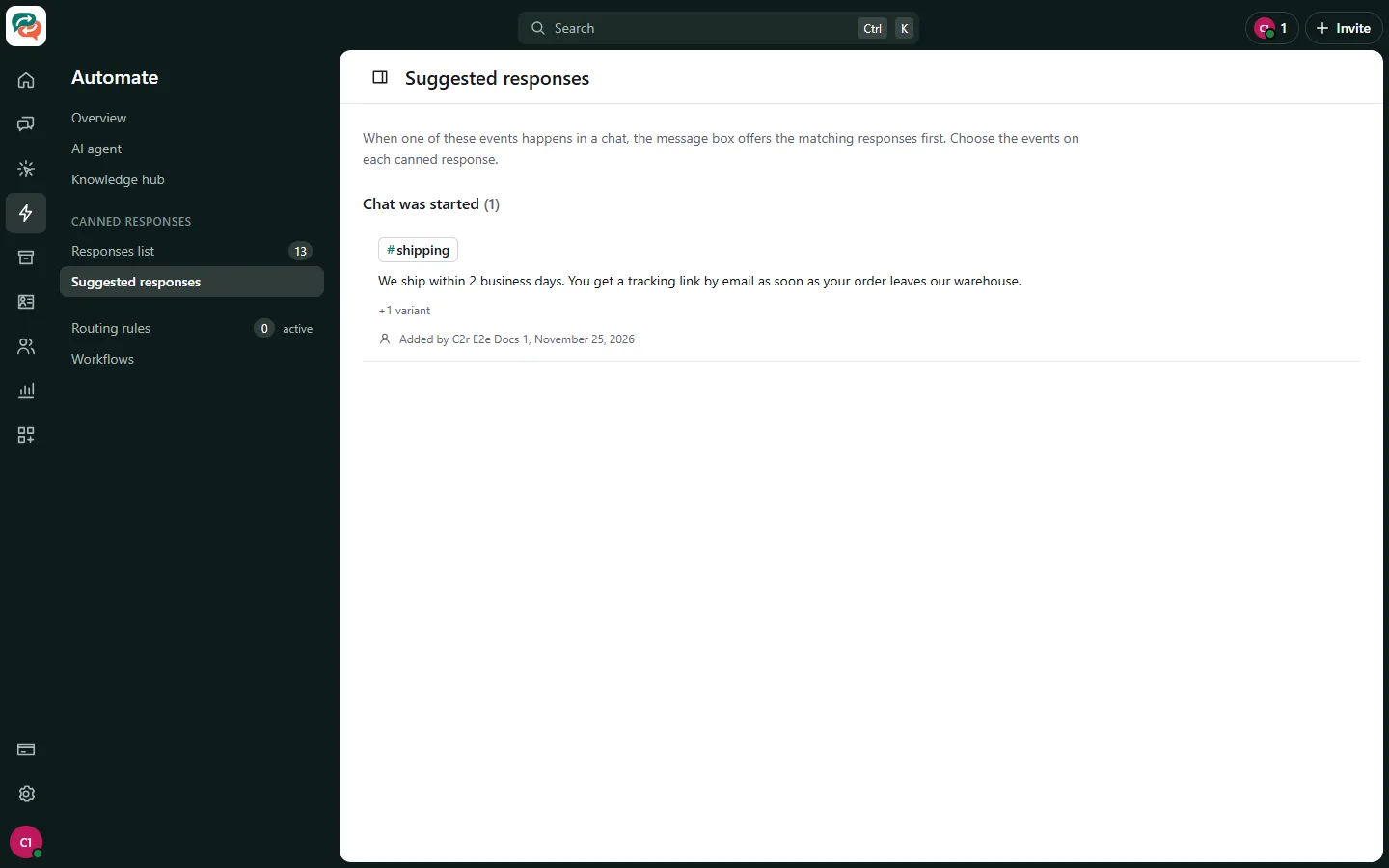
문구 찾기, 수정, 삭제하기
섹션 제목: “문구 찾기, 수정, 삭제하기”-
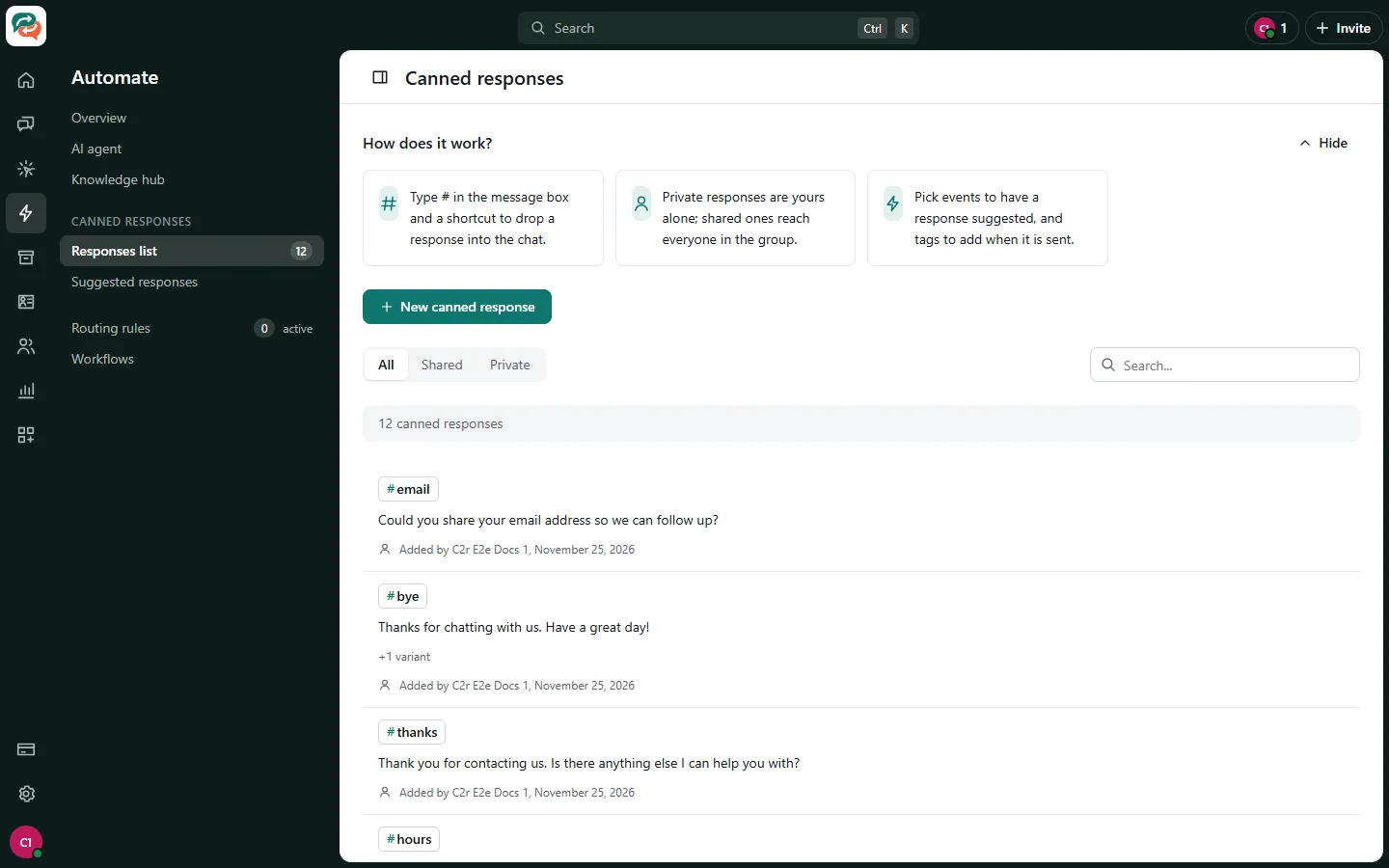
전체, 공유, 개인으로 목록을 필터링하거나 검색하세요.
-
각 행에는 단축어, 텍스트, 변형 개수, 추가한 사람과 추가한 시점이 표시됩니다.
-
연필 아이콘은 양식을 열고, 복사 버튼은 사본이 채워진 새 양식을 엽니다(복제). 휴지통 버튼은 확인 후 문구를 삭제합니다. 삭제한 문구는 팀 전체에서 사라집니다.
상단의 어떻게 작동하나요? 패널은 숨기기로 숨길 수 있으며, 그 브라우저에서는 계속 숨겨진 상태로 유지됩니다.