

웹사이트에 채팅 위젯 설치하기
코드 스니펫 하나로 웹사이트에 Click2Reply 채팅을 추가하거나, 사이트 담당자에게 코드를 전달하세요. 보통 소유자나 관리자가 가입 직후에 한 번 설정합니다.
설정 -> 채널 -> 웹사이트 위젯
안내를 이메일로 보내려면 설정 변경 권한이 필요합니다(소유자, 부소유자, 관리자 역할). 코드는 모든 상담원이 복사할 수 있습니다.
웹사이트에 코드 추가
섹션 제목: “웹사이트에 코드 추가”- 웹사이트에 코드 추가에서 코드 복사를 클릭하세요. 코드를 복사했습니다. 메시지가 표시됩니다.
- 사이트의 모든 페이지에서 닫는
</body>태그 바로 앞에 코드를 붙여 넣으세요. 모든 페이지가 함께 쓰는 푸터 템플릿이 있다면 그곳에 한 번만 넣어도 됩니다. - 사이트를 게시한 뒤 열어 보세요. 화면 모서리에 채팅 버튼이 나타납니다.
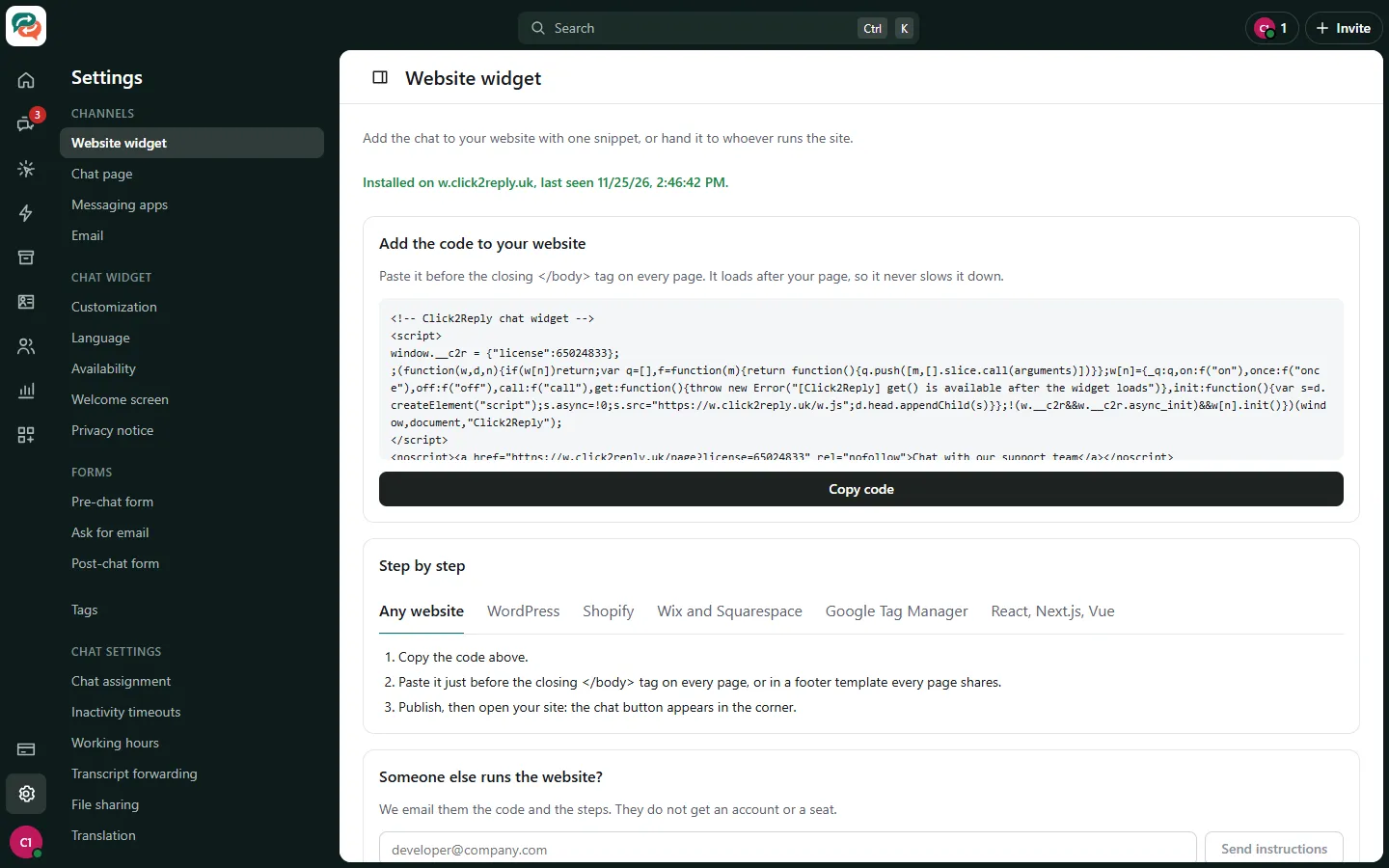
코드는 페이지가 로드된 후에 불러오므로 페이지 속도가 느려지지 않습니다. 어떤 플랫폼에서든 같은 스니펫을 사용합니다. 먼저 설정 대상에서 특정 그룹을 따로 설정했다면 코드에 그 그룹이 포함됩니다. 이 코드가 있는 페이지에서 시작된 채팅은 그 그룹으로 전달되고 그 그룹의 위젯 설정을 사용합니다(설정 참고).
플랫폼별 단계 따르기
섹션 제목: “플랫폼별 단계 따르기”단계별 안내에서 플랫폼을 선택하면 해당 플랫폼의 간단한 설치 단계가 표시됩니다.
- 모든 웹사이트 - HTML 설치 가이드 참고
- WordPress - WordPress 설치 가이드 참고
- Shopify - Shopify 설치 가이드 참고
- Wix 및 Squarespace - Wix 설치 가이드 참고
- Google Tag Manager - Google Tag Manager 설치 가이드 참고
- React, Next.js, Vue - React 설치 가이드 참고
싱글 페이지 앱에서는 직접 작성한 코드로 채팅을 열거나 로그인한 고객의 이름과 이메일 주소를 전달할 수도 있습니다. 위젯 API를 참고하세요.
개발자에게 안내 보내기
섹션 제목: “개발자에게 안내 보내기”웹사이트를 다른 사람이 관리한다면:
- 먼저 단계별 안내에서 그 사람이 사용하는 플랫폼을 선택하세요. 이메일에는 선택한 플랫폼의 설치 단계가 담깁니다.
- 웹사이트를 다른 사람이 관리하나요?에 받는 사람의 이메일 주소를 입력하세요.
- 안내 보내기를 클릭하세요. (받는 사람 주소)로 안내를 보냈습니다. 메시지가 표시됩니다.
받는 사람은 이메일로 코드와 설치 단계를 받습니다. 계정이나 좌석은 제공되지 않습니다. 조직마다 하루에 보낼 수 있는 안내 이메일 수에 제한이 있으며, 전송에 실패하면 이메일을 보내지 못했습니다. 다시 시도해 주세요. 메시지가 표시됩니다.
위젯 설치 확인
섹션 제목: “위젯 설치 확인”페이지 상단의 줄에 설치 상태가 표시됩니다. 페이지를 열어 두는 동안 몇 초마다 다시 확인합니다.
- 코드가 설치된 페이지의 첫 방문을 기다리는 중… - 코드가 있는 페이지가 아직 한 번도 열리지 않았습니다. 브라우저에서 사이트를 열어 보세요.
- (사이트 주소)에 설치되었습니다. 마지막 확인: (날짜와 시간). - 해당 사이트에서 위젯이 로드되었습니다.
위젯이 설치되면 사이드 메뉴의 웹사이트 위젯 옆에 있던 경고 표시가 사라집니다.
사이트에 위젯이 나타나지 않으면 신뢰할 수 있는 도메인을 확인하세요. 그곳에 도메인이 등록되어 있으면 해당 도메인의 사이트에서만 위젯이 표시됩니다.
아직 웹사이트가 없나요?
섹션 제목: “아직 웹사이트가 없나요?”호스팅 채팅 페이지는 지금 바로 사용할 수 있습니다. 아직 웹사이트가 없나요?에서 링크 복사를 클릭해 주소를 공유하거나, 채팅 페이지 열기를 클릭해 직접 테스트 메시지를 보내 보세요. 채팅 페이지를 참고하세요.