

API 토큰, 웹훅, OAuth 앱
API 및 웹훅 페이지에서는 직접 작성한 코드를 Click2Reply에 연결합니다. 스크립트와 봇을 위한 토큰, 다른 팀이 설치할 수 있는 OAuth 앱, 서버로 이벤트를 보내는 웹훅을 관리할 수 있습니다. 앱 자체가 사용하는 것과 같은 REST 및 실시간 API이며, 사용량 과금이 없습니다. 이 페이지는 화면 사용법을 다루며, API 자체는 개발자 빠른 시작을 참고하세요.
설정 -> API 및 웹훅
이 페이지에는 개인 토큰, 봇 토큰, 내 앱, 웹훅의 네 가지 탭이 있습니다. 상단 안내 문구에 전체 API 레퍼런스 주소가 표시됩니다.
사용할 수 있는 사람은 다음과 같습니다.
- 개인 토큰 - 상담원을 포함한 모든 기본 역할. 자신의 토큰을 보고 폐기할 수 있으며, 소유자, 부소유자, 관리자는 모든 사람의 토큰을 볼 수 있습니다.
- 봇 토큰, 내 앱, 웹훅 - 소유자, 부소유자, 관리자.
개인 토큰 만들기
섹션 제목: “개인 토큰 만들기”개인 토큰은 내 권한으로 동작하며, 내가 선택하고 내 역할이 허용하는 범위를 가집니다.
-
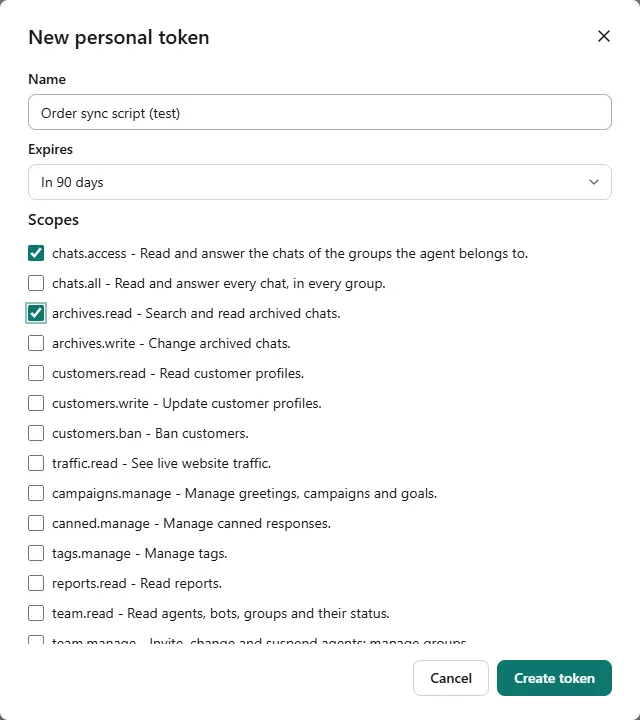
개인 토큰을 열고 토큰 만들기를 클릭하세요.
-
토큰을 사용하는 곳을 알 수 있도록 이름을 입력하세요.
-
만료에서 30일 후, 90일 후, 1년 후 또는 만료 없음을 선택하세요.
-
범위에서 토큰이 할 수 있는 작업을 선택하세요. 내 역할에 있는 범위만 선택해야 하며, 그렇지 않으면 토큰이 만들어지지 않습니다.
-
토큰 만들기를 클릭하세요.
-
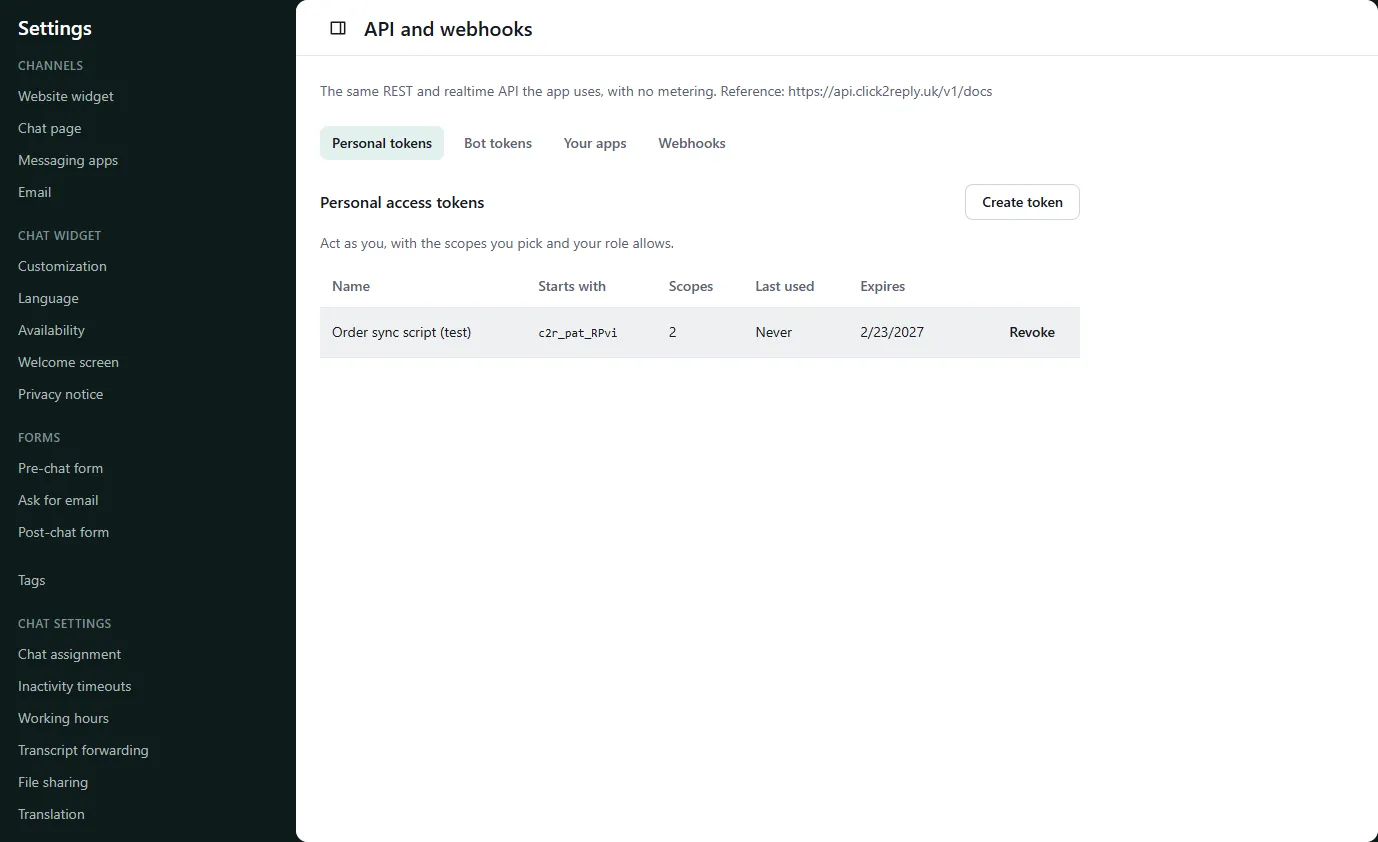
새 토큰에서 토큰을 복사하고 완료를 클릭하세요.
목록에는 각 토큰의 이름, 시작 문자, 범위 수, 마지막 사용 시각, 만료 시점이 표시됩니다.
봇 토큰 만들기
섹션 제목: “봇 토큰 만들기”봇 토큰을 사용하면 직접 만든 봇이 봇 상담원 중 하나로 채팅에 답할 수 있습니다. 봇은 좌석을 사용하지 않습니다. 먼저 팀 페이지에서 봇 상담원을 만드세요.
- 봇 토큰을 열고 토큰 만들기를 클릭하세요.
- 이름을 입력하고 봇을 선택한 다음 만료 시점을 정하세요.
- 범위를 선택하세요. 봇 토큰은 나와 봇의 역할이 모두 허용하는 범위까지만 가질 수 있습니다.
- 토큰 만들기를 클릭한 다음 토큰을 복사하세요. 토큰은 한 번만 표시됩니다.
토큰 폐기
섹션 제목: “토큰 폐기”- 토큰 행에서 폐기를 클릭하세요.
- 폐기를 클릭해 확인하세요. 해당 토큰을 사용하는 모든 것이 즉시 작동을 멈춥니다.
OAuth 앱 등록
섹션 제목: “OAuth 앱 등록”다른 팀이 설치할 연동을 만든다면 앱을 등록하세요. 사용자는 동의 화면을 통해 앱을 연결합니다.
- 내 앱을 열고 앱 등록을 클릭하세요.
- 앱의 이름, 설명, 웹사이트를 입력하세요.
- 리디렉션 URI(한 줄에 하나씩)에 사용자가 승인한 후 이동할 주소를 입력하세요. 각 주소는
https이거나localhost의http여야 합니다. - 앱 유형을 선택하세요.
- 서버 앱 - 클라이언트 시크릿을 보관합니다.
- 브라우저 또는 모바일 앱 - 시크릿 없이 PKCE를 사용합니다.
- 모든 Click2Reply 팀에 앱을 제공하려면 모든 팀의 앱 페이지에 게시를 선택하세요.
- 요청 가능한 최대 범위에서 앱이 요청할 수 있는 범위를 선택하세요.
- 등록을 클릭하세요. 서버 앱이라면 새 클라이언트 시크릿에서 클라이언트 시크릿을 복사하세요. 시크릿은 한 번만 표시됩니다.
목록에는 각 앱의 클라이언트 ID, 유형, 설치 수가 표시되며, 모든 팀에 제공되는 앱에는 게시됨이 표시됩니다.
- 새 시크릿(서버 앱)은 새 클라이언트 시크릿을 발급합니다. 이전 시크릿은 즉시 작동을 멈춥니다.
- 삭제는 앱을 삭제합니다. 앱을 설치한 모든 곳에서 액세스 권한이 사라집니다.
웹훅 추가
섹션 제목: “웹훅 추가”웹훅은 이벤트가 발생할 때마다 지정한 URL로 이벤트를 보냅니다. Click2Reply는 각 이벤트를 HMAC-SHA256으로 서명해 POST하며, 전송에 실패하면 백오프 간격을 두고 재시도합니다.
-
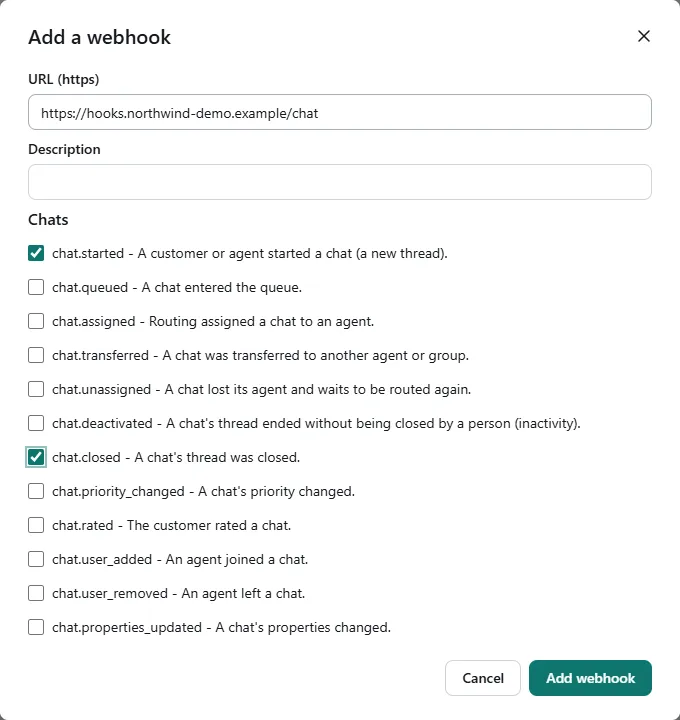
웹훅을 열고 웹훅 추가를 클릭하세요.
-
URL(https)을 입력하세요. 공개 호스트의 https 주소여야 합니다.
-
필요하면 설명을 추가하세요.
-
보낼 이벤트를 선택하세요. 이벤트는 채팅, 고객, 상담원 등 종류별로 묶여 있습니다. 내 역할이 볼 수 있는 이벤트만 선택해야 하며, 그렇지 않으면 웹훅이 추가되지 않습니다.
-
웹훅 추가를 클릭하세요.
-
새 서명 시크릿에서 서명 시크릿을 복사하세요. 시크릿은 한 번만 표시됩니다.
목록에는 각 웹훅의 URL, 이벤트 수, 만든 주체(만든 사람: 나 또는 웹훅을 추가한 앱), 그리고 상태(켜짐, 꺼짐, 일시 중지됨)가 표시됩니다.
웹훅 테스트 및 관리
섹션 제목: “웹훅 테스트 및 관리”웹훅의 URL을 클릭하면 웹훅이 열립니다.
- 이벤트 보내기로 전송을 켜거나 끕니다.
- 테스트 보내기는 테스트 이벤트를 보내고 HTTP 상태와 소요 시간, 또는 실패 이유를 보여 줍니다.
- 새 시크릿은 새 서명 시크릿을 발급합니다. 전환할 수 있도록 이전 시크릿도 24시간 동안 계속 서명에 사용됩니다.
- 삭제는 이벤트 전송을 중단하고 웹훅을 삭제합니다.
웹훅이 계속 실패하면 Click2Reply가 웹훅을 일시 중지하고 그 시점과 이유를 표시합니다. 엔드포인트를 수정한 다음 다시 시작을 클릭하세요.
전송 내역에는 각 시도의 일시, 이벤트, 결과(전달됨, 실패, 재시도 중단됨, 오류로 일시 중지됨, 일시 중지됨 또는 테스트), HTTP 상태, 소요 시간이 표시됩니다. 다시 보내기를 클릭하면 해당 이벤트를 다시 보냅니다.
연결을 요청하는 앱 승인
섹션 제목: “연결을 요청하는 앱 승인”타사 앱을 연결하면 앱이 Click2Reply 동의 화면으로 안내합니다. 로그인한 상태여야 합니다.
- 화면을 읽어 보세요. (앱 이름) 연결에는 어떤 앱인지, 어느 개발자가 만들었는지, 어느 조직에 대한 액세스를 원하는지가 표시됩니다.
- 이 앱이 할 수 있는 작업: 아래에서 앱이 요청하는 항목을 확인하세요. 개발자가 제공한 경우 웹사이트와 개인정보처리방침이 개발자의 페이지로 연결됩니다.
- 연결하려면 액세스 허용을, 거부하려면 취소를 클릭하세요. 어느 쪽이든 앱으로 돌아갑니다.
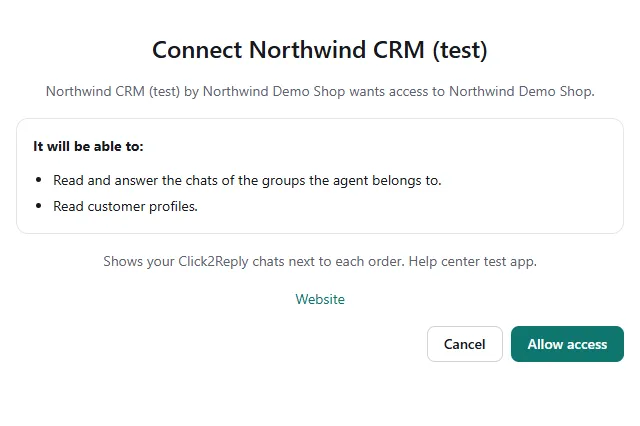
내 역할로 허용할 수 없는 항목을 앱이 요청하면 해당 줄에 (내 역할로는 허용할 수 없음)이 표시되고, 화면에 일부 액세스 권한은 관리자가 허용해야 합니다.라는 안내가 표시되며, 액세스 허용이 비활성화됩니다. 관리자에게 연결을 요청하세요.
연결을 안내한 링크가 잘못되었으면 화면에 유효하지 않은 승인 요청입니다가 표시됩니다. 앱으로 돌아가 다시 연결해 보세요.
팀에서 연결한 앱은 앱 페이지에 표시됩니다.