

홈: 체크리스트와 오늘의 채팅
홈은 로그인한 후 처음 보이는 화면입니다. 이름을 불러 인사하고, 다음으로 설정하면 좋은 항목을 보여 주며, 오늘 업무가 어디까지 왔는지 알려 줍니다.
홈 (레일의 첫 번째 아이콘 또는 Click2Reply 로고)
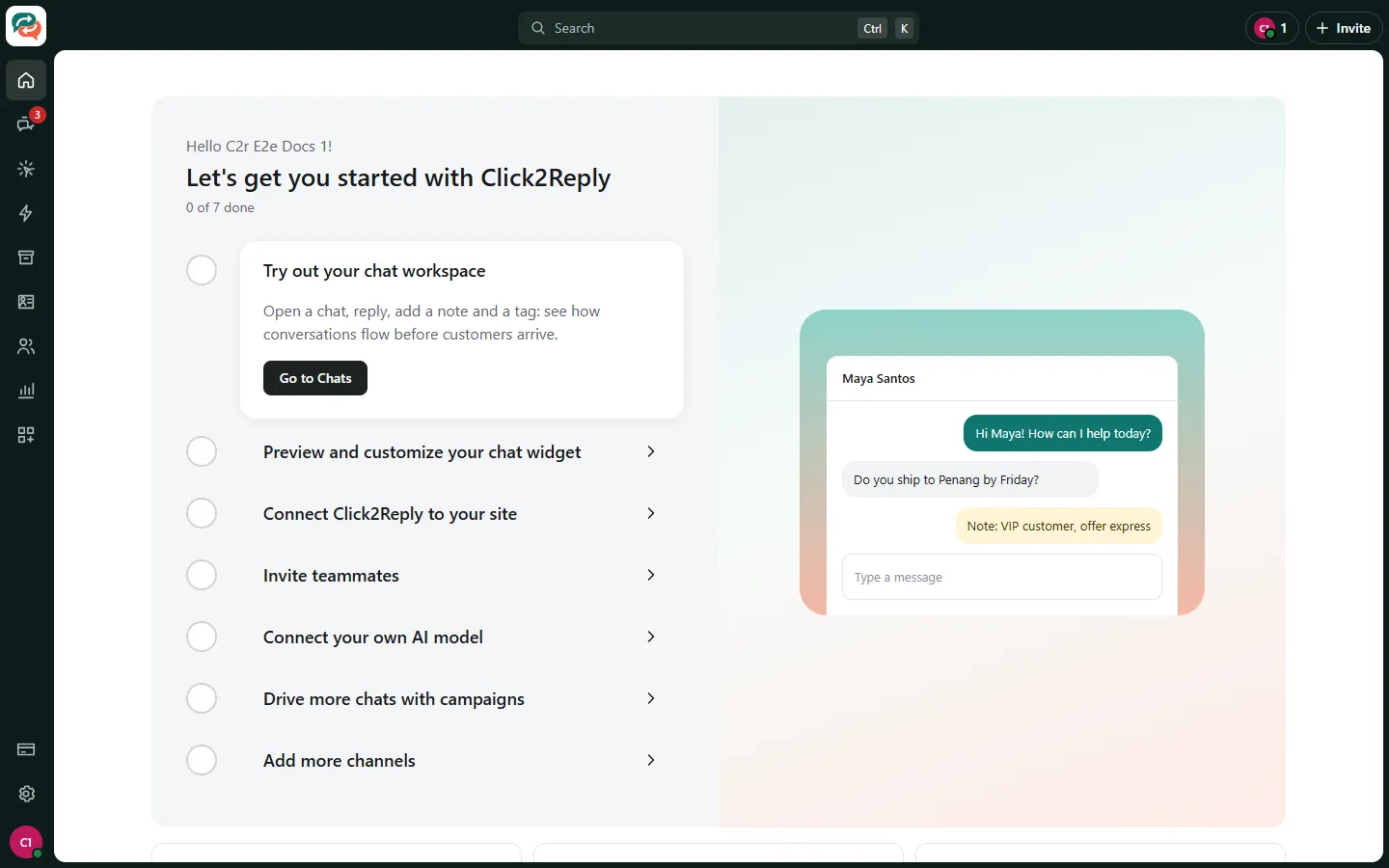
체크리스트 진행하기
섹션 제목: “체크리스트 진행하기”왼쪽 카드에 완료한 단계 수가 표시됩니다(예: “8개 중 3개 완료”). 아직 완료하지 않은 첫 번째 단계가 펼쳐져 있으며, 다른 단계를 클릭하면 그 단계가 펼쳐집니다.
| 단계 | 버튼 | 이동하는 곳 |
|---|---|---|
| 채팅 작업 공간 사용해 보기 | 채팅으로 이동 | 채팅: 답장, 메모, 태그를 직접 사용해 볼 수 있습니다 |
| 채팅 위젯 미리 보기 및 맞춤 설정 | 위젯 맞춤 설정 | 위젯 맞춤 설정 |
| Click2Reply을(를) 사이트에 연결하기 | 코드 받기 | 웹사이트 위젯 설치 |
| 팀원 초대 | 팀원 초대 | 팀의 초대 대화 상자 |
| 자체 AI 모델 연결 | 모델 연결 | AI 모델 설정 페이지 |
| AI 어시스턴트 Copilot과 채팅하기 | Copilot에게 질문하기 | Copilot이 열립니다 |
| 캠페인으로 더 많은 채팅 유도하기 | 캠페인 설정 | 캠페인 |
| 채널 더 추가하기 | WhatsApp Business, Messenger, Instagram, Telegram 옆의 추가 | 메신저 앱 |
단계의 버튼을 클릭하면 그 단계가 완료로 표시되고 다음 미완료 단계가 펼쳐집니다(팀원 초대는 예외로, 아래와 같이 자동으로 완료됩니다). 일부 단계에는 다른 곳으로 이동하지 않고 완료로 표시하는 버튼도 있습니다: 설치했습니다, 건너뛰기, 나중에.
다음 두 단계는 자동으로 완료됩니다.
- 팀원 초대는 팀원 5명이 팀에 있거나 초대되면 완료됩니다. 지금까지의 인원도 표시됩니다(예: “권장 팀원 5명 중 2명 초대함”).
- 자체 AI 모델 연결은 모델을 연결하고 Copilot을 켜면 완료됩니다. Copilot 단계는 그때부터 표시됩니다.
모든 단계를 완료하면 제목이 모든 준비가 끝났습니다로 바뀝니다.
오늘의 현황
섹션 제목: “오늘의 현황”체크리스트 아래의 타일 세 개에 지금 이 순간의 채팅 수가 표시됩니다. 타일을 클릭하면 채팅이 열립니다. 채팅을 처리할 수 없는 사용자 지정 역할에는 표시되지 않습니다.
- 진행 중인 내 채팅: 나에게 배정되었고 보관되지 않은 채팅입니다.
- 상담원 대기 중: 대기열에 있거나, 배정된 사람 없이 기다리는 채팅입니다.
- 읽지 않은 채팅: 읽지 않은 메시지가 있는 채팅입니다.

채팅이 들어오고 끝날 때마다 숫자가 실시간으로 바뀝니다.
관련 문서
섹션 제목: “관련 문서”- 계정 설정하기: 가입 직후에 본 설정 마법사입니다.
- 에이전트 앱 둘러보기