

로그인 설정: SSO와 2단계 인증
로그인 설정은 조직의 모든 사용자에게 적용되는 로그인 규칙을 정합니다. 허용할 로그인 방식, 2단계 인증 필수 여부, 로그인할 수 있는 네트워크, 승인 없이 참여할 수 있는 이메일 도메인을 설정합니다.
설정 -> 보안 -> 로그인 설정
소유자, 부소유자, 관리자가 이 페이지를 변경할 수 있습니다. 참여 요청 자동 승인을 변경하려면 팀 관리 권한도 필요하며, 이 역할들에는 그 권한이 있습니다.
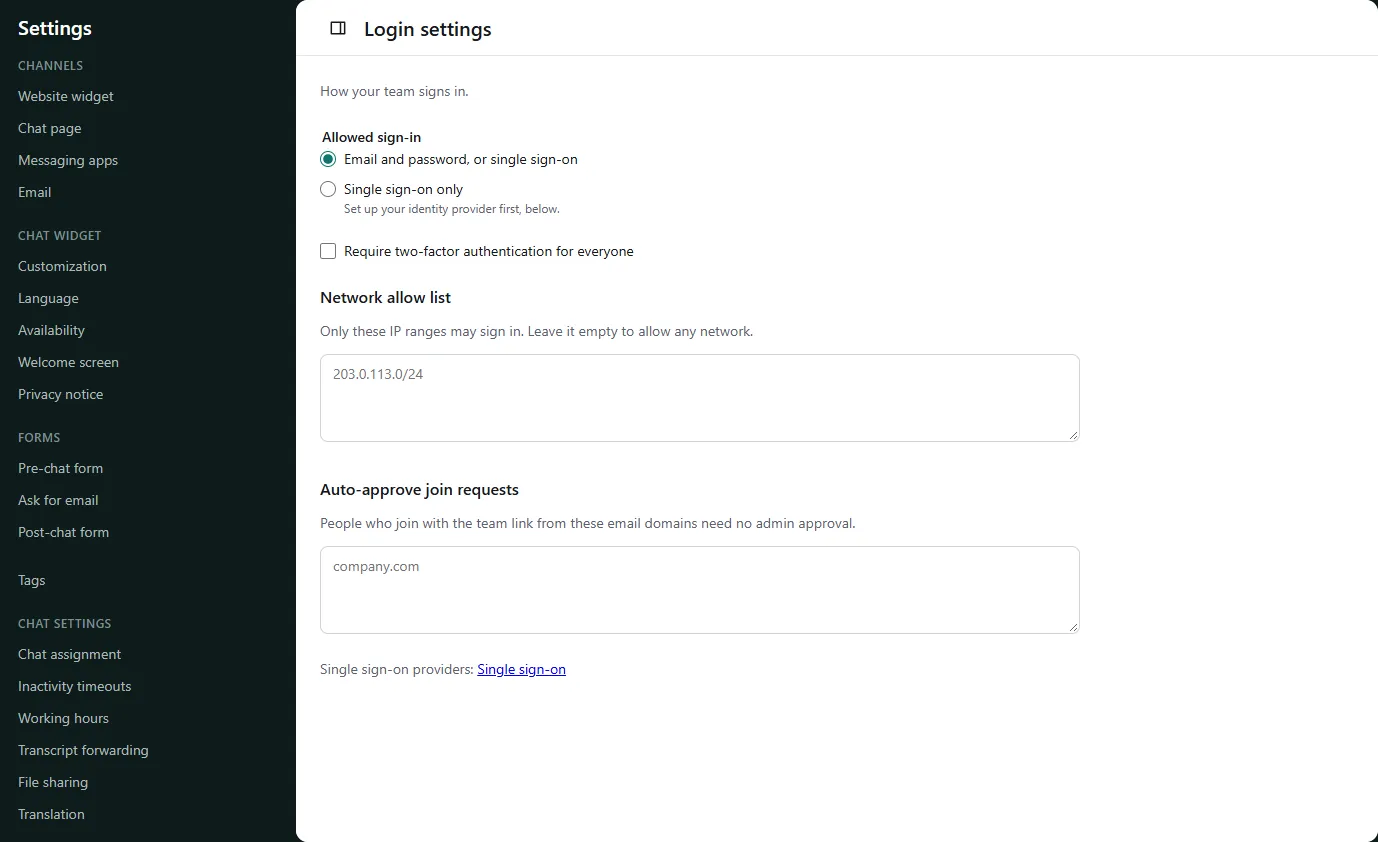
SSO 로그인만 허용
섹션 제목: “SSO 로그인만 허용”허용된 로그인 방식에서 다음 중 하나를 선택하세요.
- 이메일과 비밀번호 또는 SSO - 기본값입니다.
- SSO만 허용 - 팀이 ID 공급자를 통해 로그인합니다. 먼저 SSO에서 공급자를 설정하세요. 사용 중인 공급자가 있어야 이 옵션을 저장할 수 있습니다.
변경 사항 저장을 클릭하세요.
SSO만 허용을 선택하면 비밀번호로 로그인하려는 팀원은 대신 ID 공급자로 이동합니다. 소유자는 계속 비밀번호로 로그인할 수 있으므로, 공급자에 문제가 생겨도 로그인할 방법이 남습니다.
2단계 인증 필수
섹션 제목: “2단계 인증 필수”- 모든 사용자에게 2단계 인증 필수를 체크하세요.
- 변경 사항 저장을 클릭하세요.
2단계 인증을 설정하지 않은 팀원은 다음에 로그인할 때 앱을 사용하기 전에 2단계 인증을 설정하라는 요청을 받습니다. 프로필과 2단계 인증을 참고하세요.
내 네트워크에서만 로그인 허용
섹션 제목: “내 네트워크에서만 로그인 허용”- 네트워크 허용 목록에 로그인을 허용할 IP 범위를 CIDR 형식으로 입력하세요(예:
203.0.113.0/24). 단일 주소는/32를 붙여 입력하세요(예:203.0.113.7/32). 범위는 줄바꿈, 공백 또는 쉼표로 구분하며, 최대 50개까지 입력할 수 있습니다. - 변경 사항 저장을 클릭하세요.
모든 네트워크를 허용하려면 입력란을 비워 두세요. 이 목록은 API 토큰과 완료된 데이터 내보내기 이메일의 다운로드 링크에도 적용됩니다.
목록에는 지금 사용 중인 주소가 포함되어야 합니다. 포함되지 않으면 페이지에 이 목록을 적용하면 본인도 로그인할 수 없게 됩니다. 먼저 현재 IP 주소를 추가하세요.라는 메시지가 표시되고 아무것도 저장되지 않습니다.
참여 요청 자동 승인
섹션 제목: “참여 요청 자동 승인”팀 링크로 참여를 요청한 사람은 보통 관리자의 승인을 기다려야 합니다. 동료가 이 단계 없이 참여하게 하려면 다음과 같이 하세요.
- 참여 요청 자동 승인에 이메일 도메인을 입력하세요(예:
company.com). 도메인은 줄바꿈, 공백 또는 쉼표로 구분하며, 최대 20개까지 입력할 수 있습니다. - 변경 사항 저장을 클릭하세요.
이 도메인의 사람이 팀 링크로 참여하면 승인 없이 상담원으로 참여합니다. 팀 링크는 팀을 참고하세요.
요금제 제한
섹션 제목: “요금제 제한”SSO만 허용, 모든 사용자에게 2단계 인증 필수 또는 네트워크 허용 목록을 켜려면 보안 제어 기능이 포함된 요금제가 필요합니다. 다른 요금제에서는 저장할 때 현재 요금제에는 이 기능이 포함되어 있지 않습니다. 결제 페이지에서 업그레이드하세요.라는 메시지가 표시됩니다. 조직이 보안 제어 기능이 없는 요금제로 바뀌어도 이미 켜져 있는 기능은 계속 켜져 있으며, 언제든 끌 수 있습니다. 요금제를 참고하세요.
저장 후 적용되는 내용
섹션 제목: “저장 후 적용되는 내용”새 로그인 규칙은 이미 로그인한 사람을 포함해 모든 사용자에게 즉시 적용됩니다.
관련 문서
섹션 제목: “관련 문서”- SSO
- 프로필과 2단계 인증 - 내 2단계 인증 설정
- 역할과 권한