

그룹: 상담원과 챗봇 구성하기
그룹은 같은 채팅을 처리하는 상담원과 챗봇의 모음입니다. 영업, 지원 또는 언어별로 그룹을 만들 수 있습니다. 관리자가 그룹을 만들고 멤버를 선택하면, 라우팅 규칙이 채팅을 그룹으로 보내고 Click2Reply가 각 채팅을 맡을 멤버를 고릅니다.
팀 -> 그룹
모든 상담원은 그룹을 볼 수 있습니다. 그룹을 만들고 변경하고 삭제하려면 팀 관리 권한이 필요합니다(소유자, 부소유자, 관리자. 역할과 권한 참고).
그룹 목록
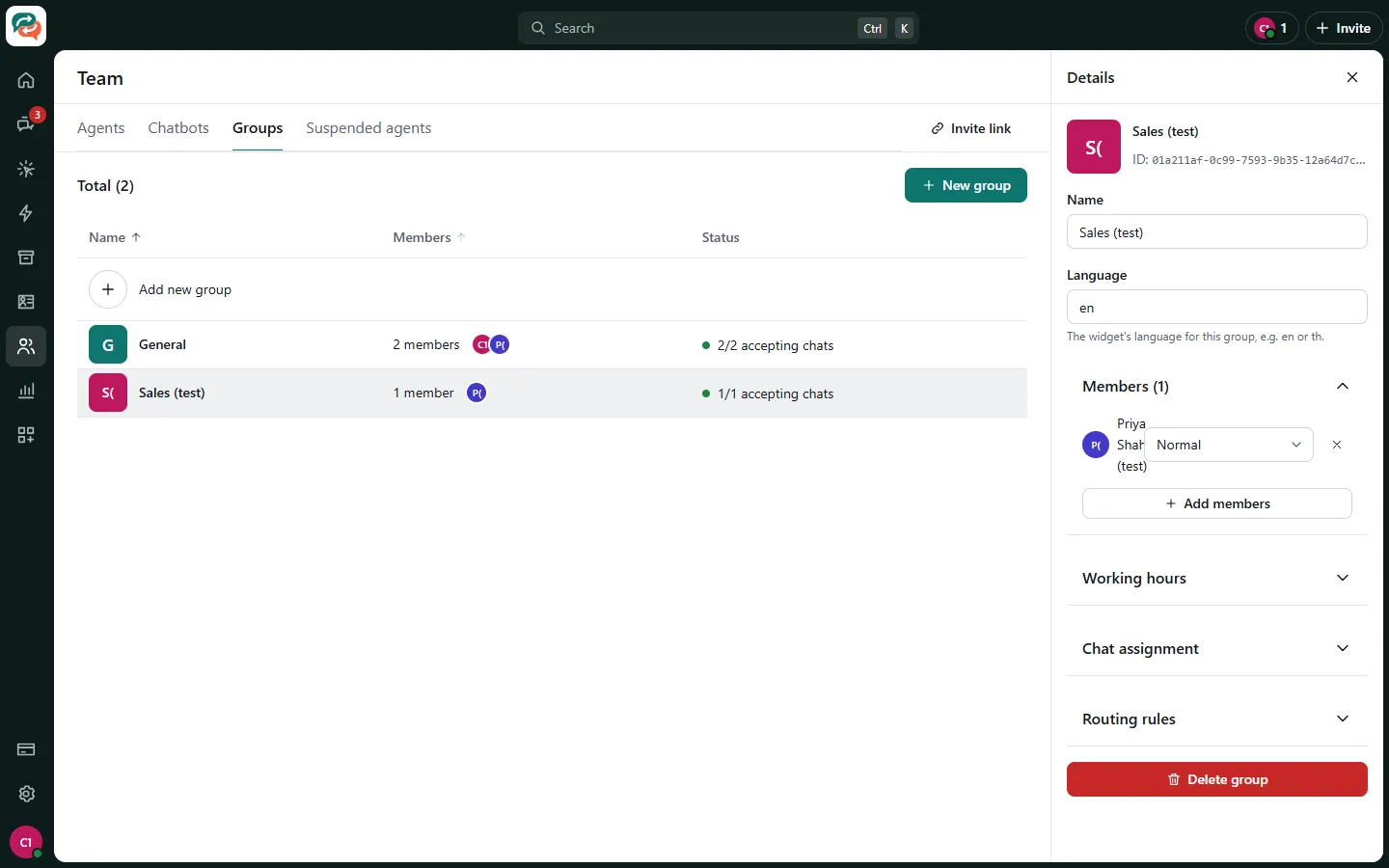
섹션 제목: “그룹 목록”각 행에는 그룹의 이름, 멤버(인원수와 처음 몇 명의 사진), 상태가 표시됩니다. 상태는 예를 들어 “3명 중 2명 채팅 수신 중”처럼, 그룹의 상담원 중 지금 채팅을 받고 있는 인원을 나타냅니다. 목록 위의 전체는 그룹 수입니다. 행을 클릭하면 세부 정보가 열립니다.
모든 조직에는 기본 그룹이 있습니다. 조직을 만들 때 General이라는 이름이 붙고, 세부 정보에는 기본값으로 표시됩니다. 어떤 라우팅 규칙에도 맞지 않는 채팅은 이 그룹으로 오며, 그룹을 선택하지 않은 상담원이나 챗봇은 이 그룹에 속합니다. 기본 그룹은 삭제할 수 없습니다.
그룹 만들기
섹션 제목: “그룹 만들기”- 새 그룹(또는 목록 맨 위의 새 그룹 추가)을 클릭하세요.
- 이름을 입력하세요.
- 멤버 추가 아래에서 추가할 상담원과 챗봇을 선택하거나 모두 선택을 클릭하세요.
- 만들기를 클릭하세요.
새 그룹이 세부 정보 패널에서 열립니다. 멤버의 우선순위는 처음에 보통입니다.
그룹 변경하기
섹션 제목: “그룹 변경하기”그룹을 열면 세부 정보가 표시됩니다. 그룹 이름, 기본 그룹에 붙는 기본값 배지, 그룹의 ID가 있습니다. 복사 아이콘을 클릭하면 ID를 복사할 수 있으며, 예를 들어 위젯 API에 사용합니다.
| 필드 | 설명 |
|---|---|
| 이름 | 그룹의 이름입니다. |
| 언어 | 이 그룹의 위젯 언어입니다(예: en, th). |
| 멤버 | 각 멤버와 우선순위입니다(아래 참고). 멤버를 더 추가하려면 멤버 추가를, 제거하려면 X 아이콘을 클릭하세요. |
| 근무 시간 | 그룹의 주간 일정이며, 상담원과 같은 방식으로 설정합니다(팀 참고). |
무언가를 변경하면 맨 아래에 바가 나타납니다. 변경 사항 저장을 클릭하거나, 되돌리려면 취소를 클릭하세요. 팀에서 상담원의 세부 정보를 열어 그 상담원을 그룹에 추가할 수도 있습니다.
맨 아래의 채팅 배정과 라우팅 규칙은 이 그룹으로 채팅을 보내는 설정으로 연결됩니다.
멤버 우선순위
섹션 제목: “멤버 우선순위”각 멤버에게는 그룹 안에서의 우선순위가 있습니다.
| 우선순위 | 의미 |
|---|---|
| 가장 먼저 채팅 받기 | 그룹의 다른 모든 멤버보다 먼저 새 채팅을 받습니다. |
| 보통 | ”가장 먼저” 멤버가 채팅을 받을 수 없을 때 채팅을 받습니다. |
| 백업(마지막) | “가장 먼저” 멤버와 “보통” 멤버가 모두 받을 수 없을 때만 채팅을 받습니다. |
| 감독자(채팅 받지 않음) | 그룹에 속해 있지만 그룹의 채팅을 배정받지 않습니다. |
채팅이 멤버에게 전달되는 방식
섹션 제목: “채팅이 멤버에게 전달되는 방식”새 채팅이 그룹에 들어오면 Click2Reply는 여유가 있는 멤버가 있는 가장 높은 우선순위 단계를 찾고, 그 단계에서 다음 조건을 모두 만족하는 멤버 중에서 고릅니다.
- 채팅을 수신 중이고 연결되어 있음(챗봇은 연결된 것으로 간주),
- 그룹의 감독자가 아님,
- 진행 중인 채팅 수가 채팅 한도보다 적음.
그중 누구를 고를지는 채팅 배정 설정에 따라 정해집니다. 가장 덜 바쁜 멤버, 또는 마지막 채팅 이후 가장 오래 기다린 멤버입니다. 채팅을 수신 중인 모든 멤버가 한도에 도달했다면 채팅은 대기열에서 기다립니다.
어떤 채팅을 그룹으로 보낼지(페이지, 국가, 언어 기준) 정하려면 라우팅 규칙을 사용하세요.
그룹 근무 시간
섹션 제목: “그룹 근무 시간”그룹의 근무 시간이 아닐 때는 채팅 위젯에 그룹이 오프라인으로 표시됩니다. 워크플로의 “근무 시간 내” 조건과 대기 단계도 그룹의 근무 시간을 기준으로 합니다.
그룹 삭제하기
섹션 제목: “그룹 삭제하기”- 그룹을 여세요.
- 그룹 삭제를 클릭하고 확인하세요.
그룹의 상담원은 팀에 그대로 남습니다. 라우팅 규칙이 채팅을 보내는 그룹은 삭제할 수 없으니, 먼저 그 규칙을 변경하세요.