

앱, 연동, 데이터 가져오기
앱에서는 Click2Reply를 이미 사용 중인 도구와 연결합니다. 메신저 채널, 웹훅, API 토큰, 다른 개발자가 만든 앱을 연결할 수 있습니다. 다른 플랫폼의 데이터를 옮겨 오는 곳도 여기입니다. 앱의 모든 기능은 모든 요금제에서 사용할 수 있습니다.
앱
왼쪽 메뉴에는 둘러보기, 설치됨, 다른 플랫폼에서 가져오기가 있고, 개발자 아래에는 앱 직접 만들기, 웹훅, API 토큰 바로가기가 있습니다(API 및 웹훅 참고).
앱 둘러보기
섹션 제목: “앱 둘러보기”둘러보기에는 연결할 수 있는 모든 항목이 표시됩니다. 메신저 채널이 먼저 나오고, 그다음 기본 제공되는 API 토큰과 웹훅, 마지막으로 앱이 표시됩니다. 각 카드에는 이름, 카테고리(앱이라면 만든 개발자), 짧은 설명이 있으며, 이미 설정된 항목에는 연결됨이 표시됩니다.
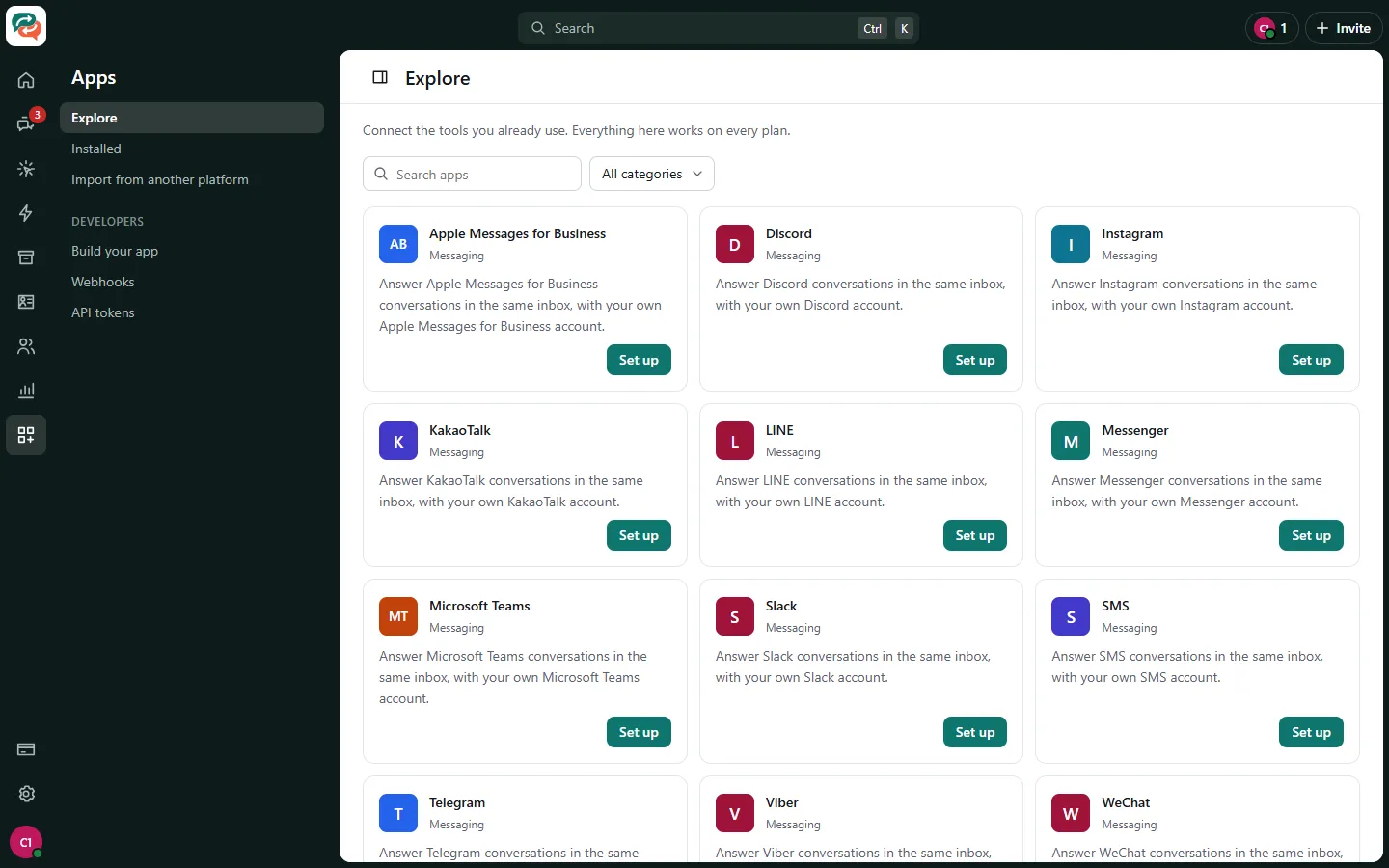
- 앱 검색에 입력하거나 모든 카테고리에서 카테고리를 선택해 목록을 좁히세요.
- 원하는 카드에서 다음을 클릭하세요.
- 설정: 채널이나 기본 제공 항목의 설정 페이지가 열립니다. 연결된 후에도 같은 설정 버튼으로 설정 페이지를 열 수 있습니다.
- 설치: 앱의 웹사이트가 열리고, 앱이 할 수 있는 작업을 승인하는 동의 화면으로 안내됩니다.
내 조직이 등록한 앱은 게시되기 전이라도 목록에 표시됩니다. 앱을 직접 만들려면 앱 직접 만들기를 클릭하세요. 검색어와 일치하는 항목이 없을 때도 목록에 같은 링크가 표시됩니다.
채널을 연결하려면 채널 관리 권한이 필요합니다. 메신저 앱을 참고하세요.
설치된 앱 확인 및 제거하기
섹션 제목: “설치된 앱 확인 및 제거하기”설치됨에는 동의 화면을 거쳐 계정에 연결된 앱이 각각 연결된 날짜, 부여된 권한과 함께 표시됩니다.
앱을 제거하려면 다음과 같이 하세요.
- 앱 카드에서 제거를 클릭하세요.
- 확인하세요. 앱의 액세스 권한이 즉시 사라지고, 앱의 웹훅이 삭제됩니다.
앱을 제거하려면 개발자 권한이 필요합니다(역할과 권한 참고).
다른 플랫폼에서 가져오기
섹션 제목: “다른 플랫폼에서 가져오기”다른 라이브 채팅 플랫폼에서 채팅 기록, 고객, 상담원, 태그, 상용 문구, 그룹을 옮겨 올 수 있습니다. ID와 타임스탬프가 그대로 유지되며, 가져오기를 다시 실행하면 이미 있는 항목은 건너뜁니다. 가져오기를 시작하고 진행 상황을 확인하려면 설정 변경 권한이 필요합니다.
- 다른 플랫폼에서 가져오기로 이동해 플랫폼을 선택하세요. 표준 형식의 파일이라면 기타 플랫폼을 선택하세요. 각 카드에는 API 토큰으로 연결하는지, 내보내기 파일(예: JSON 내보내기 파일 업로드)이 필요한지가 표시됩니다.
- 연결 아래에 플랫폼이 요구하는 자격 증명을 입력하세요. 또는 내보내기 파일 업로드 아래에서 파일을 선택하세요. 파일은 최대 50 MB, JSON 파일은 최대 20 MB까지 가능합니다. 기타 플랫폼의 CSV 파일이라면 이 CSV에 포함된 데이터에서 파일의 내용을 선택하세요.
- 가져올 항목 아래에서 가져올 데이터를 선택하세요. 채팅 기록은 이 날짜 이후의 채팅만(선택 사항)을 설정할 수 있습니다.
- 가져오기 시작을 클릭하세요.
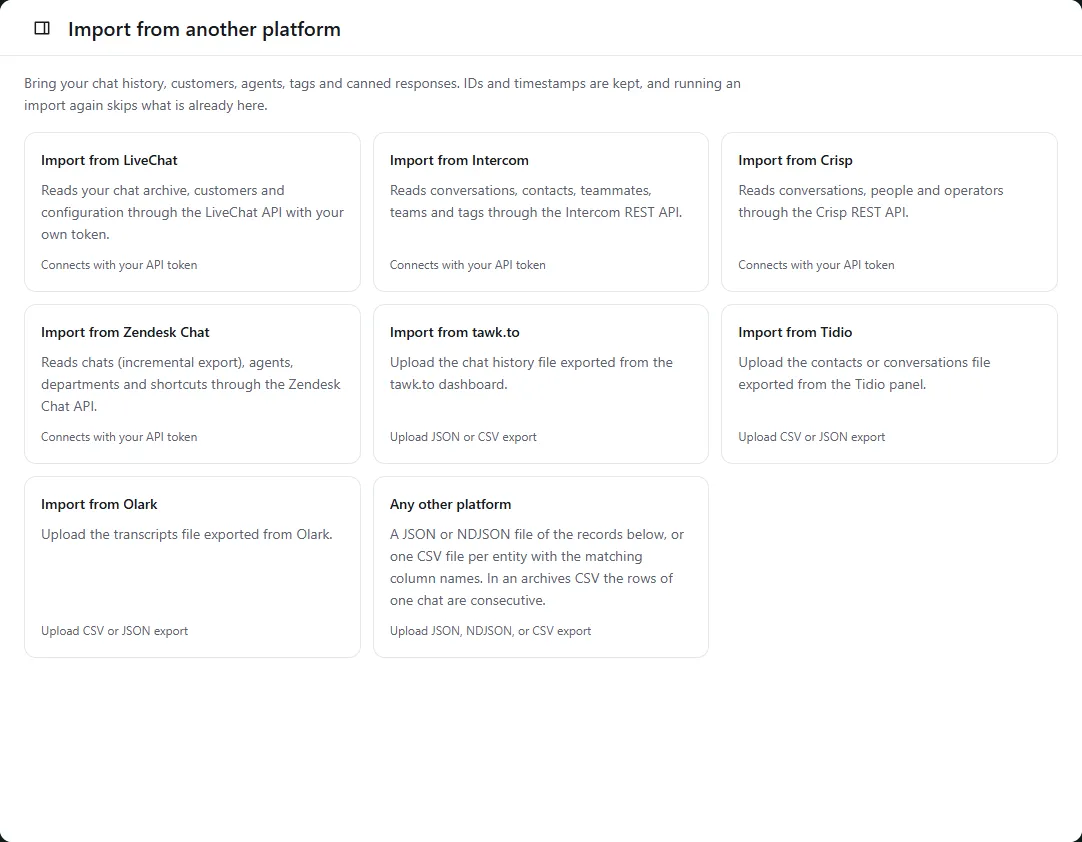
자격 증명은 이번 가져오기에만 사용되며 가져오기가 끝나면 삭제됩니다. 상담원은 초대 형태로 추가되므로 각자 비밀번호를 직접 설정합니다. 비밀번호는 다른 플랫폼 밖으로 절대 전달되지 않습니다.
가져오기는 한 번에 하나만 실행됩니다. 다른 플랫폼에서 가져오기로 돌아가면 가져오기에 각 가져오기의 상태(대기 중, 진행 중, 완료, 실패, 취소됨)와 항목별 진행률 표시줄이 나타납니다. 예: “1,204건 가져옴, 3건 이미 있음”.
- 중지: 실행 중인 가져오기를 끝냅니다. 이미 가져온 데이터는 그대로 남습니다.
- 다시 시작: 실패하거나 중지된 가져오기를 멈춘 지점부터 이어서 진행합니다. 같은 데이터를 두 번 가져오지 않습니다. API 토큰으로 연결하는 가져오기는 자격 증명을 다시 요청합니다. 중지된 파일 가져오기는 이어서 진행할 수 없으니, 파일을 다시 업로드해 새로 시작하세요.
내보내기 형식과 필드 매핑은 가져오기 가이드를 참고하세요.