

결제, 청구서, 현재 요금제
결제 화면에는 Click2Reply 요금제, 이번 달 사용량, 변경할 수 있는 요금제가 표시됩니다. 소유자와 부소유자는 이 화면에서 요금제를 변경하고 결제하며, 다른 모든 사람도 이 화면을 열어 요금제와 사용량을 확인할 수 있습니다.
결제
요금제 변경, 좌석 구매, 청구서, 결제 정보에는 결제 권한이 필요하며, 이 권한은 소유자와 부소유자 역할에만 있습니다(역할과 권한 참고). 그 밖의 사람에게는 요금제 카드에 요금제를 변경하려면 소유자에게 요청하세요.가 표시됩니다.
현재 요금제
섹션 제목: “현재 요금제”페이지 맨 위에는 다음이 표시됩니다.
- 현재 요금제: 요금제 이름과 가격입니다. 예를 들어 카드 구독은 “좌석당 월 $19.00 - 2027년 1월 1일에 갱신”, 선불 기간은 “(날짜)까지 결제됨”으로 표시됩니다. 무료 요금제는 평생 무료로 표시됩니다.
- 구독이 활성 상태가 아닐 때의 상태: 체험판, 연체 또는 취소됨.
- 카드 및 청구서(카드 구독인 경우): 결제 대행사의 페이지가 열려 카드를 변경하고 결제 대행사의 청구서를 볼 수 있습니다.
- 요금제의 각 한도에 대한 사용량 표시. 예: 상담원 좌석 “2 중 2”, 이번 달 대화 “250 중 180”. 상한이 없는 한도는 “무제한”으로 표시됩니다.

봇은 좌석을 차지하지 않으며, 일시 정지된 상담원과 대기 중인 초대도 마찬가지입니다. 사용량은 매월 1일(UTC)에 초기화됩니다.
요금제 변경하기
섹션 제목: “요금제 변경하기”- 요금제 아래에서 월간 또는 연간(…% 할인)을 선택하세요. 연간 가격은 좌석당 월 가격이며, 1년 단위로 청구됩니다.
- 원하는 요금제에서 버튼을 클릭하세요.
- 카드로 결제: 결제 페이지가 열려 카드 구독을 시작합니다.
- 암호화폐로 결제(…개월): 선불 기간에 대한 암호화폐 결제 페이지가 열립니다. 먼저 월간 / 연간 옆의 메뉴에서 기간을 선택하세요. 12개월 기간은 연간 가격으로 청구됩니다. 선불 기간은 자동으로 갱신되지 않습니다.
- (요금제) 선택: 무료 요금제이거나 이미 카드로 결제 중일 때 표시됩니다. 확인하면 변경이 즉시 적용되며, 카드 구독은 남은 결제 기간에 대해 요금이 청구되거나 크레딧으로 반영됩니다.
- 문의하기: 별도 문의가 필요한 요금제입니다.
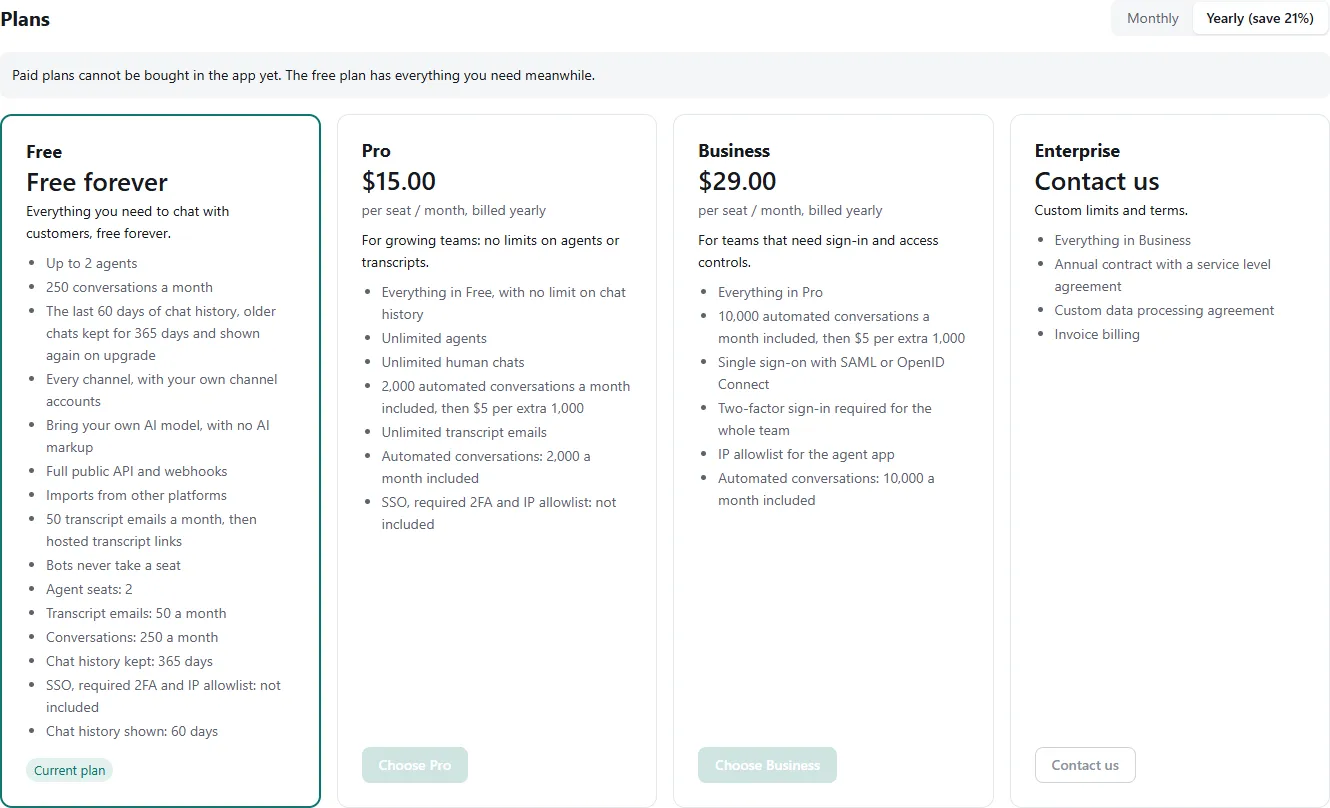
현재 사용 중인 요금제에는 버튼 대신 현재 요금제가 표시됩니다. 요금은 최소한 사용 중인 좌석 수만큼 청구됩니다.
앱에서 유료 요금제를 구매할 수 없는 경우, 요금제 위에 그 사실이 표시되고 유료 요금제의 버튼이 비활성화됩니다. 요금제의 문의하기를 이용하세요.
변경이 거부되는 경우
섹션 제목: “변경이 거부되는 경우”| 메시지 | 해결 방법 |
|---|---|
| (요금제) 요금제에서 허용하는 좌석 수가 현재 사용 중인 좌석보다 적습니다. 먼저 상담원을 일시 정지하세요. | 요금제의 좌석 수에 맞을 때까지 팀에서 상담원을 일시 정지하세요. |
| 선불 기간이 아직 남아 있습니다. 기간이 끝나면 요금제를 변경할 수 있습니다. | 선불 기간이 끝날 때까지 기다리세요. |
| 암호화폐 결제가 아직 처리 중입니다. 확인될 때까지 기다려 주세요. | 결제가 확인될 때까지 기다리세요. 청구서에 확인 중이 표시됩니다. |
| 이미 (요금제) 요금제를 사용 중입니다. | 따로 할 일은 없습니다. |
좌석 추가 구매하기
섹션 제목: “좌석 추가 구매하기”카드 구독이나 선불 기간으로 결제하는 경우, 사용량 표시 아래의 유료 좌석에서 결제할 좌석 수를 정합니다.
- 유료 좌석에 좌석 수를 입력하세요.
- 좌석 구매를 클릭하고 확인하세요.
카드 결제라면 추가한 좌석에 대해 남은 결제 기간만큼 즉시 요금이 청구됩니다. 선불 기간이라면 남은 기간에 대한 청구서가 발행됩니다. 유료 좌석이 모두 사용 중이면 좌석을 더 구매할 때까지 초대 수락, 가입 요청 승인, 상담원 다시 활성화가 거부됩니다.
청구서
섹션 제목: “청구서”청구서에는 모든 청구서가 최신순으로 표시되며, 각 청구서의 날짜, 항목(구독, 추가 좌석 또는 선불 기간), 금액, 상태가 있습니다.
- 결제: 미결제 청구서를 열어 결제합니다.
- 보기와 PDF: 결제가 완료된 청구서를 엽니다.
- 잔액 결제: 부분 결제 상태인 암호화폐 청구서의 나머지 금액을 결제합니다.
결제 정보
섹션 제목: “결제 정보”청구서의 수신인 정보입니다.
- 회사명 또는 법인명, 결제 이메일, 국가(두 글자 코드, 예: DE 또는 US)를 입력하세요.
- 세금 ID를 추가하려면 세금 ID 추가를 클릭하고 세금 ID 유형(예: eu_vat, gb_vat, au_abn)과 세금 ID를 입력하세요. 최대 5개까지 추가할 수 있습니다.
- 변경 사항 저장을 클릭하세요.
영수증과 결제 알림은 결제 이메일로 발송되며, 결제 이메일이 비어 있으면 소유자에게 발송됩니다. 계정 크레딧이 있으면 여기에 표시되고 다음 암호화폐 결제에 사용됩니다.
청구서와 결제 정보는 앱에서 결제를 이용할 수 있을 때만 표시됩니다.
월 대화 한도에 도달했을 때
섹션 제목: “월 대화 한도에 도달했을 때”무료 요금제에서는 모든 대화가 월 한도에 포함됩니다. 구체적인 수치는 요금제를 참고하세요.
- 한도의 80%에 도달하면 앱 맨 위에 경고 배너가 표시됩니다. 결제 담당자에게는 80%일 때와 한도에 도달했을 때 이메일이 발송됩니다.
- 한도에 도달하면 다음 달 1일까지 새 채팅을 받지 않는다는 배너가 표시됩니다. 이미 진행 중인 채팅은 계속됩니다. 새 채팅을 시작하려는 고객에게는 “지금은 상담 가능한 상담원이 없습니다.”가 표시됩니다.
- 배너의 요금제 보기를 클릭하면 결제 화면이 열립니다. 유료 요금제로 변경하면 한도가 해제됩니다.
한도에 가까워지거나 도달하면 메뉴의 결제 항목에도 표시가 붙습니다. 대화 기록 이메일 같은 다른 월 한도도 모두 사용하면 배너가 표시됩니다.