

보고서: 기간, 필터, 내보내기
보고서에서는 팀과 채팅 현황을 확인할 수 있습니다. 채팅량, 응답 시간, 평가, 대기열, 판매 등을 보여 줍니다. 소유자, 부소유자, 관리자가 사용하며, 기본 상담원 역할은 보고서를 볼 수 없습니다(역할과 권한 참고).
보고서
보고서를 열면 최근 7일이 표시됩니다. 왼쪽 메뉴에는 내가 저장한 보기, 그룹별 보고서, 그리고 내보내기 아래의 예약 보고서가 차례로 표시됩니다.
- 요약: 최근 7일과 대시보드.
- 채팅: 채팅량, 참여, 놓친 채팅, 평가, 태그, 채널 등.
- 상담원: 성과, 응답 시간, 인력 예측, 활동.
- 고객: 대기열과 웹사이트 방문자.
- 인사이트: 주제, 감정 분석, 고객이 남긴 의견.
- 이커머스: 목표와 판매.
보고서 읽기
섹션 제목: “보고서 읽기”대부분의 보고서는 위에서 아래로 같은 구성입니다.
- 보고서가 무엇을 보여 주는지 설명하는 한 줄.
- 필터 바(아래 참고).
- 해당 기간의 주요 수치를 보여 주는 타일. 이전 기간과 비교를 켜면 각 타일에 이전 기간 대비 변화도 표시됩니다.
- 시간에 따른 차트.
- (보고서) 세부 분석: 차트의 수치를 시간, 일, 주 또는 월 단위로 한 행씩 보여 주는 표.
- 보고서별 세부 정보 표. 예를 들어 상담원, 태그, 캠페인별로 한 행씩 표시됩니다. 긴 표는 여러 페이지로 나뉩니다.
- 요일 및 시간대별 히트맵(히트맵이 있는 보고서에 한함).
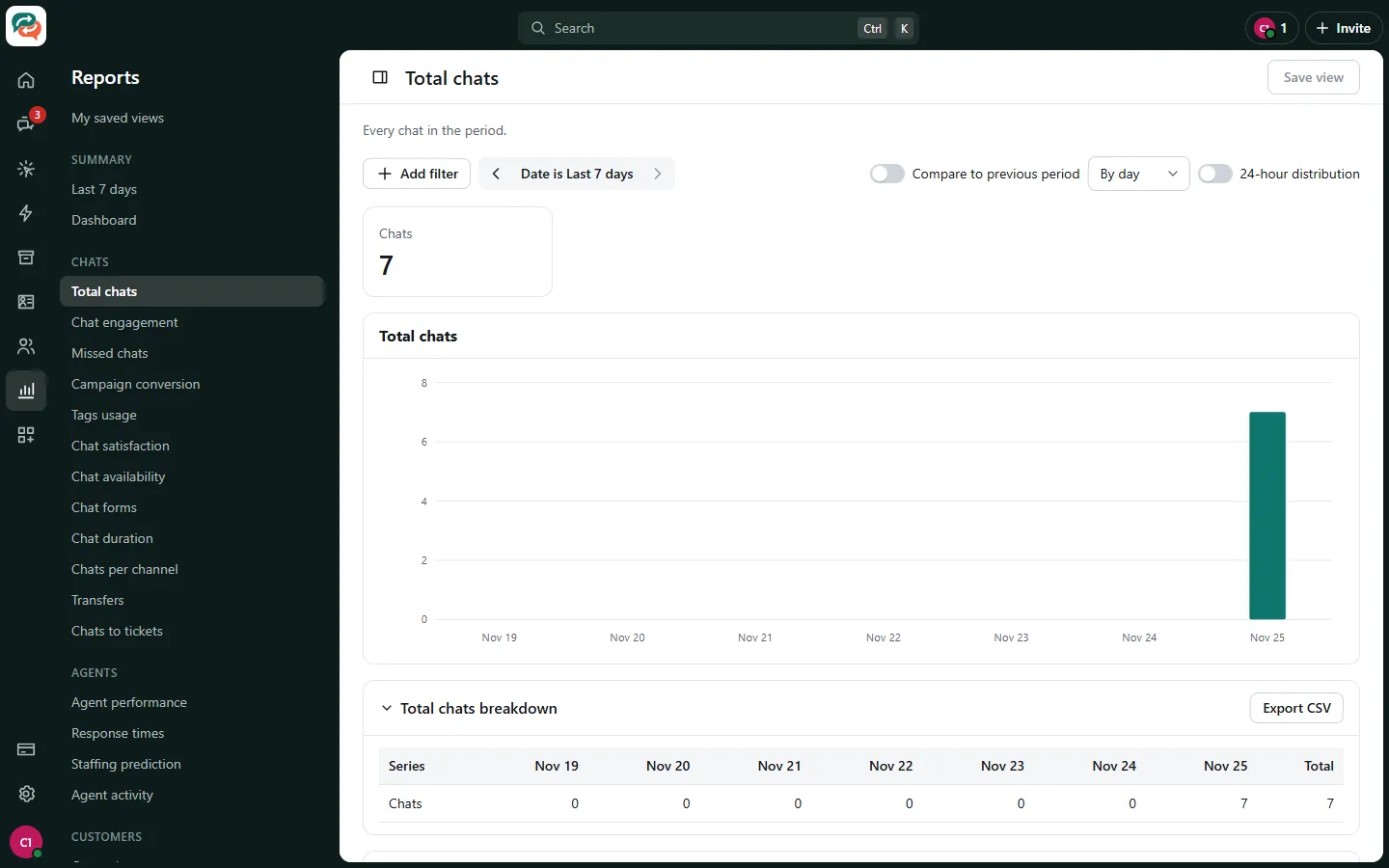
하단에는 보고서가 생성된 시각과 날짜 집계 기준 시간대가 표시됩니다. 보고서는 회사 정보에서 설정한 조직의 시간대를 기준으로 날짜를 집계하므로, 모든 사람이 같은 수치를 보게 됩니다.
기간 내 데이터가 없으면 이 기간에는 데이터가 없습니다가 표시됩니다. 일부 보고서는 먼저 설정이 필요하다는 안내와 함께 링크를 보여 줍니다. 예를 들어 AI 모델 연결, 목표나 캠페인 만들기 등이 있습니다.
기간과 필터 선택
섹션 제목: “기간과 필터 선택”- 날짜: …: 클릭해 오늘, 어제, 최근 7일, 최근 30일, 이번 달, 지난달 또는 기간 직접 설정… 중에서 선택하세요. 직접 설정하는 기간은 최대 400일입니다. 양쪽 화살표로 이전 또는 다음 기간으로 이동할 수 있습니다.
- 필터 추가: 보고서를 특정 상담원, 그룹, 태그 또는 채널로 제한합니다. 원하는 항목을 선택하고 적용을 클릭하세요. 각 필터는 칩으로 표시되며, 칩의 X를 클릭하면 삭제됩니다.
- 이전 기간과 비교: 타일과 차트에 이전 기간을 현재 기간과 나란히 표시합니다.
- 시간별, 일별, 주별, 월별: 차트와 세부 분석을 묶는 단위입니다.
- 24시간 분포: 전체 기간을 하루 24시간으로 합쳐 바쁜 시간대를 보여 줍니다. 의미가 있는 보고서에서만 제공됩니다.
필터는 페이지 주소에 저장되므로 보고서를 북마크하거나 링크를 동료에게 보낼 수 있습니다.
표 내보내기
섹션 제목: “표 내보내기”각 표와 히트맵에는 CSV 내보내기 버튼이 있어, 현재 기간과 필터가 적용된 데이터를 CSV 파일로 다운로드할 수 있습니다. 대부분의 표는 제목을 클릭해 접을 수도 있습니다.
보기 저장
섹션 제목: “보기 저장”저장한 보기는 필터를 적용한 보고서를 클릭 한 번으로 다시 열 수 있게 해 줍니다.
- 보고서를 열고 기간을 바꾸거나 필터를 추가하세요. (무언가를 변경하기 전까지 보기 저장은 비활성화되어 있습니다.)
- 보기 저장을 클릭하세요.
- 필요하면 이름을 변경하고 저장을 클릭하세요.
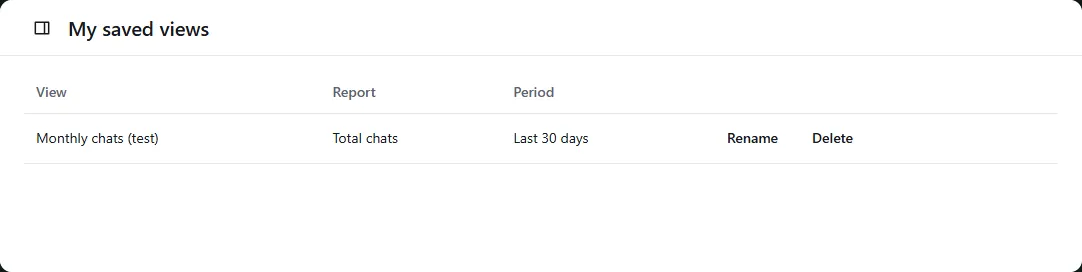
저장한 보기는 내가 저장한 보기 아래에 보고서, 기간과 함께 표시됩니다. 보기를 클릭해 열거나 이름 바꾸기와 삭제를 사용하세요. 저장한 보기는 본인만 볼 수 있으며 다른 상담원에게는 표시되지 않습니다. 최대 100개까지 저장할 수 있습니다.
보고서 이메일 예약
섹션 제목: “보고서 이메일 예약”예약 보고서는 매일, 매주 또는 매월 팀원에게 보고서를 이메일로 보냅니다. 예약을 만들거나 변경할 수 있는 사람은 설정 변경 권한이 있는 사람뿐이며, 보고서를 볼 수 있는 사람은 누구나 목록을 볼 수 있습니다.
- 예약 보고서로 이동해 새 예약을 클릭하세요.
- 이름을 입력하고 보고서를 선택하세요.
- 빈도를 선택하세요.
- 매일(전날)
- 매주(월요일~일요일), 그리고 보낼 요일
- 매월(지난달)
- 시각에서 보낼 시간을 선택하세요. 조직의 시간대 기준입니다.
- 받는 사람에서 보고서를 받을 상담원을 선택하세요. 받는 사람은 모두 보고서를 볼 수 있어야 합니다.
- 저장을 클릭하세요.
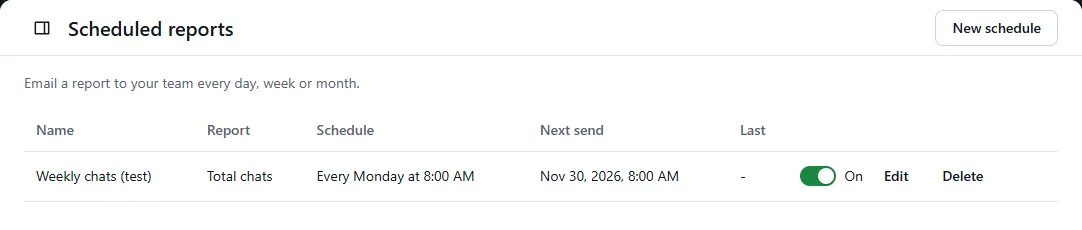
목록에는 각 예약의 발송 일정, 다음 발송과 마지막 발송이 표시되며, 마지막 발송이 이루어지지 않았으면 실패가 표시됩니다. 켜짐 스위치로 예약을 일시 중지하거나 다시 시작하고, 수정으로 변경하고, 삭제로 영구히 중단하세요. 조직당 예약은 최대 50개까지 만들 수 있습니다.