

การแจ้งเตือน พุช และแอปบนมือถือ
Click2Reply แจ้งให้คุณทราบเมื่อมีแชทที่ต้องการคุณ ทั้งด้วยเสียง การแจ้งเตือนจากเบราว์เซอร์ และการแจ้งเตือนแบบพุชไปยังโทรศัพท์หรือคอมพิวเตอร์ที่ปิดแอปอยู่ การตั้งค่าเหล่านี้เป็นของคุณเอง เจ้าหน้าที่แต่ละคนตั้งค่าได้ด้วยตัวเอง
เมนูโปรไฟล์ -> การตั้งค่าการแจ้งเตือน (หรือค้นหาด้วย Ctrl + K)
เลือกเสียงแจ้งเตือน
หัวข้อที่มีชื่อว่า “เลือกเสียงแจ้งเตือน”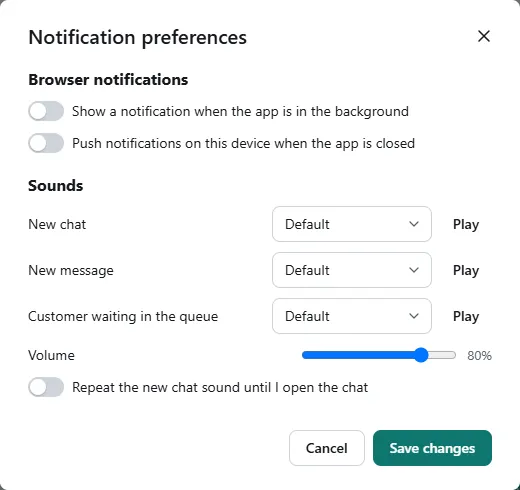
ใต้ เสียง จะมีหนึ่งบรรทัดต่อหนึ่งเหตุการณ์
| เหตุการณ์ | เสียงเริ่มต้น |
|---|---|
| แชทใหม่ | กระดิ่งลม |
| ข้อความใหม่ | ป๊อป |
| ลูกค้ากำลังรอในคิว | กระดิ่ง |
- เลือก ค่าเริ่มต้น กระดิ่งลม กระดิ่ง ป๊อป หรือ ไม่มีเสียง สำหรับแต่ละเหตุการณ์ คลิก เล่น เพื่อฟังเสียง
- ตั้ง ระดับเสียง
- เปิด เล่นเสียงแชทใหม่ซ้ำจนกว่าฉันจะเปิดแชท หากเสียงดังครั้งเดียวอาจพลาดได้ง่าย แชทใหม่ที่มอบหมายให้คุณจะส่งเสียงทุกๆ ไม่กี่วินาทีจนกว่าคุณจะเปิดแชทนั้น
- คลิก บันทึกการเปลี่ยนแปลง
ข้อความใหม่จะส่งเสียงเฉพาะเมื่อคุณไม่ได้ดูแชทนั้นอยู่
เปิดการแจ้งเตือนของเบราว์เซอร์
หัวข้อที่มีชื่อว่า “เปิดการแจ้งเตือนของเบราว์เซอร์”การแจ้งเตือนของเบราว์เซอร์จะแสดงการแจ้งเตือนของระบบเมื่อมีแชทที่ต้องการคุณ ขณะที่แท็บของแอปอยู่เบื้องหลัง
- เปิด การตั้งค่าการแจ้งเตือน
- เปิด แสดงการแจ้งเตือนเมื่อแอปทำงานอยู่เบื้องหลัง เบราว์เซอร์จะขออนุญาตในครั้งแรก ให้กดอนุญาต
- คลิก บันทึกการเปลี่ยนแปลง
การคลิกการแจ้งเตือนจะนำแอปขึ้นมาด้านหน้าพร้อมเปิดแชทนั้น หากเบราว์เซอร์บล็อกการแจ้งเตือนของเว็บไซต์นี้ กล่องโต้ตอบจะแจ้งให้ทราบและสวิตช์จะปิดอยู่ ให้อนุญาตการแจ้งเตือนสำหรับเว็บไซต์นี้ในการตั้งค่าของเบราว์เซอร์ แล้วกลับมาอีกครั้ง
ไอคอนคำเตือนข้าง การตั้งค่าการแจ้งเตือน ในเมนูโปรไฟล์หมายความว่าเปิดการแจ้งเตือนไว้แล้ว แต่เบราว์เซอร์นี้ยังไม่ได้รับอนุญาตให้แสดงการแจ้งเตือน
รับการแจ้งเตือนแบบพุชเมื่อปิดแอป
หัวข้อที่มีชื่อว่า “รับการแจ้งเตือนแบบพุชเมื่อปิดแอป”การแจ้งเตือนแบบพุชจะส่งถึงอุปกรณ์นี้แม้ไม่ได้เปิดแท็บ Click2Reply อยู่
- เปิด การตั้งค่าการแจ้งเตือน
- เปิด ส่งการแจ้งเตือนแบบพุชไปยังอุปกรณ์นี้เมื่อปิดแอป และอนุญาตการแจ้งเตือนเมื่อเบราว์เซอร์ถาม
สวิตช์นี้ตั้งแยกตามอุปกรณ์ ให้เปิดในทุกเบราว์เซอร์หรือโทรศัพท์ที่คุณต้องการรับการแจ้งเตือนแบบพุช การตั้งค่ามีผลทันทีโดยไม่ต้องคลิก บันทึกการเปลี่ยนแปลง การคลิกการแจ้งเตือนแบบพุชจะเปิดแอปที่แชทนั้น ในอุปกรณ์ที่รองรับ ไอคอนของแอปจะแสดงตัวเลขจำนวนด้วย เมื่อแอปเปิดอยู่และอยู่ตรงหน้าคุณ แอปจะส่งเสียงเองแทนการส่งการแจ้งเตือนแบบพุช
การออกจากระบบจะปิดการแจ้งเตือนแบบพุชของเบราว์เซอร์นั้น คอมพิวเตอร์ที่ใช้ร่วมกันจึงไม่ได้รับการแจ้งเตือนของคุณต่อไป
สวิตช์นี้แสดงเฉพาะในเบราว์เซอร์ที่รองรับการแจ้งเตือนแบบพุช บน iPhone และ iPad ให้เพิ่ม Click2Reply ลงในหน้าจอโฮมก่อน (ดูด้านล่าง) แล้วเปิดสวิตช์จากแอปที่เพิ่มไว้นั้น
ติดตั้งแอป
หัวข้อที่มีชื่อว่า “ติดตั้งแอป”คุณติดตั้ง Click2Reply บนโทรศัพท์หรือคอมพิวเตอร์ได้ แอปจะเปิดในหน้าต่างของตัวเอง เริ่มต้นที่หน้าแชท และมีไอคอนของตัวเอง
- เมื่อเบราว์เซอร์รองรับ ให้เลือก ติดตั้งแอป ในเมนูโปรไฟล์
- หากไม่มีตัวเลือกนี้ ให้ใช้ตัวเลือกการติดตั้งของเบราว์เซอร์เอง เช่น เพิ่มไปยังหน้าจอโฮม ในเมนูแชร์บน iPhone
แอปที่ติดตั้งคือแอปเจ้าหน้าที่ตัวเดียวกัน และเข้าสู่ระบบด้วยวิธีเดียวกัน
ใช้ Click2Reply บนโทรศัพท์
หัวข้อที่มีชื่อว่า “ใช้ Click2Reply บนโทรศัพท์”บนหน้าจอขนาดโทรศัพท์ แถบเมนูด้านซ้ายและแถบด้านบนจะถูกแทนที่ด้วยแถบที่ด้านล่าง
| ปุ่ม | เปิด |
|---|---|
| แชท | รายการแชท พร้อมจำนวนแชทที่ยังไม่ได้อ่าน |
| การมีส่วนร่วม | การมีส่วนร่วม |
| Copilot | Copilot (เมื่อองค์กรของคุณมี Copilot มิฉะนั้นจะเป็น หน้าแรก) |
| ทีม | ทีม |
| ฉัน | เมนูโปรไฟล์ ที่มีการรับแชท การแจ้งเตือน และออกจากระบบ |
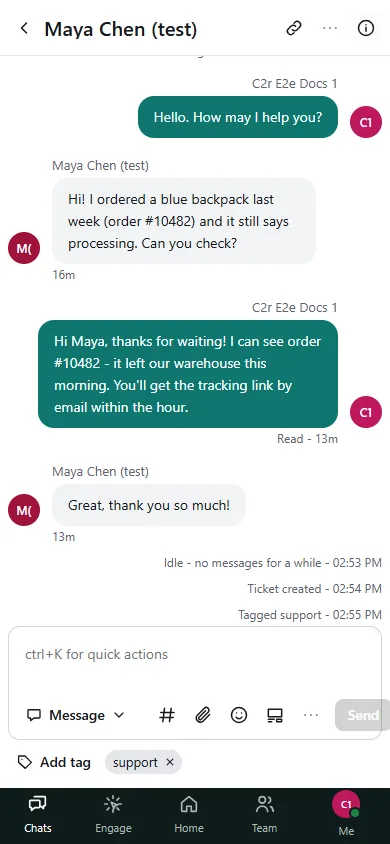
ในหน้าแชท รายการจะเต็มหน้าจอ แตะแชทเพื่อเปิด และใช้ลูกศรย้อนกลับเพื่อกลับไปยังรายการ แถบรายละเอียดด้านข้างจะเปิดแบบเต็มหน้าจอ