

เป้าหมาย: ติดตามการสมัครและการซื้อ
เป้าหมายจะนับทุกครั้งที่ลูกค้าเข้าถึงหน้าเว็บหรือทริกเกอร์เหตุการณ์ที่คุณกำหนด เช่น หน้าขอบคุณหลังการซื้อ เป้าหมายช่วยให้เห็นว่าแชทและแคมเปญของคุณนำไปสู่การสมัครและยอดขายหรือไม่
การมีส่วนร่วม -> เป้าหมาย
ตัวเลขข้าง เป้าหมาย ในเมนูด้านข้างคือจำนวนเป้าหมายที่เปิดใช้งานอยู่
เจ้าหน้าที่ทุกคนสร้างและเปลี่ยนแปลงเป้าหมายได้ ส่วนตัวเลข 7 วันที่ผ่านมา และรายการ Conversion ล่าสุดต้องใช้สิทธิ์ดูรายงานด้วย (ดูบทบาทและสิทธิ์)
สร้างเป้าหมาย
หัวข้อที่มีชื่อว่า “สร้างเป้าหมาย”- คลิก เป้าหมายใหม่
- ป้อน ชื่อเป้าหมาย เช่น “สมัครสมาชิกแล้ว”
- ใต้ นับเป็นเป้าหมายเมื่อลูกค้า ให้เลือกหนึ่งอย่าง
- เปิดหน้าเว็บ - เลือก มีคำว่า ตรงกับ ขึ้นต้นด้วย หรือ ลงท้ายด้วย แล้วป้อนที่อยู่หน้าเว็บ เช่น
/thank-you - ทริกเกอร์เหตุการณ์ - ป้อน ชื่อเหตุการณ์ ที่เว็บไซต์ของคุณส่งมา เช่น
signup_completedใช้ได้เฉพาะตัวอักษร ตัวเลข และ. _ : -
- เปิดหน้าเว็บ - เลือก มีคำว่า ตรงกับ ขึ้นต้นด้วย หรือ ลงท้ายด้วย แล้วป้อนที่อยู่หน้าเว็บ เช่น
- ป้อน มูลค่าต่อหนึ่ง Conversion และ สกุลเงิน แบบตัวอักษร 3 ตัว เช่น
USDหากต้องการ - เปิด เป้าหมายเปิดใช้งานอยู่ ไว้ แล้วคลิก สร้างเป้าหมาย
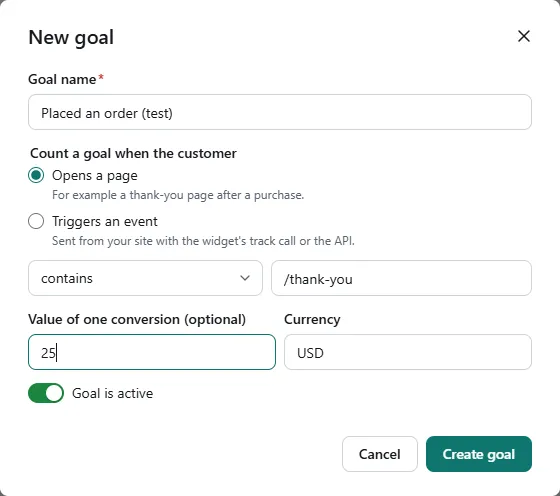
เป้าหมายแบบเหตุการณ์จะนับเมื่อเว็บไซต์ของคุณส่งเหตุการณ์นั้นด้วยคำสั่ง track ของวิดเจ็ตหรือผ่าน API ดูวิธีส่งเหตุการณ์และคำสั่งซื้อได้ที่API ของวิดเจ็ต
อ่านตัวเลข
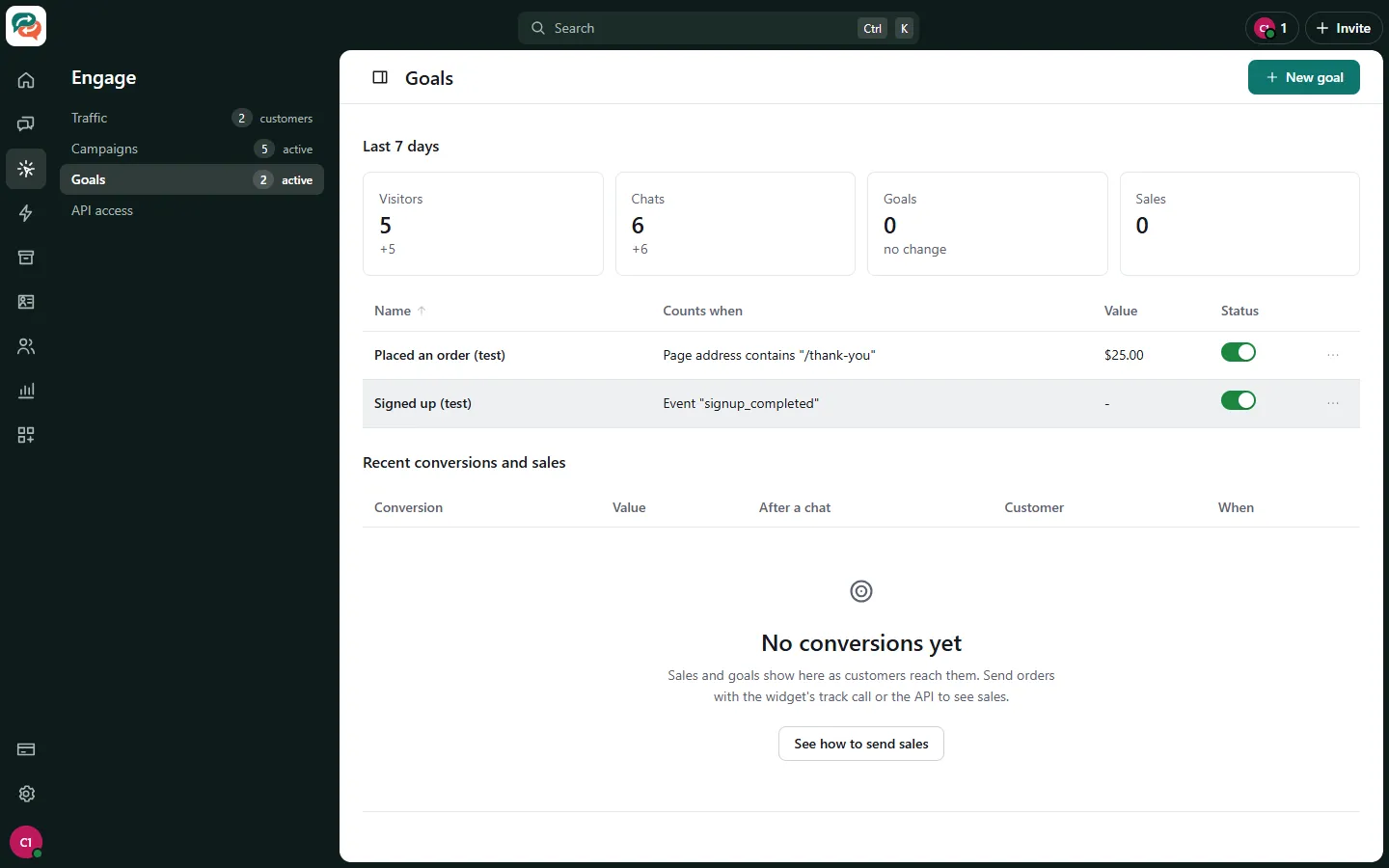
หัวข้อที่มีชื่อว่า “อ่านตัวเลข”7 วันที่ผ่านมา เปรียบเทียบ 7 วันล่าสุดกับ 7 วันก่อนหน้า
- ผู้เข้าชม แชท และ เป้าหมาย - จำนวนแต่ละรายการ พร้อมการเปลี่ยนแปลงจากสัปดาห์ก่อน
- ยอดขาย - ยอดรวมคำสั่งซื้อแยกตามสกุลเงิน จำนวนคำสั่งซื้อ และสัดส่วนที่เกิดขึ้นหลังจากแชท
Conversion จะนับให้กับแชทเมื่อเกิดขึ้นภายใน 7 วันหลังจากแชทนั้น
ดู Conversion ล่าสุด
หัวข้อที่มีชื่อว่า “ดู Conversion ล่าสุด”ตารางที่ด้านล่างแสดงเป้าหมายที่บรรลุและยอดขายล่าสุด พร้อมมูลค่า ระบุว่าเกิดขึ้น หลังจบแชท หรือไม่ และเวลาที่เกิดขึ้น ใช่ ดูแชท จะเปิดแชทของลูกค้ารายนั้นในที่เก็บถาวร และ โปรไฟล์ จะเปิดหน้าลูกค้า
คลิกเป้าหมายในรายการเพื่อแสดงเฉพาะ Conversion ของเป้าหมายนั้น และคลิกอีกครั้งเพื่อแสดงทั้งหมด
ยอดขายมาจากคำสั่งซื้อที่เว็บไซต์ของคุณรายงานเข้ามา หากไม่เห็นยอดขายเลย ดูวิธีส่งข้อมูลยอดขาย จะเปิดหน้าAPI และ Webhook
เปลี่ยนแปลง หยุดชั่วคราว หรือลบเป้าหมาย
หัวข้อที่มีชื่อว่า “เปลี่ยนแปลง หยุดชั่วคราว หรือลบเป้าหมาย”- ใช้สวิตช์ในคอลัมน์ สถานะ เพื่อหยุดเป้าหมายชั่วคราวหรือเปิดใช้อีกครั้ง
- เลือก แก้ไข ในเมนูของเป้าหมายเพื่อเปลี่ยนแปลง แล้วคลิก บันทึกเป้าหมาย
- เลือก ลบ เพื่อนำเป้าหมายออก เป้าหมายจะหยุดนับ แต่ Conversion ที่นับไปแล้วจะยังอยู่ในรายงาน
หัวข้อที่เกี่ยวข้อง
หัวข้อที่มีชื่อว่า “หัวข้อที่เกี่ยวข้อง”- รายงานอีคอมเมิร์ซ สำหรับดูเป้าหมายและยอดขายในช่วงเวลาต่างๆ
- แคมเปญ สำหรับทักทายผู้เข้าชมบนหน้าที่นำไปสู่เป้าหมาย
- เวิร์กโฟลว์เรียกใช้ขั้นตอนได้เมื่อ ผู้เข้าชมบรรลุเป้าหมาย