

กฎการกำหนดเส้นทาง: ส่งแชทไปยังกลุ่ม
กฎการกำหนดเส้นทางเป็นตัวตัดสินว่าแชทใหม่จะไปยังกลุ่มใด โดยดูจากตำแหน่งของลูกค้าบนเว็บไซต์และตัวตนของลูกค้า ผู้ดูแลระบบตั้งค่าเพียงครั้งเดียว จากนั้นเจ้าหน้าที่จะได้รับแชทที่ตั้งใจส่งมายังกลุ่มของตน
ระบบอัตโนมัติ -> กฎการกำหนดเส้นทาง
กฎการกำหนดเส้นทางต้องใช้สิทธิ์เปลี่ยนการตั้งค่าการกำหนดเส้นทาง วิดเจ็ต และแชท ซึ่งเจ้าของ รองเจ้าของ และผู้ดูแลระบบมีอยู่ (ดูบทบาทและสิทธิ์)
แชทไปถึงเจ้าหน้าที่ของคุณอย่างไร
หัวข้อที่มีชื่อว่า “แชทไปถึงเจ้าหน้าที่ของคุณอย่างไร”- กฎการกำหนดเส้นทางเลือกกลุ่ม ระบบจะตรวจสอบกฎจากบนลงล่าง และกฎแรกที่เปิดอยู่และตรงเงื่อนไขจะถูกใช้ หากไม่มีกฎใดตรง แชทจะไปยังกลุ่มสำรองที่ด้านล่างของหน้า
- สมาชิกของกลุ่มได้รับแชท แต่ละกลุ่มมีสมาชิกของตนเอง และลำดับความสำคัญของสมาชิกแต่ละคน (รับแชทก่อน ปกติ สำรอง (ลำดับสุดท้าย) หรือ หัวหน้างาน (ไม่รับแชท)) จะกำหนดว่าใครได้รับการเสนอแชทก่อน
- การมอบหมายแชทเลือกเจ้าหน้าที่ การมอบหมายแชทเป็นตัวกำหนดว่าจะกระจายแชทโดยอัตโนมัติ ให้เจ้าหน้าที่ที่มีแชทน้อยที่สุดหรือให้เจ้าหน้าที่แต่ละคนตามลำดับ โดยไม่เกินจำนวนแชทสูงสุดของแต่ละคน หรือจะแจ้งเจ้าหน้าที่ทุกคนเมื่อมีลูกค้ารอ แล้วให้ผู้ที่รับแชทก่อนได้แชทนั้นไป เมื่อทุกคนมีแชทครบจำนวนสูงสุดแล้ว ลูกค้าจะรออยู่ในคิว
ลำดับความสำคัญของสมาชิกช่วยให้กลุ่มส่งแชทไปยังเจ้าหน้าที่หลักก่อน และส่งไปยังเจ้าหน้าที่สำรองก็ต่อเมื่อเจ้าหน้าที่หลักมีแชทเต็มหรือไม่ได้รับแชทอยู่
เพิ่มกฎ
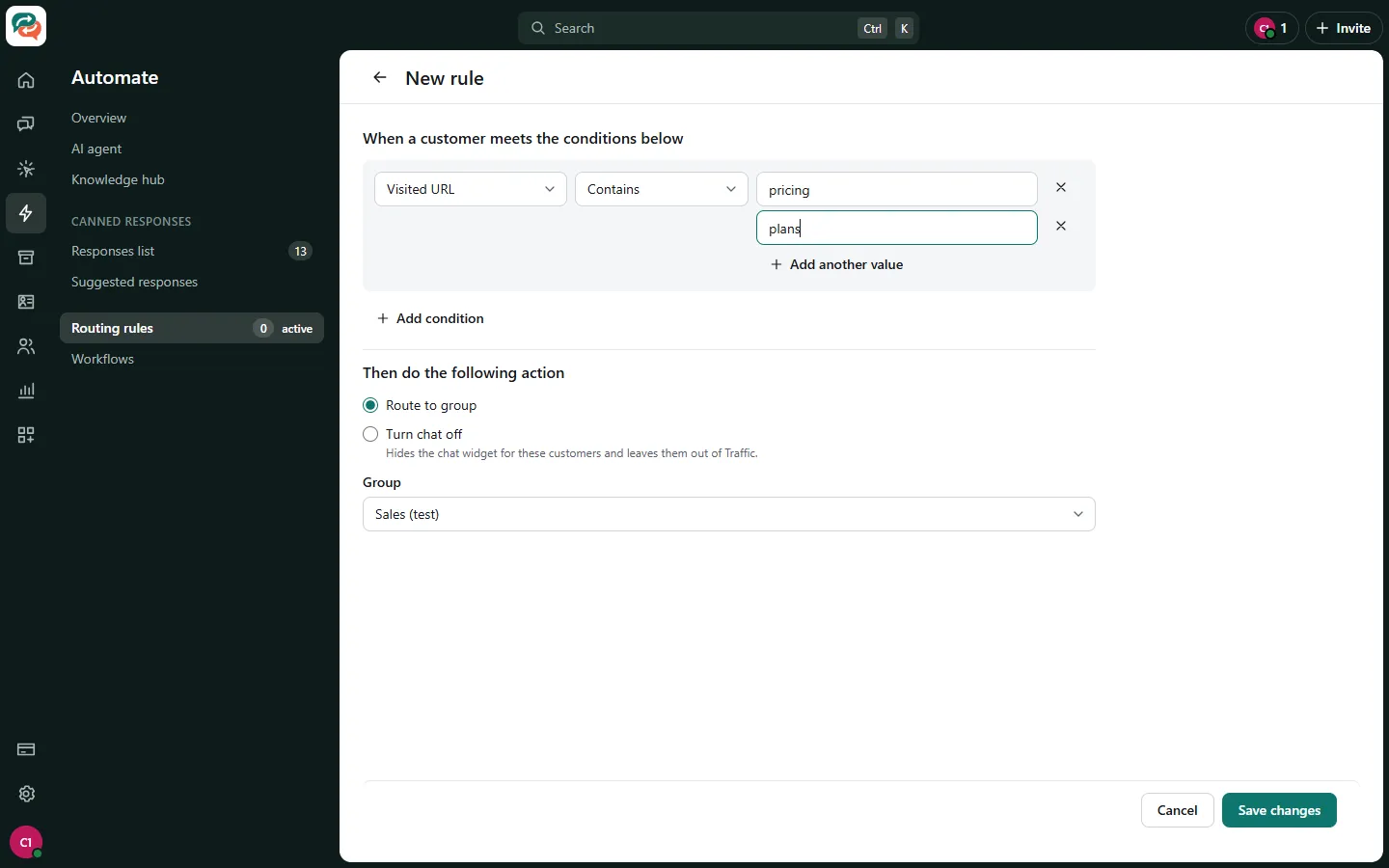
หัวข้อที่มีชื่อว่า “เพิ่มกฎ”- คลิก เพิ่มกฎใหม่
- ใต้ เมื่อลูกค้าตรงตามเงื่อนไขด้านล่าง ให้เลือกฟิลด์ วิธีเปรียบเทียบ และค่า ฟิลด์ที่มีได้แก่ URL ที่เข้าชม โดเมน แหล่งที่มา ชื่อหน้าเว็บ ประเทศ (รหัส เช่น
TH) ภาษา (รหัส เช่นth) อีเมลลูกค้า ชื่อลูกค้า และ พร็อพเพอร์ตีที่กำหนดเอง (ป้อนnamespace.nameของพร็อพเพอร์ตี) วิธีเปรียบเทียบได้แก่ มีคำว่า ไม่มีคำว่า ตรงกับ ไม่ใช่ ขึ้นต้นด้วย และ ลงท้ายด้วย - คลิก เพิ่มค่าอื่น เพื่อให้เงื่อนไขเดียวตรงกับค่าใดค่าหนึ่งจากหลายค่า เช่น สองหน้าเว็บ
- คลิก เพิ่มเงื่อนไข เพื่อเพิ่มเงื่อนไขได้สูงสุด 20 ข้อ แล้วเลือก ตรงกับเงื่อนไขทั้งหมดต่อไปนี้ หรือ ตรงกับเงื่อนไขใดก็ได้ต่อไปนี้
- ใต้ จากนั้นดำเนินการต่อไปนี้ ให้เลือกหนึ่งอย่าง
- ส่งไปยังกลุ่ม แล้วเลือก กลุ่ม
- ปิดแชท - ซ่อนวิดเจ็ตแชทจากลูกค้าเหล่านี้ และไม่แสดงลูกค้าเหล่านี้ในทราฟฟิก
- คลิก บันทึกการเปลี่ยนแปลง พิมพ์ ชื่อกฎ แล้วคลิก บันทึก
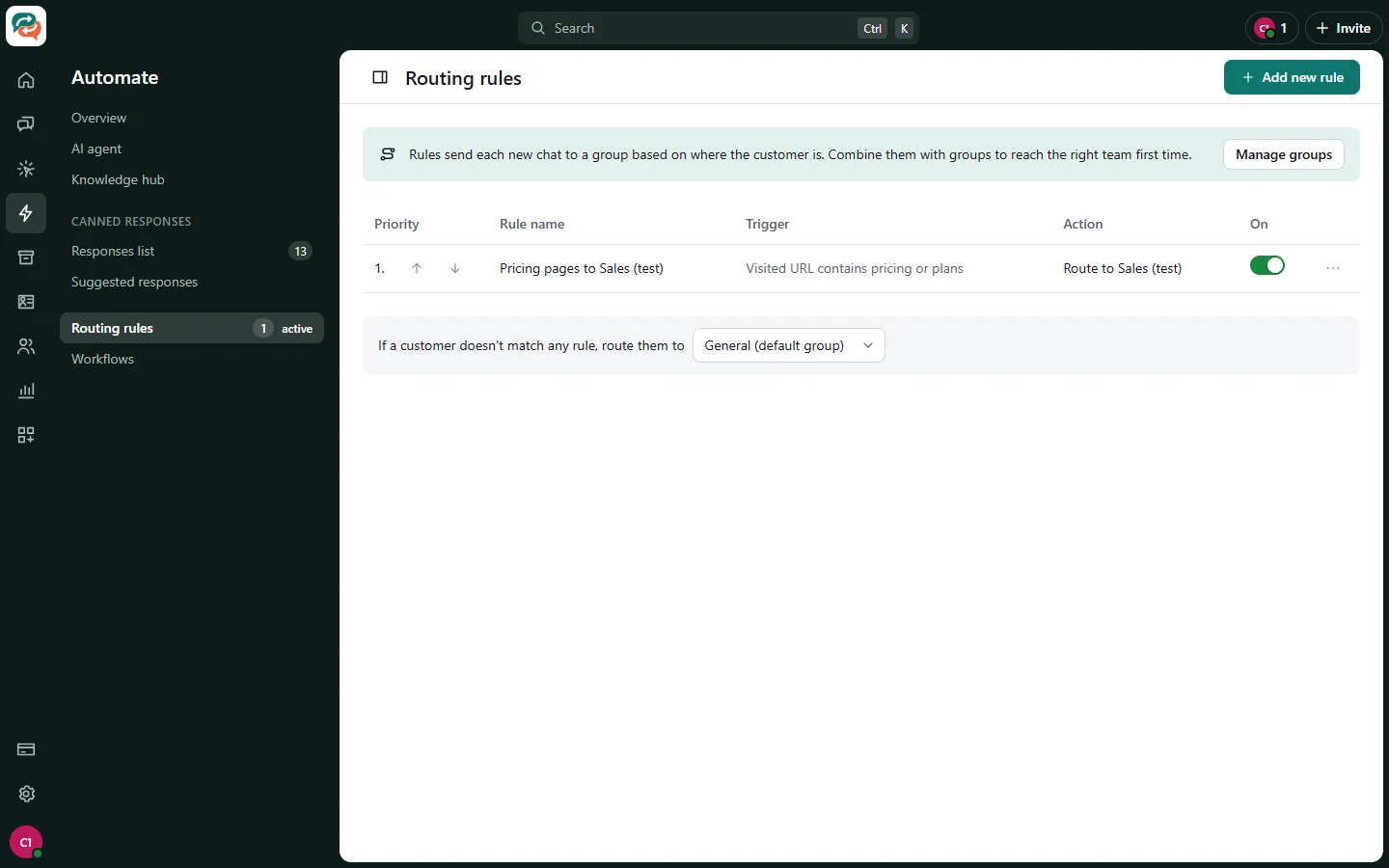
กฎใหม่จะถูกเพิ่มไว้ท้ายรายการ
เปลี่ยนลำดับ
หัวข้อที่มีชื่อว่า “เปลี่ยนลำดับ”กฎที่อยู่บนสุดจะถูกตรวจสอบก่อน ใช้ลูกศรขึ้นและลงในคอลัมน์ ลำดับความสำคัญ เพื่อย้ายกฎ กฎที่เจาะจงกว่า (หน้าเดียว) ควรอยู่เหนือกฎที่กว้างกว่า (ทั้งโดเมน)
ปิด แก้ไข หรือลบกฎ
หัวข้อที่มีชื่อว่า “ปิด แก้ไข หรือลบกฎ”- ใช้สวิตช์ในคอลัมน์ เปิด เพื่อหยุดใช้กฎโดยไม่ต้องลบ
- เลือก แก้ไข ในเมนูของกฎเพื่อเปลี่ยนแปลง
- เลือก ลบ เพื่อนำกฎออก แชทที่เคยตรงกับกฎนั้นจะไปยังกฎถัดไปที่ตรงกัน หรือไปยังกลุ่มสำรอง
ตั้งค่ากลุ่มสำรอง
หัวข้อที่มีชื่อว่า “ตั้งค่ากลุ่มสำรอง”ที่ด้านล่างของหน้า ให้เลือกกลุ่มใน หากลูกค้าไม่ตรงกับกฎใดเลย ให้ส่งไปยัง ค่าเริ่มต้นคือกลุ่มเริ่มต้นของคุณ
หัวข้อที่เกี่ยวข้อง
หัวข้อที่มีชื่อว่า “หัวข้อที่เกี่ยวข้อง”- กลุ่ม - ใครอยู่ในแต่ละกลุ่ม และลำดับความสำคัญของแต่ละคน
- การมอบหมายแชท - วิธีกระจายแชทของกลุ่ม
- เวิร์กโฟลว์ส่งแชทไปยังกลุ่มได้เช่นกัน เช่น ตามสิ่งที่ลูกค้าพิมพ์