

การตั้งค่า: โครงสร้างของหน้าการตั้งค่า
การตั้งค่าคือที่ที่เจ้าของและผู้ดูแลระบบตั้งค่า Click2Reply สำหรับทั้งองค์กร ได้แก่ ช่องทางที่ลูกค้าใช้ติดต่อคุณ รูปลักษณ์และการทำงานของวิดเจ็ตแชท แบบฟอร์ม แท็ก กฎของแชท ความปลอดภัย และรายละเอียดบริษัท
การตั้งค่า (ไอคอนเฟืองที่ด้านล่างของแถบด้านซ้าย)
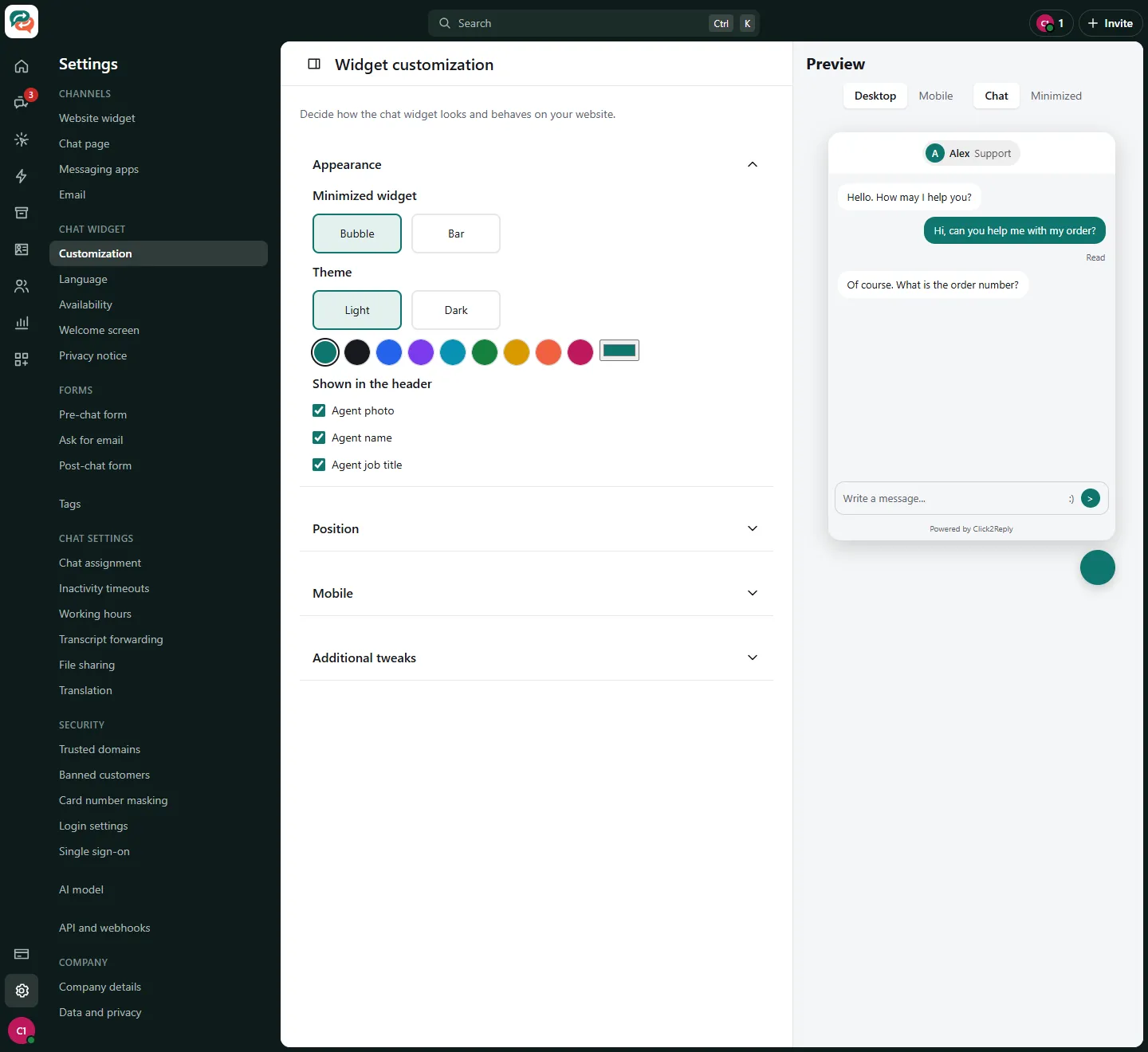
เมื่อเปิดการตั้งค่า ระบบจะพาไปที่ วิดเจ็ตเว็บไซต์ หากยังไม่เคยพบโค้ดวิดเจ็ตบนหน้าเว็บใดเลย และจะพาไปที่ การปรับแต่ง เมื่อพบโค้ดแล้ว จนกว่าจะติดตั้งวิดเจ็ต วิดเจ็ตเว็บไซต์ จะมีเครื่องหมายเตือนในแถบนำทางด้านข้าง
ใครเปลี่ยนการตั้งค่าได้
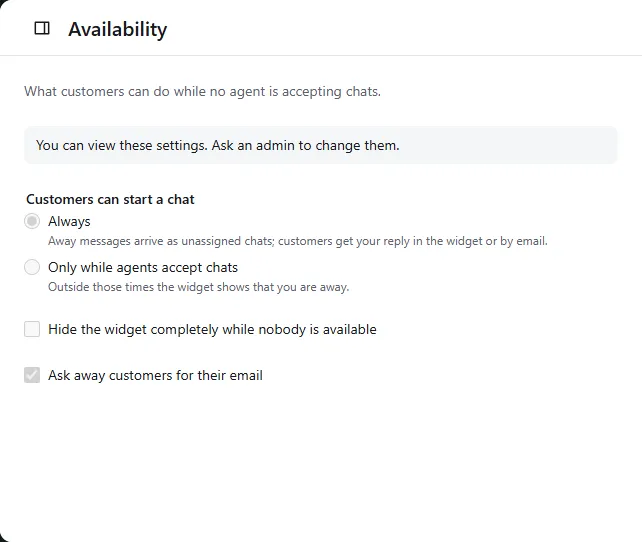
หัวข้อที่มีชื่อว่า “ใครเปลี่ยนการตั้งค่าได้”เจ้าหน้าที่ทุกคนเปิดการตั้งค่าและอ่านหน้าต่างๆ ได้ การเปลี่ยนแปลงต้องใช้สิทธิ์เปลี่ยนการตั้งค่าวิดเจ็ตและแชท ซึ่งบทบาท เจ้าของ รองเจ้าของ และ ผู้ดูแลระบบ มี แต่บทบาท เจ้าหน้าที่ ไม่มี เจ้าหน้าที่จะเห็นข้อความ คุณดูการตั้งค่าเหล่านี้ได้ หากต้องการเปลี่ยน โปรดติดต่อผู้ดูแลระบบ และช่องต่างๆ จะเป็นสีเทา ที่อยู่อีเมลในหน้าอีเมลจะไม่โหลดเลยหากไม่มีสิทธิ์นั้น บทบาทที่กำหนดเองจะกำหนดสิทธิ์ของตัวเอง ดูบทบาท
แต่ละหน้าอยู่ที่ไหน
หัวข้อที่มีชื่อว่า “แต่ละหน้าอยู่ที่ไหน”แถบนำทางด้านข้างจัดหน้าต่างๆ เป็นกลุ่มดังนี้
ช่องทาง - ช่องทางที่ลูกค้าใช้ติดต่อคุณ
- วิดเจ็ตเว็บไซต์: โค้ดติดตั้งสำหรับเว็บไซต์ของคุณ
- หน้าแชท: ลิงก์แชทที่โฮสต์ไว้ให้ โดยไม่ต้องมีเว็บไซต์
- แอปส่งข้อความ: WhatsApp, Messenger, Instagram, Telegram และแอปอื่นๆ
- อีเมล: อีเมลซัพพอร์ตที่เข้ามาเป็นแชท
วิดเจ็ตแชท - สิ่งที่ลูกค้าเห็นบนเว็บไซต์ของคุณ
- การปรับแต่ง: สี ธีม ตำแหน่ง การแสดงผลบนมือถือ และตัวเลือกเพิ่มเติม
- ภาษา: ภาษาของวิดเจ็ต ข้อความต้อนรับ และวลีที่ใช้บ่อย
- ความพร้อมให้บริการ: สิ่งที่ลูกค้าทำได้ขณะที่ไม่มีใครรับแชท
- หน้าจอต้อนรับ: แท็บหน้าแรก พร้อมโลโก้และลิงก์ของคุณ
- ประกาศความเป็นส่วนตัว: ข้อความสั้นๆ เหนือแชท
แบบฟอร์ม
- แบบฟอร์มก่อนแชท: ข้อมูลที่คุณขอก่อนเริ่มแชท
- ขออีเมล: เวลาที่จะขอที่อยู่อีเมลจากลูกค้า
- แบบฟอร์มหลังแชท: การให้คะแนนและความคิดเห็นเมื่อแชทจบ
แท็ก: แท็กที่เจ้าหน้าที่ติดให้กับแชท
การตั้งค่าแชท: การมอบหมายแชท การหมดเวลาเมื่อไม่มีความเคลื่อนไหว เวลาทำการ การส่งต่อบันทึกการสนทนา การแชร์ไฟล์ และการแปล
ความปลอดภัย: โดเมนที่เชื่อถือได้ ลูกค้าที่ถูกแบน การซ่อนหมายเลขบัตร การตั้งค่าการเข้าสู่ระบบ และ Single Sign-On
โมเดล AI: โมเดล AI ที่องค์กรของคุณใช้
API และ Webhook: แอป Webhook และโทเค็น API
บริษัท: รายละเอียดบริษัท และข้อมูลและความเป็นส่วนตัว
บันทึกการเปลี่ยนแปลง
หัวข้อที่มีชื่อว่า “บันทึกการเปลี่ยนแปลง”หน้าส่วนใหญ่จะเก็บสิ่งที่คุณแก้ไขไว้เป็นฉบับร่างจนกว่าคุณจะบันทึก
- เปลี่ยนสิ่งที่ต้องการ แถบที่มี ยกเลิก และ บันทึกการเปลี่ยนแปลง จะปรากฏที่ด้านล่าง
- คลิก บันทึกการเปลี่ยนแปลง ส่วน ยกเลิก จะทิ้งสิ่งที่แก้ไขและแสดงค่าที่บันทึกไว้อีกครั้ง
หากคุณพยายามออกจากหน้าที่มีการเปลี่ยนแปลงที่ยังไม่ได้บันทึก แอปจะถามก่อน อยู่ในหน้านี้ต่อ จะให้คุณอยู่ในหน้าเดิม ส่วน ละทิ้งการเปลี่ยนแปลง จะออกไปโดยไม่บันทึก หากบันทึกไม่สำเร็จ คุณจะเห็นข้อความ ไม่ได้บันทึกการเปลี่ยนแปลงของคุณ โปรดลองอีกครั้ง
ตัวควบคุมบางรายการจะบันทึกทันทีที่ใช้งาน โดยไม่มีแถบบันทึก เช่น การตั้งค่าของแอปส่งข้อความที่เชื่อมต่อแล้ว ที่อยู่อีเมลในหน้าอีเมล และการสร้างหรือลบแท็ก
ตัวอย่าง
หัวข้อที่มีชื่อว่า “ตัวอย่าง”หน้าที่เปลี่ยนสิ่งที่ลูกค้าเห็นจะมีคอลัมน์ ตัวอย่าง อยู่ข้างแบบฟอร์ม ซึ่งแสดงวิดเจ็ตแบบสดจากค่าที่คุณยังไม่ได้บันทึก สลับระหว่าง เดสก์ท็อป และ มือถือ ได้ และในบางหน้าสลับระหว่างมุมมองต่างๆ เช่น แชท ย่อเล็กสุด หรือ ไม่อยู่ ได้ด้วย ตัวอย่างจะไม่เผยแพร่สิ่งใด ลูกค้าจะเห็นการเปลี่ยนแปลงหลังจากคุณบันทึกแล้วเท่านั้น
ตั้งค่ากลุ่มหนึ่งให้ต่างออกไป
หัวข้อที่มีชื่อว่า “ตั้งค่ากลุ่มหนึ่งให้ต่างออกไป”เมื่อองค์กรของคุณมีกลุ่มตั้งแต่สองกลุ่มขึ้นไป หน้าวิดเจ็ตและแบบฟอร์มจะแสดงรายการ ตั้งค่าสำหรับ ที่ด้านบน ทุกกลุ่ม (ค่าเริ่มต้น) จะแก้ไขการตั้งค่าที่ทุกกลุ่มใช้ เลือกกลุ่มเพื่อกำหนดค่าเฉพาะของกลุ่มนั้น จากนั้นแชทและโค้ดวิดเจ็ตของกลุ่มนั้นจะใช้ค่าดังกล่าว
ขณะที่กลุ่มมีค่าเฉพาะของตัวเองในหน้าใด หน้านั้นจะแสดงข้อความ กลุ่มนี้มีการตั้งค่าของตัวเองในส่วนนี้ คลิก กลับไปใช้ค่าเริ่มต้น เพื่อทิ้งค่าเหล่านั้น กลุ่มจะกลับไปใช้ค่าเริ่มต้นอีกครั้ง
กลุ่มที่คุณเลือกจะอยู่ในที่อยู่หน้าเว็บ ลิงก์ที่คัดลอกไปจึงเปิดกลุ่มเดียวกัน