

ติดตั้งวิดเจ็ตแชทบนเว็บไซต์ของคุณ
เพิ่มแชทของ Click2Reply ลงในเว็บไซต์ของคุณด้วยโค้ดเพียงชุดเดียว หรือส่งต่อให้ผู้ที่ดูแลเว็บไซต์ โดยปกติเจ้าของและผู้ดูแลระบบจะทำขั้นตอนนี้เพียงครั้งเดียว ทันทีหลังสมัครใช้งาน
การตั้งค่า -> ช่องทาง -> วิดเจ็ตเว็บไซต์
การส่งคำแนะนำทางอีเมลต้องใช้สิทธิ์เปลี่ยนการตั้งค่า (บทบาท เจ้าของ รองเจ้าของ และ ผู้ดูแลระบบ) ส่วนการคัดลอกโค้ด เจ้าหน้าที่ทุกคนทำได้
เพิ่มโค้ดลงในเว็บไซต์ของคุณ
หัวข้อที่มีชื่อว่า “เพิ่มโค้ดลงในเว็บไซต์ของคุณ”- ในส่วน เพิ่มโค้ดลงในเว็บไซต์ของคุณ ให้คลิก คัดลอกโค้ด คุณจะเห็นข้อความ คัดลอกโค้ดแล้ว
- วางโค้ดไว้ก่อนแท็กปิด
</body>ในทุกหน้าของเว็บไซต์ หรือวางครั้งเดียวในเทมเพลตส่วนท้ายที่ทุกหน้าใช้ร่วมกัน - เผยแพร่เว็บไซต์แล้วเปิดดู ปุ่มแชทจะปรากฏที่มุมหน้าจอ
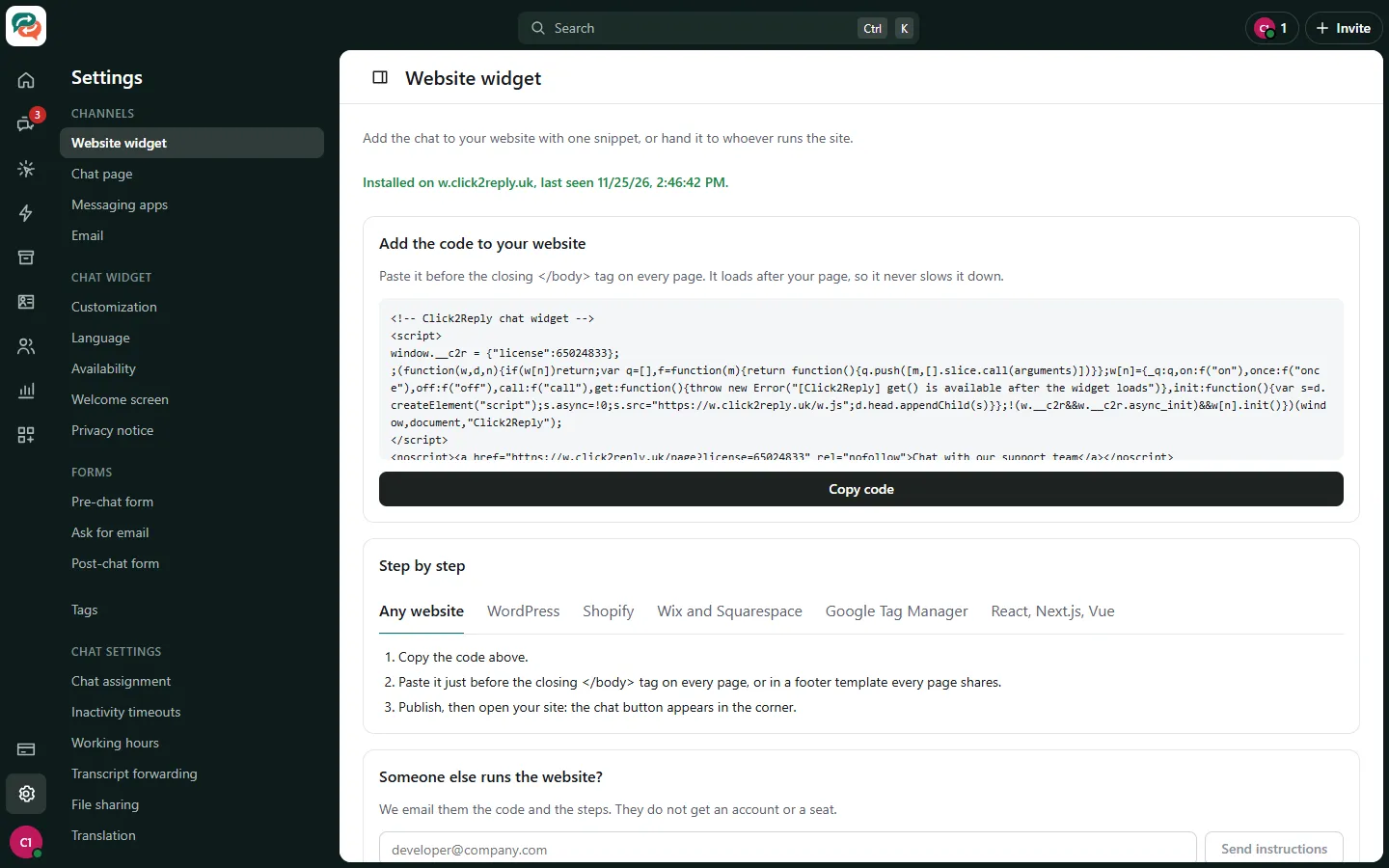
โค้ดจะโหลดหลังจากหน้าเว็บของคุณ จึงไม่ทำให้หน้าเว็บช้าลง และเป็นโค้ดชุดเดียวกันในทุกแพลตฟอร์ม หากคุณเลือกกลุ่มที่มีการตั้งค่าของตัวเองใน ตั้งค่าสำหรับ ไว้ก่อน โค้ดจะผูกกับกลุ่มนั้น แชทจากหน้าที่มีโค้ดนี้จะส่งไปที่กลุ่มนั้นและใช้การตั้งค่าวิดเจ็ตของกลุ่มนั้น (ดูการตั้งค่า)
ทำตามขั้นตอนสำหรับแพลตฟอร์มของคุณ
หัวข้อที่มีชื่อว่า “ทำตามขั้นตอนสำหรับแพลตฟอร์มของคุณ”ในส่วน ทีละขั้นตอน ให้เลือกแพลตฟอร์มของคุณเพื่อดูขั้นตอนสั้นๆ สำหรับแพลตฟอร์มนั้น
- เว็บไซต์ใดก็ได้ - ดูคู่มือติดตั้งด้วย HTML
- WordPress - ดูคู่มือติดตั้งบน WordPress
- Shopify - ดูคู่มือติดตั้งบน Shopify
- Wix และ Squarespace - ดูคู่มือติดตั้งบน Wix
- Google Tag Manager - ดูคู่มือติดตั้งด้วย Google Tag Manager
- React, Next.js, Vue - ดูคู่มือติดตั้งใน React
ในแอปแบบหน้าเดียว (single-page app) คุณยังเปิดแชทหรือส่งชื่อและอีเมลของลูกค้าที่ลงชื่อเข้าใช้อยู่จากโค้ดของคุณเองได้ ดู Widget API
ส่งคำแนะนำให้นักพัฒนาของคุณ
หัวข้อที่มีชื่อว่า “ส่งคำแนะนำให้นักพัฒนาของคุณ”หากมีคนอื่นดูแลเว็บไซต์ของคุณ
- ในส่วน ทีละขั้นตอน ให้เลือกแพลตฟอร์มของผู้นั้นก่อน อีเมลจะมีขั้นตอนสำหรับแพลตฟอร์มที่คุณเลือก
- ในส่วน มีคนอื่นดูแลเว็บไซต์ใช่ไหม ให้พิมพ์ที่อยู่อีเมลของผู้นั้น
- คลิก ส่งคำแนะนำ คุณจะเห็นข้อความ ส่งคำแนะนำไปที่ ตามด้วยที่อยู่อีเมลของผู้นั้น
ผู้รับจะได้รับโค้ดและขั้นตอนทางอีเมล โดยไม่ได้รับบัญชีหรือที่นั่ง องค์กรหนึ่งส่งอีเมลเหล่านี้ได้ในจำนวนจำกัดต่อวัน หากส่งไม่สำเร็จ คุณจะเห็นข้อความ ส่งอีเมลไม่สำเร็จ โปรดลองอีกครั้ง
ตรวจสอบว่าติดตั้งวิดเจ็ตแล้ว
หัวข้อที่มีชื่อว่า “ตรวจสอบว่าติดตั้งวิดเจ็ตแล้ว”บรรทัดที่ด้านบนของหน้าจะแสดงสถานะการติดตั้ง และจะตรวจสอบซ้ำทุกๆ ไม่กี่วินาทีขณะที่หน้าเปิดอยู่
- กำลังรอการเข้าชมครั้งแรกในหน้าที่มีโค้ด… - ยังไม่มีใครเปิดหน้าที่มีโค้ด ให้เปิดเว็บไซต์ของคุณในเบราว์เซอร์
- ติดตั้งบน ที่อยู่เว็บไซต์ของคุณ ตามด้วย พบล่าสุด วันที่และเวลา - วิดเจ็ตโหลดบนเว็บไซต์นั้นแล้ว
เมื่อติดตั้งวิดเจ็ตแล้ว เครื่องหมายเตือนข้าง วิดเจ็ตเว็บไซต์ ในแถบนำทางด้านข้างจะหายไป
หากวิดเจ็ตไม่ปรากฏบนเว็บไซต์ใด ให้ตรวจสอบโดเมนที่เชื่อถือได้ เมื่อมีโดเมนอยู่ในรายการนั้น จะมีเพียงเว็บไซต์บนโดเมนเหล่านั้นที่แสดงวิดเจ็ตได้
ยังไม่มีเว็บไซต์ใช่ไหม
หัวข้อที่มีชื่อว่า “ยังไม่มีเว็บไซต์ใช่ไหม”หน้าแชทที่โฮสต์ไว้ให้คุณใช้งานได้ทันที ในส่วน ยังไม่มีเว็บไซต์ใช่ไหม ให้คลิก คัดลอกลิงก์ เพื่อแชร์ที่อยู่ของหน้า หรือคลิก เปิดหน้าแชท เพื่อส่งข้อความทดสอบถึงตัวเอง ดูหน้าแชท