

Single Sign-On ด้วย SAML หรือ OpenID
Single Sign-On (SSO) ช่วยให้ทีมของคุณเข้าสู่ระบบ Click2Reply ผ่านผู้ให้บริการข้อมูลประจำตัวของคุณเอง ด้วย SAML 2.0 หรือ OpenID Connect คุณเพิ่มผู้ให้บริการได้ที่หน้านี้ จากนั้นยืนยันโดเมนอีเมลที่ผู้ให้บริการนั้นดูแลการเข้าสู่ระบบ เพื่อให้ระบบหาผู้ให้บริการที่ถูกต้องได้เมื่อเข้าสู่ระบบ
การตั้งค่า -> ความปลอดภัย -> Single Sign-On
เจ้าของ รองเจ้าของ และผู้ดูแลระบบเปิดหน้านี้ได้ การเพิ่มผู้ให้บริการ การเปิดใช้ผู้ให้บริการอีกครั้ง และการเพิ่มโดเมนอีเมล ต้องใช้สิทธิ์ทุกอย่างในองค์กร ซึ่งในทางปฏิบัติหมายถึงเจ้าของหรือรองเจ้าของ การเปิด สร้างบัญชีให้ผู้ใช้ใหม่เมื่อเข้าสู่ระบบครั้งแรก ต้องใช้สิทธิ์จัดการทีมด้วย
SSO เป็นส่วนหนึ่งของการควบคุมความปลอดภัยที่มีเฉพาะในบางแพ็กเกจ ในแพ็กเกจอื่น เมื่อบันทึกจะแสดง แพ็กเกจของคุณไม่มีฟีเจอร์นี้ อัปเกรดได้ที่หน้าการเรียกเก็บเงิน ดูแพ็กเกจ
เพิ่มผู้ให้บริการข้อมูลประจำตัว
หัวข้อที่มีชื่อว่า “เพิ่มผู้ให้บริการข้อมูลประจำตัว”- คลิก เพิ่มผู้ให้บริการ
- เลือก OpenID Connect หรือ SAML 2.0
- ป้อน ชื่อ ที่ทีมของคุณจำได้ เช่น เข้าสู่ระบบของบริษัท
- กรอกรายละเอียดจากผู้ให้บริการข้อมูลประจำตัวของคุณ
- สำหรับ OpenID Connect: Issuer URL (https) Client ID และ Client secret
- สำหรับ SAML 2.0: Entity ID ของผู้ให้บริการข้อมูลประจำตัว URL สำหรับเข้าสู่ระบบ (https) และ ใบรับรองสำหรับลงนาม (วางข้อความของใบรับรอง)
- คลิก บันทึกผู้ให้บริการ
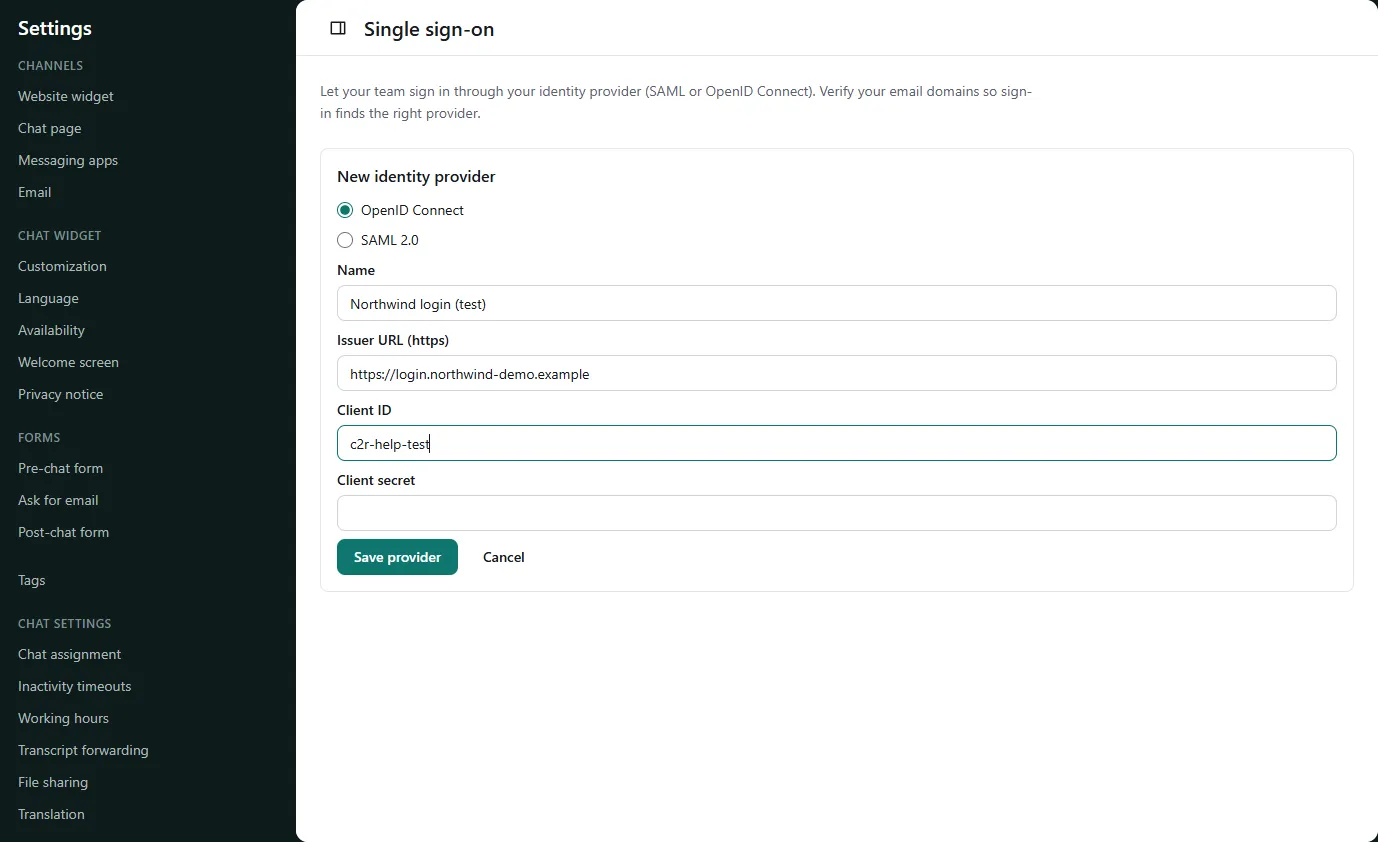
ผู้ให้บริการจะแสดงเป็นการ์ดที่เปิดใช้งานอยู่ หากมีช่องใดไม่ถูกต้อง การ์ดจะแสดง ตรวจสอบช่องข้อมูล
ลงทะเบียน Click2Reply ที่ผู้ให้บริการข้อมูลประจำตัวของคุณ
หัวข้อที่มีชื่อว่า “ลงทะเบียน Click2Reply ที่ผู้ให้บริการข้อมูลประจำตัวของคุณ”การ์ดผู้ให้บริการแต่ละใบจะแสดงข้อมูลที่ต้องป้อนฝั่งผู้ให้บริการข้อมูลประจำตัว ในส่วน ลงทะเบียนข้อมูลเหล่านี้ที่ผู้ให้บริการข้อมูลประจำตัวของคุณ
- OpenID Connect: Redirect URI
- SAML 2.0: Entity ID และ Reply (ACS) URL
คัดลอกค่าเหล่านี้ไปใส่ในแอปหรือไคลเอนต์ที่คุณสร้างไว้ที่ผู้ให้บริการข้อมูลประจำตัว
ยืนยันโดเมนอีเมล
หัวข้อที่มีชื่อว่า “ยืนยันโดเมนอีเมล”การเข้าสู่ระบบจะเชื่อถือผู้ให้บริการข้อมูลประจำตัวของคุณเฉพาะสำหรับที่อยู่อีเมลบนโดเมนที่คุณพิสูจน์แล้วว่าเป็นเจ้าของ
- ในการ์ดผู้ให้บริการ ในส่วน โดเมนอีเมล ให้พิมพ์โดเมน เช่น
company.com - คลิก เพิ่มโดเมน โดเมนจะปรากฏพร้อมระเบียน TXT ที่ขึ้นต้นด้วย
c2r-domain-verification= - ที่ผู้ให้บริการ DNS ของคุณ ให้เพิ่มระเบียน TXT นั้นที่ตัวโดเมนเอง
- กลับมาที่การ์ดแล้วคลิก ยืนยัน โดเมนจะแสดงเป็น ยืนยันแล้ว
หาก Click2Reply ยังหาระเบียนไม่พบ จะแสดง ยังไม่พบระเบียน TXT การอัปเดต DNS อาจใช้เวลาสักพัก โปรดลองอีกครั้งในภายหลัง ให้รอสักครู่แล้วคลิก ยืนยัน อีกครั้ง
สร้างบัญชีเมื่อเข้าสู่ระบบครั้งแรก
หัวข้อที่มีชื่อว่า “สร้างบัญชีเมื่อเข้าสู่ระบบครั้งแรก”โดยค่าเริ่มต้น มีเพียงผู้ที่อยู่ในทีมของคุณแล้วเท่านั้นที่เข้าสู่ระบบด้วย SSO ได้ หากต้องการให้เพื่อนร่วมงานใหม่เข้ามาได้โดยตรงจากผู้ให้บริการข้อมูลประจำตัว
- ในการ์ดผู้ให้บริการ ให้ติ๊ก สร้างบัญชีให้ผู้ใช้ใหม่เมื่อเข้าสู่ระบบครั้งแรก
- ใน เข้าร่วมในฐานะ ให้เลือก เจ้าหน้าที่ หรือ ผู้ดูแลระบบ
การเปลี่ยนแปลงจะบันทึกทันที ผู้ที่สร้างบัญชีด้วยวิธีนี้จะใช้ที่นั่งหนึ่งที่ในแพ็กเกจของคุณ หากไม่มีที่นั่งว่าง การเข้าสู่ระบบของผู้นั้นจะไม่สำเร็จ
ปิดหรือนำผู้ให้บริการออก
หัวข้อที่มีชื่อว่า “ปิดหรือนำผู้ให้บริการออก”- ปิดสวิตช์ เปิดใช้งาน เพื่อหยุดการเข้าสู่ระบบผ่านผู้ให้บริการนั้นโดยไม่เสียการตั้งค่า และเปิดอีกครั้งได้ภายหลัง
- คลิก นำผู้ให้บริการออก แล้วยืนยันด้วย นำออก เพื่อลบผู้ให้บริการ ผู้ที่เข้าสู่ระบบผ่านผู้ให้บริการนั้นเพียงทางเดียวจะต้องใช้รหัสผ่าน
หากต้องการให้ SSO เป็นวิธีเข้าสู่ระบบเพียงวิธีเดียว ดูการตั้งค่าการเข้าสู่ระบบ
เข้าสู่ระบบด้วย Single Sign-On
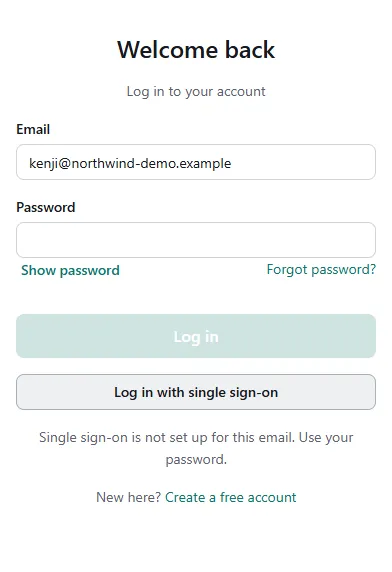
หัวข้อที่มีชื่อว่า “เข้าสู่ระบบด้วย Single Sign-On”- ในหน้าเข้าสู่ระบบของ Click2Reply ให้ป้อน อีเมล ที่ทำงานของคุณ
- คลิก เข้าสู่ระบบด้วย Single Sign-On
- เข้าสู่ระบบที่ผู้ให้บริการข้อมูลประจำตัวของคุณ
คุณจะกลับมาที่หน้า กำลังเข้าสู่ระบบให้คุณ แล้วเข้าสู่แอป Click2Reply จะไม่ขอรหัสยืนยันสองขั้นตอนเพิ่มเติมเมื่อเข้าสู่ระบบด้วย Single Sign-On
หากองค์กรของคุณอนุญาตเฉพาะ Single Sign-On การคลิก เข้าสู่ระบบ ด้วยรหัสผ่านจะพาคุณไปยังผู้ให้บริการข้อมูลประจำตัวเช่นกัน
หากเข้าสู่ระบบไม่ได้
หัวข้อที่มีชื่อว่า “หากเข้าสู่ระบบไม่ได้”- ยังไม่ได้ตั้งค่า Single Sign-On สำหรับอีเมลนี้ โปรดใช้รหัสผ่าน - ไม่มีผู้ให้บริการที่เปิดใช้งานอยู่รายใดยืนยันโดเมนอีเมลของคุณไว้ ให้เข้าสู่ระบบด้วยรหัสผ่าน หรือขอให้ผู้ดูแลระบบยืนยันโดเมน
- องค์กรของคุณลงชื่อเข้าใช้ด้วย Single Sign-On แต่ไม่สามารถเริ่มได้ โปรดติดต่อผู้ดูแลระบบ - องค์กรบังคับใช้ SSO แต่ SSO เริ่มทำงานไม่ได้ เช่น เพราะผู้ให้บริการถูกปิดอยู่
- Single Sign-On ไม่สำเร็จ - ผู้ให้บริการข้อมูลประจำตัวส่งคุณกลับมาแล้ว แต่ Click2Reply ไม่ได้นำคุณเข้าสู่ระบบ สาเหตุที่พบบ่อย ได้แก่ คุณไม่ได้อยู่ในทีมและ สร้างบัญชีให้ผู้ใช้ใหม่เมื่อเข้าสู่ระบบครั้งแรก ปิดอยู่ โดเมนอีเมลของคุณยังไม่ได้ยืนยันกับผู้ให้บริการนี้ ไม่มีที่นั่งว่าง หรือบัญชีของคุณถูกระงับ ให้คลิก กลับไปที่การเข้าสู่ระบบ แล้วขอให้ผู้ดูแลระบบตรวจสอบผู้ให้บริการ