

การมอบหมายแชท: อัตโนมัติหรือด้วยตนเอง
การมอบหมายแชทกำหนดว่าแชทใหม่จะไปถึงเจ้าหน้าที่ของคุณอย่างไร โดยให้ Click2Reply แจกจ่ายแชทให้ หรือให้เจ้าหน้าที่เลือกรับแชทเอง ผู้ดูแลระบบตั้งค่าได้ครั้งเดียวสำหรับทั้งองค์กร หรือตั้งค่าแยกตามกลุ่ม
การตั้งค่า -> การตั้งค่าแชท -> การมอบหมายแชท
เจ้าของ รองเจ้าของ และผู้ดูแลระบบเปลี่ยนการตั้งค่าในหน้านี้ได้ ส่วนเจ้าหน้าที่เปิดหน้านี้ได้แต่จะเห็นการตั้งค่าแบบอ่านอย่างเดียว
เลือกวิธีมอบหมายแชท
หัวข้อที่มีชื่อว่า “เลือกวิธีมอบหมายแชท”- เลือกหนึ่งในสองตัวเลือก
- อัตโนมัติ - แชทจะส่งไปยังเจ้าหน้าที่ที่เปิดรับแชท จนถึงขีดจำกัดของเจ้าหน้าที่แต่ละคน เมื่อเจ้าหน้าที่ทุกคนถึงขีดจำกัดแล้ว ลูกค้าจะรอในคิว
- ด้วยตนเอง - เจ้าหน้าที่ทุกคนจะได้รับแจ้งเมื่อมีลูกค้ารออยู่ และคนแรกที่เลือกรับแชทจะได้แชทนั้นไป
- หากเลือก อัตโนมัติ ให้เลือก ใครจะได้รับแชทถัดไป
- เจ้าหน้าที่ที่มีแชทน้อยที่สุด
- เจ้าหน้าที่แต่ละคนผลัดกัน
- คลิก บันทึกการเปลี่ยนแปลง
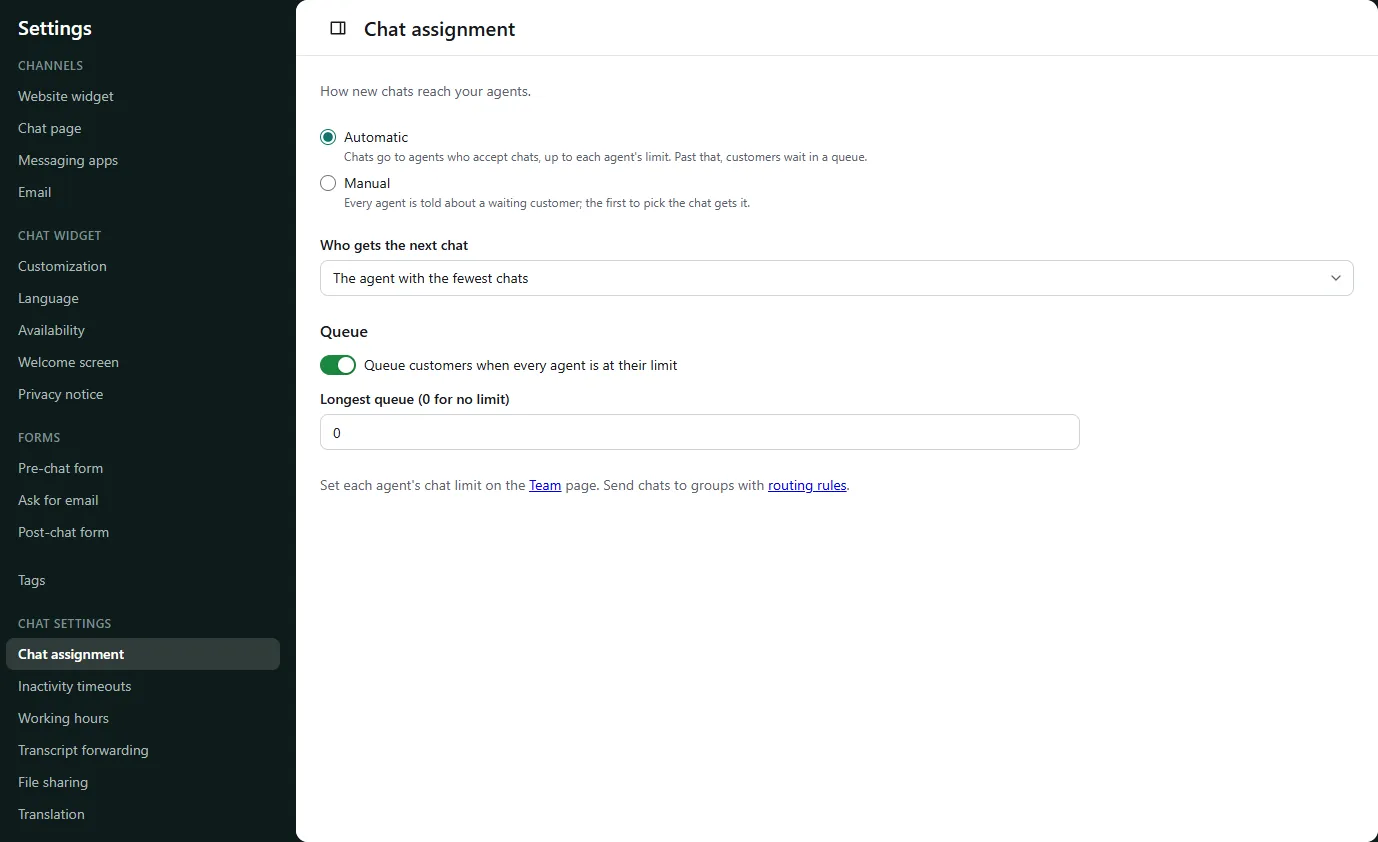
ขีดจำกัดแชทของเจ้าหน้าที่แต่ละคนตั้งค่าได้ในหน้าทีม หากต้องการส่งแชทไปยังกลุ่มใดกลุ่มหนึ่ง ให้ใช้กฎการกำหนดเส้นทาง
ตั้งค่าคิว
หัวข้อที่มีชื่อว่า “ตั้งค่าคิว”- ในส่วน คิว ให้เปิด ให้ลูกค้ารอในคิวเมื่อเจ้าหน้าที่ทุกคนถึงขีดจำกัดแล้ว
- ใน ความยาวคิวสูงสุด (0 คือไม่จำกัด) ให้ป้อนจำนวนลูกค้าสูงสุดที่รอพร้อมกันได้ ไม่เกิน 10000 คน หรือคงไว้ที่ 0 เพื่อไม่จำกัด
- คลิก บันทึกการเปลี่ยนแปลง
ใช้การตั้งค่าที่ต่างออกไปสำหรับกลุ่มหนึ่ง
หัวข้อที่มีชื่อว่า “ใช้การตั้งค่าที่ต่างออกไปสำหรับกลุ่มหนึ่ง”เมื่อองค์กรของคุณมีกลุ่มตั้งแต่สองกลุ่มขึ้นไป เมนู ตั้งค่าสำหรับ จะปรากฏที่ด้านบนของหน้า
- ใน ตั้งค่าสำหรับ ให้เลือกกลุ่ม ส่วน ทุกกลุ่ม (ค่าเริ่มต้น) คือการตั้งค่าสำหรับทั้งองค์กร
- เปลี่ยนการตั้งค่าแล้วคลิก บันทึกการเปลี่ยนแปลง การตั้งค่าจะมีผลกับกลุ่มนั้นเท่านั้น
ขณะที่กลุ่มมีการตั้งค่าของตัวเอง หน้านี้จะแสดง กลุ่มนี้มีการตั้งค่าของตัวเองในส่วนนี้ คลิก กลับไปใช้ค่าเริ่มต้น เพื่อยกเลิกการตั้งค่าของกลุ่มและกลับไปใช้ค่าเริ่มต้นขององค์กร
ค่าเริ่มต้น
หัวข้อที่มีชื่อว่า “ค่าเริ่มต้น”องค์กรใหม่จะเริ่มต้นด้วย อัตโนมัติ เจ้าหน้าที่ที่มีแชทน้อยที่สุด และเปิดคิวไว้โดยไม่จำกัดจำนวน