

ทราฟฟิก: ดูผู้เข้าชมเว็บไซต์แบบเรียลไทม์
ทราฟฟิกแสดงรายชื่อทุกคนที่กำลังเปิดหน้าเว็บที่มีวิดเจ็ตแชทของคุณอยู่แบบเรียลไทม์ เจ้าหน้าที่ใช้หน้านี้เพื่อมองหาผู้เข้าชมที่น่าพูดคุยด้วย และเริ่มแชทเองโดยไม่ต้องรอให้ลูกค้าถามก่อน
การมีส่วนร่วม -> ทราฟฟิก
เมื่อเปิด การมีส่วนร่วม คุณจะเข้าสู่หน้าทราฟฟิก และลิงก์สั้น /traffic ก็เปิดหน้านี้ได้เช่นกัน ตัวเลขข้าง ทราฟฟิก ในเมนูด้านข้างคือจำนวนลูกค้าที่อยู่บนเว็บไซต์ของคุณในขณะนี้
อ่านรายการ
หัวข้อที่มีชื่อว่า “อ่านรายการ”แต่ละแถวคือผู้เข้าชมหนึ่งคน คอลัมน์ กิจกรรม บอกว่าผู้เข้าชมกำลังทำอะไรอยู่
- กำลังดูเว็บไซต์ - อยู่บนเว็บไซต์ แต่ไม่ได้แชท
- ได้รับคำเชิญแล้ว - คุณหรือแคมเปญส่งข้อความถึงผู้เข้าชม แต่ผู้เข้าชมยังไม่ตอบ
- อยู่ในคิว - รอในคิวให้มีเจ้าหน้าที่ว่าง
- กำลังแชท - อยู่ในแชทกับเจ้าหน้าที่
- รอการตอบกลับ - อยู่ในแชท และข้อความล่าสุดเป็นของผู้เข้าชม
- อยู่ภายใต้การดูแล - อยู่ในแชทที่มีเจ้าหน้าที่อีกคนกำลังดูแลอยู่
แท็บเหนือรายการ (ลูกค้าทั้งหมด กำลังแชท อยู่ภายใต้การดูแล อยู่ในคิว รอการตอบกลับ ได้รับคำเชิญแล้ว กำลังดูเว็บไซต์) ใช้กรองรายการให้เหลือสถานะเดียว และแต่ละแท็บมีจำนวนกำกับไว้
ข้างตัวกรอง สด หมายความว่ารายการจะอัปเดตทันทีที่ผู้เข้าชมเคลื่อนไหว ส่วน รีเฟรชอัตโนมัติ หมายความว่าการอัปเดตแบบเรียลไทม์กำลังเชื่อมต่อใหม่ และรายการจะรีเฟรชทุกๆ ไม่กี่วินาทีแทน ในระหว่างนั้นรายการอาจแสดงเฉพาะผู้เข้าชมกลุ่มแรกเท่านั้น
คลิกแถวเพื่อเปิด รายละเอียด ข้างรายการ ได้แก่ ตำแหน่ง อุปกรณ์ จำนวนการเข้าชม (และเป็นผู้เข้าชมที่กลับมาหรือไม่) แชท ตะกร้าสินค้า แท็ก UTM แคมเปญล่าสุดที่เห็น ข้อมูลที่เว็บไซต์ของคุณส่งมาเกี่ยวกับผู้เข้าชม และหน้าที่เข้าชม คลิกแถวอีกครั้งหรือคลิกปุ่มปิดเพื่อซ่อน หากผู้เข้าชมออกจากเว็บไซต์ แผงจะแจ้งให้ทราบ
ผู้เข้าชมที่ยังไม่ได้ให้ชื่อจะแสดงด้วยที่อยู่ IP
เริ่มแชทกับผู้เข้าชม
หัวข้อที่มีชื่อว่า “เริ่มแชทกับผู้เข้าชม”-
ค้นหาผู้เข้าชม เฉพาะผู้เข้าชมที่ยังไม่ได้อยู่ในแชทเท่านั้นที่มีปุ่มเหล่านี้ ผู้เข้าชมที่อยู่ในแชทแล้วจะมีปุ่ม ไปที่แชท แทน ซึ่งจะเปิดแชทนั้น
-
คลิก เริ่มแชท ในคอลัมน์ การดำเนินการ
-
เปลี่ยนข้อความได้ตามต้องการ ข้อความเริ่มต้นคือ “สวัสดี มีอะไรให้เราช่วยไหม” และยาวได้สูงสุด 1024 อักขระ
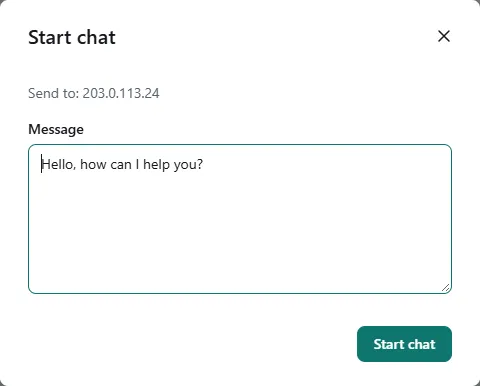
-
คลิก เริ่มแชท (หรือกด Ctrl+Enter)
วิดเจ็ตแชทจะเปิดขึ้นบนหน้าจอของผู้เข้าชมพร้อมข้อความของคุณ ผู้เข้าชมที่กำลังดูเว็บไซต์จะแสดงสถานะ ได้รับคำเชิญแล้ว จนกว่าจะตอบกลับ จากนั้นแชทจะปรากฏในแชท
ส่งข้อความถึงผู้เข้าชมโดยไม่เปิดแชท
หัวข้อที่มีชื่อว่า “ส่งข้อความถึงผู้เข้าชมโดยไม่เปิดแชท”- คลิกไอคอนดินสอข้าง เริ่มแชท (ส่งข้อความที่กำหนดเองถึง ผู้เข้าชม)
- พิมพ์ข้อความแล้วคลิก ส่ง
ผู้เข้าชมจะเห็นข้อความของคุณเป็นข้อความทักทาย และแชทจะเริ่มต้นก็ต่อเมื่อผู้เข้าชมตอบกลับ
ส่งข้อความถึงทุกคนในมุมมอง
หัวข้อที่มีชื่อว่า “ส่งข้อความถึงทุกคนในมุมมอง”- เลือกแท็บ และเพิ่มตัวกรองหากจำเป็น (ดูด้านล่าง) เพื่อให้รายการแสดงผู้เข้าชมที่คุณต้องการติดต่อ
- คลิกไอคอนโทรโข่ง (ส่งข้อความถึงลูกค้าทุกคนในมุมมองนี้)
- ตรวจสอบ ส่งถึง: ซึ่งจะนับเฉพาะผู้เข้าชมที่ยังไม่ได้แชท
- พิมพ์ข้อความแล้วคลิก ส่งถึงทุกคน
ข้อความจะส่งถึงผู้เข้าชมได้สูงสุด 500 คนต่อครั้งเมื่อคุณกรองรายการหรือใช้กลุ่มลูกค้าที่บันทึกไว้ ส่งถึง: จะแจ้งไว้เมื่อมุมมองมีผู้เข้าชมมากกว่านั้น ข้อความยืนยันจะบอกจำนวนผู้เข้าชมที่ได้รับข้อความ และจำนวนที่ถูกข้าม
กรองรายการ
หัวข้อที่มีชื่อว่า “กรองรายการ”- คลิก เพิ่มตัวกรอง แล้วเลือกฟิลด์ เช่น URL หน้าปัจจุบัน มาจาก ประเทศ อุปกรณ์ จำนวนการเข้าชม มูลค่าตะกร้าสินค้า แท็ก UTM หรือ ตัวแปรที่กำหนดเอง (ค่าที่เว็บไซต์ของคุณส่งมา)
- เลือกวิธีเปรียบเทียบ (มีคำว่า คือ มากกว่า มีการตั้งค่า เป็นต้น) แล้วพิมพ์ค่า ตัวกรองที่ยังไม่มีค่าจะไม่กรองรายการ
- เพิ่มตัวกรองได้สูงสุด 20 รายการ แล้วเลือก ตรงกับตัวกรองทั้งหมด หรือ ตรงกับตัวกรองใดก็ได้
- นำตัวกรองออกด้วยปุ่มปิดของตัวกรองนั้น เมื่อไม่มีรายการใดตรง ล้างตัวกรอง จะล้างตัวกรองทั้งหมด
บันทึกตัวกรองเป็นกลุ่มลูกค้า
หัวข้อที่มีชื่อว่า “บันทึกตัวกรองเป็นกลุ่มลูกค้า”- ตั้งค่าตัวกรองที่ต้องการเก็บไว้
- เปิดเมนูข้างแท็บ (กลุ่มลูกค้า) แล้วเลือก บันทึกตัวกรองเป็นกลุ่มลูกค้า
- พิมพ์ ชื่อกลุ่มลูกค้า แล้วคลิก บันทึกกลุ่มลูกค้า
กลุ่มลูกค้าจะกลายเป็นแท็บของตัวเอง ต่อจากแท็บในตัว หากต้องการนำออก ให้เปิดแท็บนั้น เปิดเมนูเดิม แล้วเลือก ลบกลุ่มลูกค้า
เลือกคอลัมน์
หัวข้อที่มีชื่อว่า “เลือกคอลัมน์”- คลิก ตั้งค่าคอลัมน์ ทางด้านขวาของแถบเครื่องมือ
- ติ๊กคอลัมน์ที่ต้องการดู ชื่อ จะแสดงอยู่เสมอ
- คลิก บันทึก
คลิกหัวคอลัมน์เพื่อเรียงลำดับตามคอลัมน์นั้น คอลัมน์และการเรียงลำดับของคุณจะบันทึกไว้สำหรับคุณเท่านั้น ในทุกอุปกรณ์ที่คุณลงชื่อเข้าใช้
เมื่อรายการว่างเปล่า
หัวข้อที่มีชื่อว่า “เมื่อรายการว่างเปล่า”“ขณะนี้ไม่มีใครอยู่บนเว็บไซต์ของคุณ” หมายความว่าไม่มีหน้าเว็บที่มีวิดเจ็ตเปิดอยู่ หากคุณคาดว่าควรมีผู้เข้าชม ให้ตรวจสอบว่าติดตั้งวิดเจ็ตแล้ว ติดตั้งวิดเจ็ตแชท จะเปิดขั้นตอนการติดตั้ง และคู่มือสำหรับนักพัฒนาครอบคลุมHTML WordPress Shopify และอื่นๆ
ผู้เข้าชมที่กฎการกำหนดเส้นทางตั้งเป็น ปิดแชท จะไม่แสดงในทราฟฟิก
หัวข้อที่เกี่ยวข้อง
หัวข้อที่มีชื่อว่า “หัวข้อที่เกี่ยวข้อง”- แคมเปญ ทักทายผู้เข้าชมโดยอัตโนมัติเมื่อตรงกับกฎของคุณ
- เป้าหมาย นับสิ่งที่ผู้เข้าชมทำหลังแชท
- การเข้าถึง API ในเมนูด้านข้างจะเปิดหน้าAPI และ Webhook