

ตั้งค่าบัญชีของคุณหลังสมัครใช้งาน
ทันทีที่คุณสมัครใช้งานและยืนยันอีเมลแล้ว วิซาร์ดสั้นๆ จะช่วยตั้งค่าพื้นฐาน และปิดท้ายด้วยแชทแรกที่คุณส่งถึงตัวเอง คุณเปลี่ยนแต่ละขั้นตอนภายหลังได้ และแถบขั้นตอนด้านบนจะแสดงว่าคุณอยู่ที่ขั้นใด (1/4 ถึง 4/4)
สมัครใช้งาน -> ตรวจสอบอีเมลของคุณ -> ตัวช่วยตั้งค่า
วิซาร์ดจะเก็บขั้นตอนปัจจุบันไว้ในที่อยู่หน้าเว็บ การโหลดหน้าใหม่จึงพาคุณกลับมาที่ขั้นตอนเดิม ย้อนกลับ จะพากลับไปยังขั้นตอนก่อนหน้า
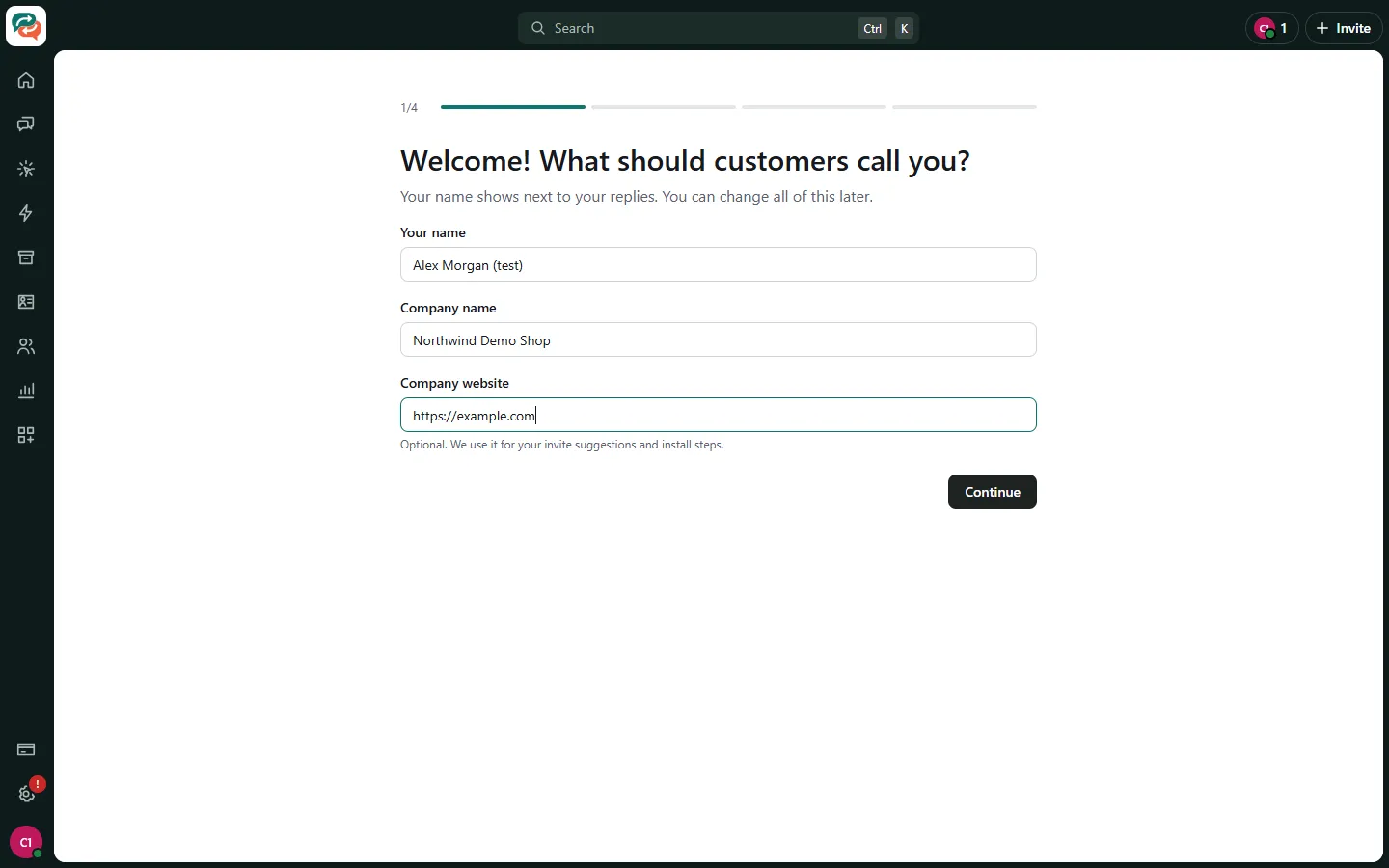
ขั้นตอนที่ 1: ชื่อและบริษัทของคุณ
หัวข้อที่มีชื่อว่า “ขั้นตอนที่ 1: ชื่อและบริษัทของคุณ”ยินดีต้อนรับ! ลูกค้าควรเรียกคุณว่าอะไร
- ตรวจสอบ ชื่อของคุณ ชื่อนี้จะแสดงข้างข้อความตอบกลับของคุณ และระบบจะเดาจากอีเมลของคุณ
- ตรวจสอบ ชื่อบริษัท
- ป้อน เว็บไซต์บริษัท (ไม่บังคับ) เช่น
your-site.comระบบจะเดาจากอีเมลบริษัท และใช้สำหรับคำแนะนำการเชิญและขั้นตอนการติดตั้ง - คลิก ดำเนินการต่อ
ขั้นตอนที่ 2: ทีมของคุณ
หัวข้อที่มีชื่อว่า “ขั้นตอนที่ 2: ทีมของคุณ”ใครตอบแชทร่วมกับคุณบ้าง
- เลือกขนาดทีม: แค่ฉันคนเดียว, 2-9, 10-49, 50-99, 100-499, 500-999 หรือ 1000+
- หากคุณไม่ได้ทำงานคนเดียว ให้พิมพ์อีเมลของเพื่อนร่วมทีมได้สูงสุดสามคนในช่องที่มีให้ คุณยังวางหลายที่อยู่ลงในช่องเดียวได้ โดยคั่นด้วยเว้นวรรค จุลภาค หรือเซมิโคลอน
- คลิก ส่งคำเชิญและดำเนินการต่อ (หากมีมากกว่าหนึ่งที่อยู่ ปุ่มจะเป็น ส่งคำเชิญ 2 รายการและดำเนินการต่อ เป็นต้น) หรือคลิก ดำเนินการต่อ เพื่อข้ามการเชิญ
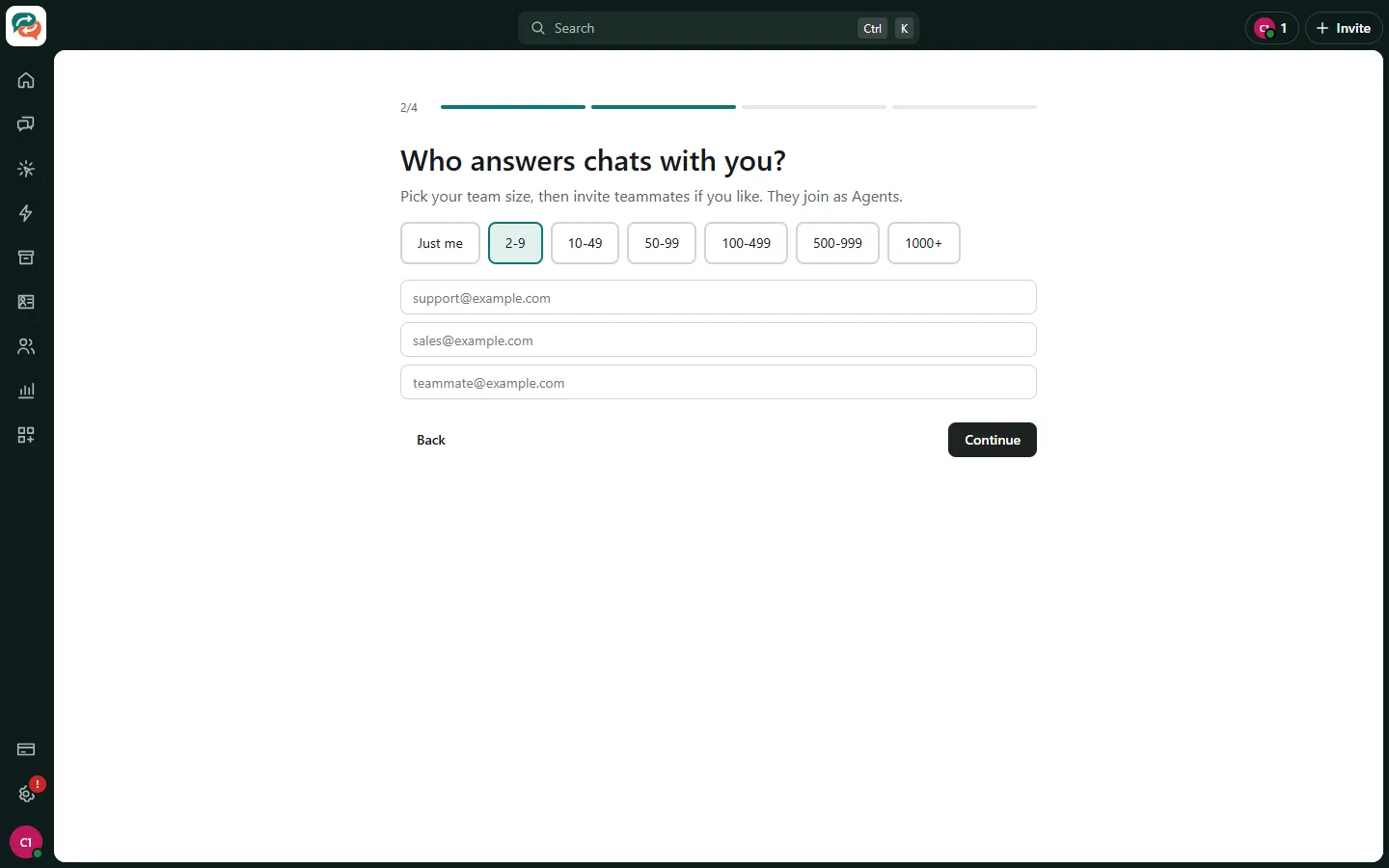
เพื่อนร่วมทีมที่ได้รับเชิญจะเข้าร่วมในบทบาท เจ้าหน้าที่ เสมอ ไม่ใช่ผู้ดูแลระบบ คุณเปลี่ยนบทบาทของพวกเขาได้ภายหลังใน ทีม ที่อยู่ที่ดูไม่ถูกต้องจะแสดงเป็นสีแดง โปรดแก้ไขก่อนดำเนินการต่อ
ขั้นตอนที่ 3: ช่องทางอื่น
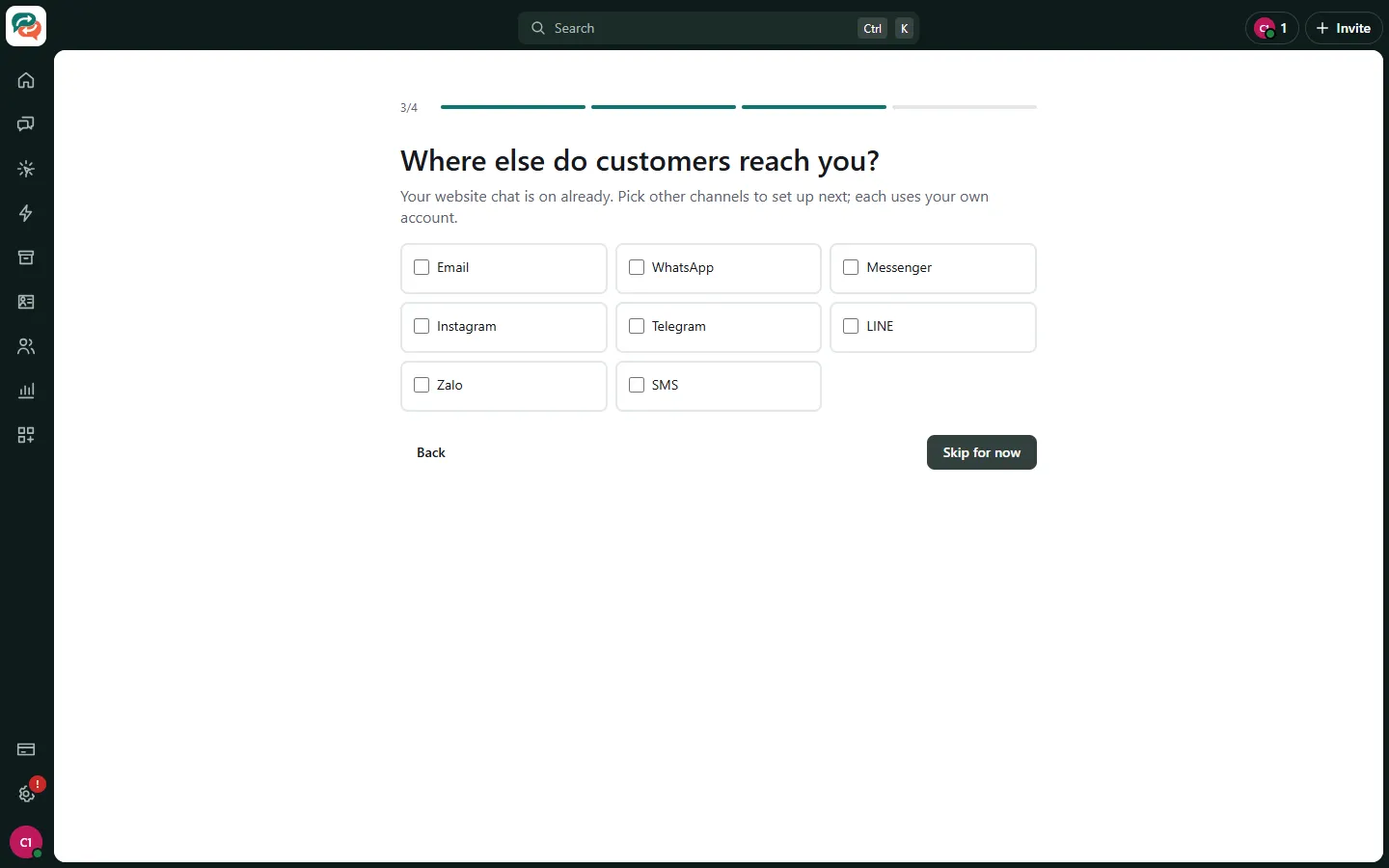
หัวข้อที่มีชื่อว่า “ขั้นตอนที่ 3: ช่องทางอื่น”ลูกค้าติดต่อคุณผ่านช่องทางไหนอีกบ้าง
แชทบนเว็บไซต์ของคุณเปิดใช้งานอยู่แล้ว ติ๊กช่องทางอื่นที่คุณต้องการตอบจาก Click2Reply ด้วย ได้แก่ อีเมล, WhatsApp, Messenger, Instagram, Telegram, LINE, Zalo หรือ SMS แต่ละช่องทางจะใช้บัญชีของคุณเองกับบริการนั้น
คลิก ดำเนินการต่อ หรือ ข้ามไปก่อน หากไม่ได้ติ๊กช่องทางใดเลย ในขั้นนี้ยังไม่มีการเชื่อมต่อใดๆ ขั้นตอนสุดท้ายจะแสดงช่องทางที่คุณติ๊กไว้เป็นลิงก์ไปยังหน้าการตั้งค่าของแต่ละช่องทาง
ขั้นตอนที่ 4: ส่งแชทแรกถึงตัวเอง
หัวข้อที่มีชื่อว่า “ขั้นตอนที่ 4: ส่งแชทแรกถึงตัวเอง”ส่งแชทแรกถึงตัวเอง
หน้าแชทที่โฮสต์ให้คุณพร้อมใช้งานทันทีที่สมัครใช้งาน ขั้นตอนนี้จะแสดงที่อยู่ของหน้านั้น
- คลิก เปิดหน้าแชทของฉัน หน้าจะเปิดในแท็บใหม่
- ส่งข้อความที่นั่นเหมือนกับที่ลูกค้าส่ง
- กลับมาที่แอป แชทจะรออยู่ใน แชท และมอบหมายให้คุณแล้ว
- ตอบกลับ ฝั่งลูกค้าจะเห็นข้อความทันที
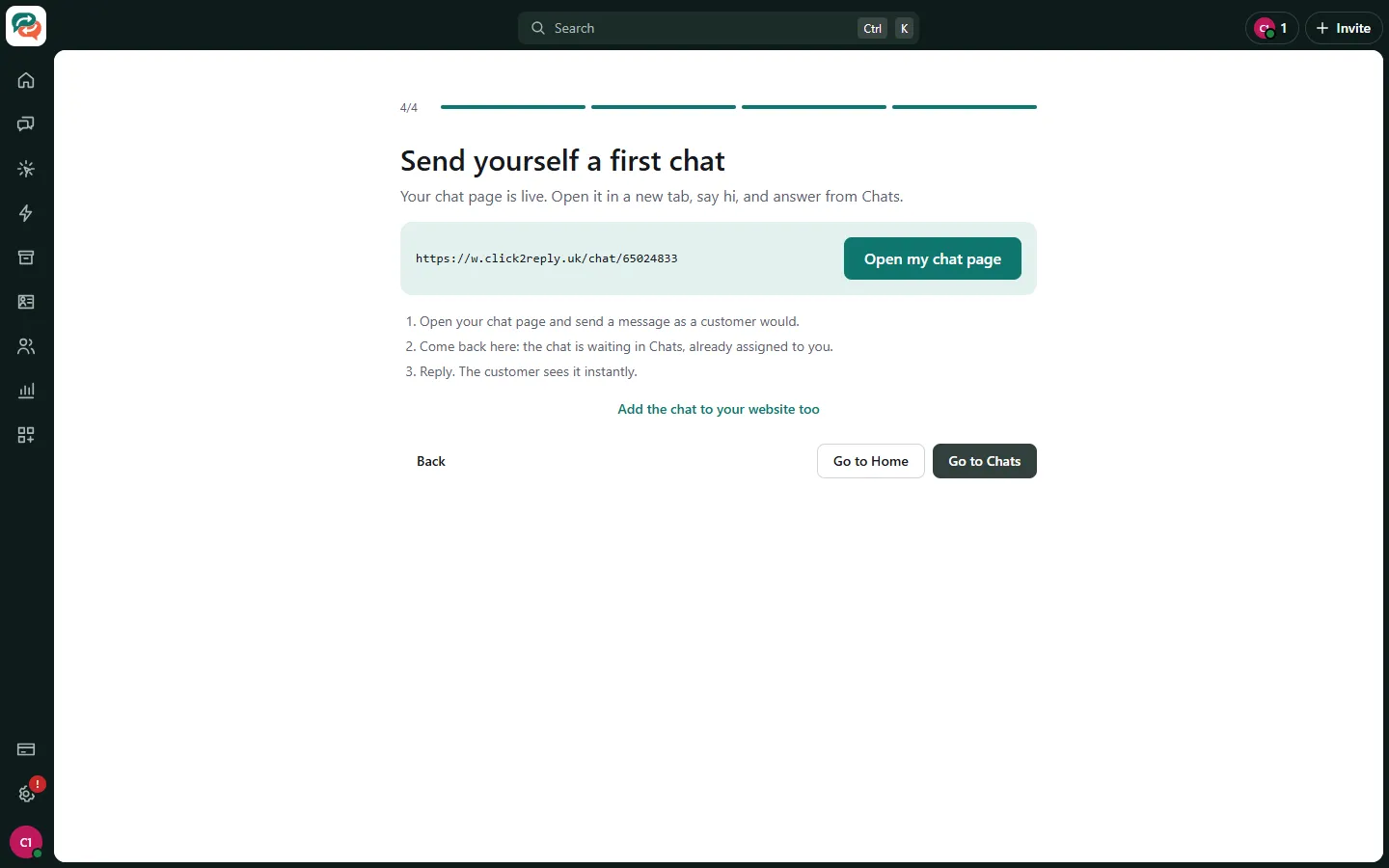
ใต้ ตั้งค่าต่อไป: คุณจะพบลิงก์ไปยังหน้าการตั้งค่าของแต่ละช่องทางที่คุณติ๊กไว้ในขั้นตอนที่ 3 ดูแอปส่งข้อความ
หากต้องการติดวิดเจ็ตแชทบนเว็บไซต์ของคุณเองตอนนี้ ให้คลิก เพิ่มแชทในเว็บไซต์ของคุณด้วย โค้ดติดตั้งและบรรทัดสถานะจะปรากฏขึ้นตรงนั้น ดู ติดตั้งวิดเจ็ตเว็บไซต์ และสำหรับแต่ละแพลตฟอร์ม ดู คู่มือการติดตั้งสำหรับนักพัฒนา
ปิดท้ายด้วย ไปที่แชท หรือ ไปที่หน้าแรก หน้าแรก มีเช็กลิสต์ของสิ่งที่ควรตั้งค่าต่อไป