

แอปส่งข้อความ: WhatsApp และ Messenger
ตอบทุกแอปส่งข้อความได้จากกล่องข้อความเดียวกัน แต่ละช่องทางใช้บัญชีธุรกิจของคุณเองกับแอปนั้น ค่าธรรมเนียมต่อข้อความ (ถ้ามี) จึงเป็นเรื่องระหว่างคุณกับผู้ให้บริการเท่านั้น เจ้าของและผู้ดูแลระบบเป็นผู้เชื่อมต่อบัญชี จากนั้นเจ้าหน้าที่จะตอบแชทเหล่านั้นในแชท
การตั้งค่า -> ช่องทาง -> แอปส่งข้อความ
การเชื่อมต่อ การเปลี่ยนแปลง และการยกเลิกการเชื่อมต่อบัญชีต้องใช้สิทธิ์เชื่อมต่อช่องทางส่งข้อความ (บทบาท เจ้าของ รองเจ้าของ และ ผู้ดูแลระบบ หรือบทบาทที่กำหนดเองที่มีสิทธิ์นี้)
รายการช่องทาง
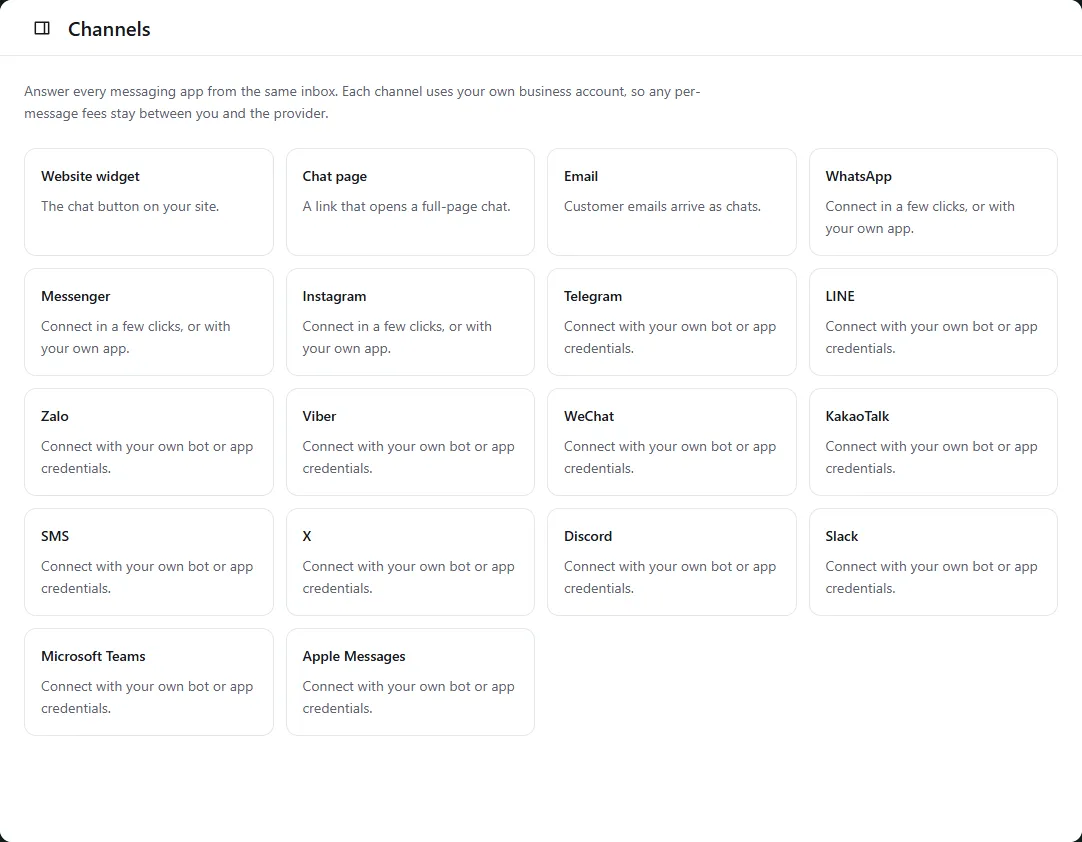
หัวข้อที่มีชื่อว่า “รายการช่องทาง”หน้านี้ (ชื่อหน้า ช่องทาง) แสดงการ์ดของแต่ละช่องทาง
- วิดเจ็ตเว็บไซต์ หน้าแชท และ อีเมล จะลิงก์ไปยังหน้าของตัวเอง ได้แก่ ติดตั้งวิดเจ็ตเว็บไซต์ หน้าแชท และอีเมล
- แอปส่งข้อความแต่ละแอป ได้แก่ WhatsApp, Messenger, Instagram, Telegram, LINE, Zalo, Viber, WeChat, KakaoTalk, SMS, X, Discord, Slack, Microsoft Teams และ Apple Messages
การ์ดจะแสดงจำนวนบัญชีที่เชื่อมต่อแล้ว (เช่น เชื่อมต่อแล้ว 1 รายการ) แสดง ต้องดำเนินการ เมื่อบัญชีที่เชื่อมต่อไว้มีข้อผิดพลาด หรือแสดง เร็วๆ นี้ สำหรับช่องทางที่ยังเชื่อมต่อไม่ได้ การ์ด WhatsApp, Messenger และ Instagram จะมีข้อความ เชื่อมต่อได้ในไม่กี่คลิก หรือใช้แอปของคุณเอง ส่วนการ์ดอื่นๆ จะมีข้อความ เชื่อมต่อด้วยข้อมูลรับรองบอทหรือแอปของคุณเอง
คลิกการ์ดเพื่อเปิดหน้าของช่องทางนั้น
เชื่อมต่อ WhatsApp
หัวข้อที่มีชื่อว่า “เชื่อมต่อ WhatsApp”- เปิดการ์ด WhatsApp
- ในส่วน เชื่อมต่อหมายเลข WhatsApp Business ให้เลือกว่าแชทจะส่งไปที่ใดใน แชทใหม่ส่งไปที่ (กลุ่มเริ่มต้น หรือกลุ่มใดกลุ่มหนึ่งของคุณ)
- คลิก เชื่อมต่อด้วย Facebook
- ในหน้าต่าง Facebook ให้ลงชื่อเข้าใช้ จากนั้นเลือกหรือสร้างบัญชี WhatsApp Business และหมายเลข
- เมื่อหน้าต่างปิดลง คุณจะเห็นข้อความ เชื่อมต่อ WhatsApp แล้ว และหมายเลขจะปรากฏเป็นการ์ด
Meta จะเรียกเก็บค่าการสนทนา WhatsApp จากบัญชีของคุณเอง หากลงทะเบียนหมายเลขไม่ได้ ให้ตรวจสอบ PIN ของการยืนยันแบบสองขั้นตอนของหมายเลขนั้นใน WhatsApp
เชื่อมต่อ Messenger และ Instagram
หัวข้อที่มีชื่อว่า “เชื่อมต่อ Messenger และ Instagram”Messenger และ Instagram เชื่อมต่อผ่านเพจ Facebook ของคุณไปพร้อมกัน
- เปิดการ์ด Messenger หรือ Instagram
- ในส่วน เชื่อมต่อเพจ Facebook ให้คลิก ดำเนินการต่อด้วย Facebook แล้วลงชื่อเข้าใช้
- ระบบจะแสดงรายการเพจที่คุณจัดการอยู่ สำหรับแต่ละเพจ ให้ติ๊ก Messenger บัญชี Instagram ของเพจนั้น (Instagram @ชื่อ) หรือทั้งสองอย่าง แล้วเลือกกลุ่มในรายการที่อยู่ข้างกัน
- คลิก เชื่อมต่อรายการที่เลือก คุณจะเห็นข้อความ เชื่อมต่อแล้ว
ช่องทางที่เชื่อมต่อกับเพจไว้แล้วจะแสดง (เชื่อมต่อแล้ว) และติ๊กซ้ำไม่ได้ หากไม่มีเพจแสดงขึ้นมา ให้ตรวจสอบว่าคุณจัดการเพจ Facebook อยู่อย่างน้อยหนึ่งเพจ
เชื่อมต่อด้วยข้อมูลรับรองแอปหรือบอทของคุณเอง
หัวข้อที่มีชื่อว่า “เชื่อมต่อด้วยข้อมูลรับรองแอปหรือบอทของคุณเอง”ช่องทางอื่นๆ ทั้งหมด รวมถึง WhatsApp, Messenger และ Instagram ในส่วน หรือเชื่อมต่อแอปของคุณเอง จะเชื่อมต่อด้วยข้อมูลรับรองจากคอนโซลของผู้ให้บริการนั้น
- เปิดการ์ดของช่องทาง
- พิมพ์ ชื่อ (แสดงต่อทีมของคุณ) หากต้องการ
- กรอกช่องข้อมูลรับรองที่ช่องทางนั้นขอ (เช่น Bot token สำหรับ Telegram หรือ Channel access token และ Channel secret สำหรับ LINE) ช่องที่มีเครื่องหมาย (ไม่บังคับ) เว้นว่างไว้ได้
- เลือกว่าแชทจะส่งไปที่ใดใน แชทใหม่ส่งไปที่
- คลิก เชื่อมต่อ
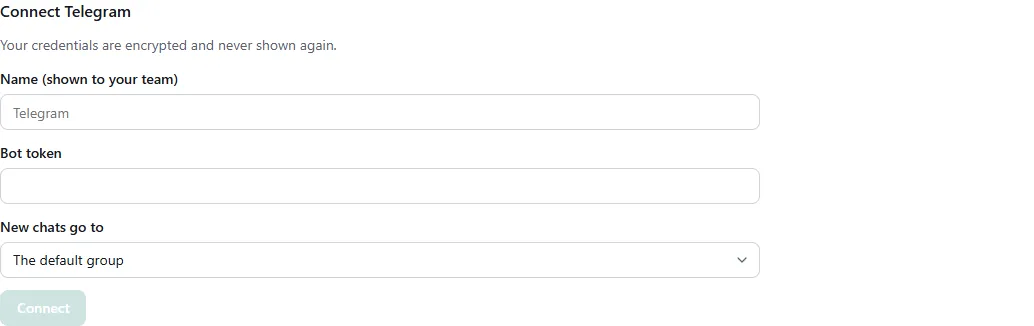
ข้อมูลรับรองของคุณจะถูกเข้ารหัสและจะไม่แสดงอีก บางช่องทางต้องทำอีกหนึ่งขั้นตอนในคอนโซลของผู้ให้บริการหลังจากเชื่อมต่อ โดยการ์ด อีกหนึ่งขั้นตอนในคอนโซลของผู้ให้บริการ จะแสดงสิ่งที่ต้องตั้งค่าที่นั่น เช่น ที่อยู่ Webhook หรือโทเค็น โดยแต่ละรายการมีปุ่ม คัดลอก
คู่มือนักพัฒนาของแต่ละช่องทางจะบอกว่าข้อมูลรับรองอยู่ที่ไหน ได้แก่ WhatsApp, Messenger, Instagram, Telegram, LINE, Zalo, Viber, WeChat, KakaoTalk, SMS, X, Discord, Slack, Microsoft Teams และ Apple Messages
จัดการบัญชีที่เชื่อมต่อแล้ว
หัวข้อที่มีชื่อว่า “จัดการบัญชีที่เชื่อมต่อแล้ว”บัญชีที่เชื่อมต่อแล้วแต่ละบัญชีจะแสดงเป็นการ์ดในหน้าของช่องทางนั้น พร้อมสถานะ (ใช้งานอยู่ ข้อผิดพลาด หรือ ปิด) รายละเอียด และที่อยู่ Webhook หากมี การเปลี่ยนแปลงในส่วนนี้จะบันทึกทันที
- แชทใหม่ส่งไปที่: เปลี่ยนกลุ่มที่แชทใหม่ของบัญชีนี้จะส่งไป
- ตรวจสอบการเชื่อมต่อ: ทดสอบบัญชีกับผู้ให้บริการอีกครั้ง
- ปิด / เปิด: หยุดใช้บัญชีชั่วคราวโดยไม่ต้องนำออก
- ยกเลิกการเชื่อมต่อ: นำบัญชีออก ข้อความใหม่จะไม่เข้ามาอีก ส่วนแชทเก่ายังอยู่ในที่เก็บถาวร
เมื่อบัญชีมีข้อผิดพลาด การ์ดจะแสดงสาเหตุ เช่น ผู้ให้บริการปฏิเสธข้อมูลรับรองเหล่านี้ ให้แก้ไขที่ฝั่งผู้ให้บริการ แล้วคลิก ตรวจสอบการเชื่อมต่อ
หากคุณยกเลิกการเชื่อมต่อบัญชีที่การเชื่อมต่ออื่นยังใช้ Webhook ร่วมอยู่ แอปจะแสดงที่อยู่ของ Webhook นั้น ให้ย้าย Webhook ในคอนโซลของผู้ให้บริการก่อน แล้วจึงคลิก ย้ายแล้ว - ลบ