

โปรไฟล์ ภาษา และการยืนยันสองขั้นตอน
โปรไฟล์คือสิ่งที่ลูกค้าและเพื่อนร่วมทีมเห็นเกี่ยวกับคุณ และเป็นวิธีที่คุณเข้าสู่ระบบ ส่วนใหญ่อยู่ในเมนูโปรไฟล์ ส่วนการยืนยันสองขั้นตอนจะตั้งค่าในครั้งแรกที่องค์กรของคุณกำหนดให้ใช้
รูปโปรไฟล์ของคุณที่ด้านล่างของแถบเมนูด้านซ้าย (บนโทรศัพท์: ฉัน ในแถบด้านล่าง)
สิ่งที่ลูกค้าเห็น
หัวข้อที่มีชื่อว่า “สิ่งที่ลูกค้าเห็น”- ชื่อของคุณ แสดงข้างข้อความตอบกลับของคุณ คุณตั้งชื่อนี้ตอนสมัครใช้งานหรือตอนตอบรับคำเชิญ
- ตำแหน่งงาน แสดงในส่วนหัวของแชทที่ลูกค้าเห็น ตั้งค่าได้ที่ ทีม -> แถวของคุณเอง -> รายละเอียด แล้วบันทึก ในแผงเดียวกันนี้ สถานะเมื่อเข้าสู่ระบบ จะกำหนดสถานะเริ่มต้นของคุณทุกครั้งที่เข้าสู่ระบบ ดูทีม
เปลี่ยนภาษาของแอป
หัวข้อที่มีชื่อว่า “เปลี่ยนภาษาของแอป”- เปิดเมนูโปรไฟล์
- เลือก ภาษา
แอปจะเปลี่ยนภาษาทันที และตัวเลือกจะบันทึกไว้ในบัญชีของคุณ จึงใช้ตามไปยังอุปกรณ์อื่นด้วย การตั้งค่านี้เปลี่ยนเฉพาะแอปเจ้าหน้าที่ ส่วนภาษาที่ลูกค้าเห็นในวิดเจ็ตตั้งค่าได้ใน ภาษา
สลับองค์กร
หัวข้อที่มีชื่อว่า “สลับองค์กร”หากบัญชีของคุณอยู่ในองค์กรมากกว่าหนึ่งแห่ง เมนูโปรไฟล์จะแสดงองค์กรอื่นๆ ใต้ สลับองค์กร คลิกองค์กรที่ต้องการเพื่อย้ายไปที่นั่น ทุกแท็บของแอปที่เปิดอยู่จะเปลี่ยนตาม หากองค์กรอื่น กำหนดให้คุณเข้าสู่ระบบอีกครั้ง ระบบจะพาคุณไปที่หน้าเข้าสู่ระบบ
ผู้ที่มีสิทธิ์จัดการองค์กรจะเห็น ข้อมูลบริษัท ในเมนูด้วย ดู รายละเอียดบริษัท
ออกจากระบบ
หัวข้อที่มีชื่อว่า “ออกจากระบบ”เลือก ออกจากระบบ ในเมนูโปรไฟล์
หากคุณยังมีแชทที่เปิดอยู่ แอปจะถามก่อน เพราะหลังจากออกจากระบบ แชทเหล่านั้นจะกลับไปที่คิว เพื่อให้เจ้าหน้าที่คนอื่นรับต่อ การออกจากระบบยังหยุดการแจ้งเตือนแบบพุชไปยังเบราว์เซอร์นี้ด้วย
หากต้องการเปลี่ยนรหัสผ่าน ให้ใช้รีเซ็ตรหัสผ่าน การตั้งรหัสผ่านใหม่จะนำคุณออกจากระบบในอุปกรณ์อื่นทั้งหมด
เปลี่ยนอีเมลสำหรับเข้าสู่ระบบ
หัวข้อที่มีชื่อว่า “เปลี่ยนอีเมลสำหรับเข้าสู่ระบบ”- ในเมนูโปรไฟล์ เลือก เปลี่ยนอีเมล
- ป้อน อีเมลใหม่ และ รหัสผ่านปัจจุบัน หากเข้าสู่ระบบด้วย Single Sign-On ให้เว้นช่องรหัสผ่านว่างไว้ภายใน 10 นาทีหลังจากเข้าสู่ระบบอีกครั้ง
- คลิก ส่งลิงก์
เราจะส่งลิงก์ไปยังที่อยู่ใหม่ และส่งการแจ้งไปยังที่อยู่ปัจจุบันของคุณ เปิดลิงก์ภายในหนึ่งชั่วโมง โดยยังคงเข้าสู่ระบบอยู่ในที่ที่คุณส่งคำขอ แล้วคลิก ยืนยันอีเมลใหม่ของฉัน จากนั้นคุณจะเข้าสู่ระบบด้วยที่อยู่ใหม่ เซสชันอื่นทั้งหมดจะออกจากระบบ และที่อยู่เดิมจะได้รับการแจ้งพร้อมปุ่ม แจ้งปัญหา เผื่อว่าคุณไม่ได้เป็นผู้ดำเนินการเอง
หาก Single Sign-On ขององค์กรคุณจัดการที่อยู่อีเมลของคุณ คุณจะเปลี่ยนที่นี่ไม่ได้ ให้เปลี่ยนที่ผู้ให้บริการข้อมูลประจำตัวของคุณ
การยืนยันสองขั้นตอน
หัวข้อที่มีชื่อว่า “การยืนยันสองขั้นตอน”การยืนยันสองขั้นตอนจะเพิ่มรหัส 6 หลักจากแอป Authenticator บนโทรศัพท์ของคุณในการเข้าสู่ระบบทุกครั้ง เจ้าของหรือผู้ดูแลระบบสามารถกำหนดให้ทุกคนใช้ได้ใน การตั้งค่า -> ความปลอดภัย -> การตั้งค่าการเข้าสู่ระบบ -> กำหนดให้ทุกคนใช้การยืนยันสองขั้นตอน ดู การตั้งค่าการเข้าสู่ระบบ
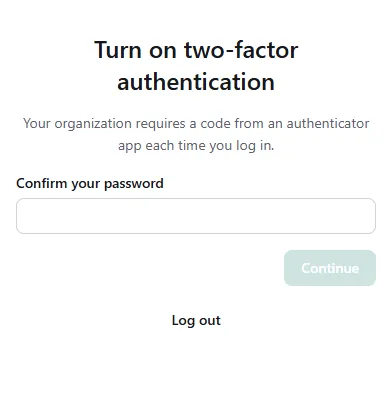
เมื่อมีการกำหนดให้ใช้และบัญชีของคุณยังไม่ได้ตั้งค่า การเข้าสู่ระบบครั้งถัดไปจะเปิดหน้า เปิดการยืนยันสองขั้นตอน ก่อนเข้าแอป
ตั้งค่า
หัวข้อที่มีชื่อว่า “ตั้งค่า”- ป้อนรหัสผ่านใน ยืนยันรหัสผ่าน แล้วคลิก ดำเนินการต่อ
- ติดตั้งแอป Authenticator บนโทรศัพท์ของคุณ เช่น Google Authenticator, Microsoft Authenticator หรือ 1Password
- สแกนคิวอาร์โค้ดด้วยแอป หากสแกนไม่ได้ ให้คลิก สแกนไม่ได้? แสดงคีย์สำหรับตั้งค่า แล้วพิมพ์คีย์ลงในแอปแทน
- ป้อนรหัส 6 หลักที่แอปแสดง ระบบจะส่งรหัสให้เองเมื่อป้อนหลักสุดท้าย
- บันทึกรหัสกู้คืน โดยคลิก คัดลอกรหัส หรือ ดาวน์โหลด แต่ละรหัสใช้เข้าสู่ระบบได้หนึ่งครั้งหากคุณทำโทรศัพท์หาย และจะแสดงเฉพาะตอนนี้เท่านั้น
- คลิก ฉันบันทึกรหัสแล้ว ปุ่มนี้จะคลิกได้หลังจากคุณคัดลอกหรือดาวน์โหลดรหัสแล้ว จากนั้นแอปจะเปิดขึ้น
ออกจากระบบ ในหน้าตั้งค่าจะออกโดยไม่ตั้งค่า และระบบจะถามอีกครั้งในการเข้าสู่ระบบครั้งถัดไป
เข้าสู่ระบบด้วยการยืนยันสองขั้นตอน
หัวข้อที่มีชื่อว่า “เข้าสู่ระบบด้วยการยืนยันสองขั้นตอน”หลังป้อนอีเมลและรหัสผ่าน ให้ป้อนรหัส 6 หลักจากแอป Authenticator หากไม่มีโทรศัพท์อยู่กับตัว ให้คลิก ใช้รหัสกู้คืนแทน แล้วพิมพ์รหัสที่บันทึกไว้หนึ่งรหัส รหัสกู้คืนแต่ละรหัสใช้ได้ครั้งเดียว
หากต้องการดูว่าใครเปิดใช้อยู่ ให้เปิด ทีม -> เจ้าหน้าที่ -> รายละเอียด ซึ่งจะแสดง การยืนยันสองขั้นตอน: เปิด หรือ ปิด