

รายงาน: ช่วงเวลา ตัวกรอง และการส่งออก
รายงานแสดงผลการทำงานของทีมและแชทของคุณ ได้แก่ ปริมาณแชท เวลาตอบกลับ คะแนน คิว ยอดขาย และอื่นๆ เจ้าของ รองเจ้าของ และผู้ดูแลระบบใช้หน้านี้ได้ ส่วนบทบาทเจ้าหน้าที่ในตัวไม่มีสิทธิ์ดูรายงาน (ดูบทบาทและสิทธิ์)
รายงาน
รายงานจะเปิดที่7 วันที่ผ่านมา เมนูด้านซ้ายแสดง มุมมองที่ฉันบันทึกไว้ ตามด้วยรายงานที่จัดเป็นกลุ่ม แล้วจึงเป็น รายงานตามกำหนดการ ใต้ การส่งออก
- สรุป: 7 วันที่ผ่านมาและแดชบอร์ด
- แชท: ปริมาณแชท การมีส่วนร่วม แชทที่พลาด คะแนน แท็ก ช่องทาง และอื่นๆ
- เจ้าหน้าที่: ผลการปฏิบัติงาน เวลาตอบกลับ กำลังคน และกิจกรรม
- ลูกค้า: คิวและผู้เข้าชมเว็บไซต์
- ข้อมูลเชิงลึก: หัวข้อ ความรู้สึก และสิ่งที่ลูกค้าเขียน
- อีคอมเมิร์ซ: เป้าหมายและยอดขาย
อ่านรายงาน
หัวข้อที่มีชื่อว่า “อ่านรายงาน”รายงานส่วนใหญ่มีส่วนประกอบเหมือนกัน เรียงจากบนลงล่างดังนี้
- บรรทัดที่บอกว่ารายงานแสดงอะไร
- แถบตัวกรอง (ดูด้านล่าง)
- ไทล์แสดงตัวเลขหลักของช่วงเวลานั้น เมื่อเปิด เปรียบเทียบกับช่วงก่อนหน้า ไว้ แต่ละไทล์จะแสดงการเปลี่ยนแปลงเทียบกับช่วงก่อนหน้าด้วย
- แผนภูมิตามช่วงเวลา
- รายละเอียด (รายงาน) แบบแยกย่อย: ตัวเลขของแผนภูมิในรูปแบบตาราง หนึ่งแถวต่อหนึ่งชั่วโมง วัน สัปดาห์ หรือเดือน
- ตารางรายละเอียดเฉพาะของรายงาน เช่น หนึ่งแถวต่อเจ้าหน้าที่ แท็ก หรือแคมเปญ ตารางที่ยาวจะแบ่งเป็นหน้า
- ฮีตแมปตามวันและชั่วโมง ในรายงานที่มี
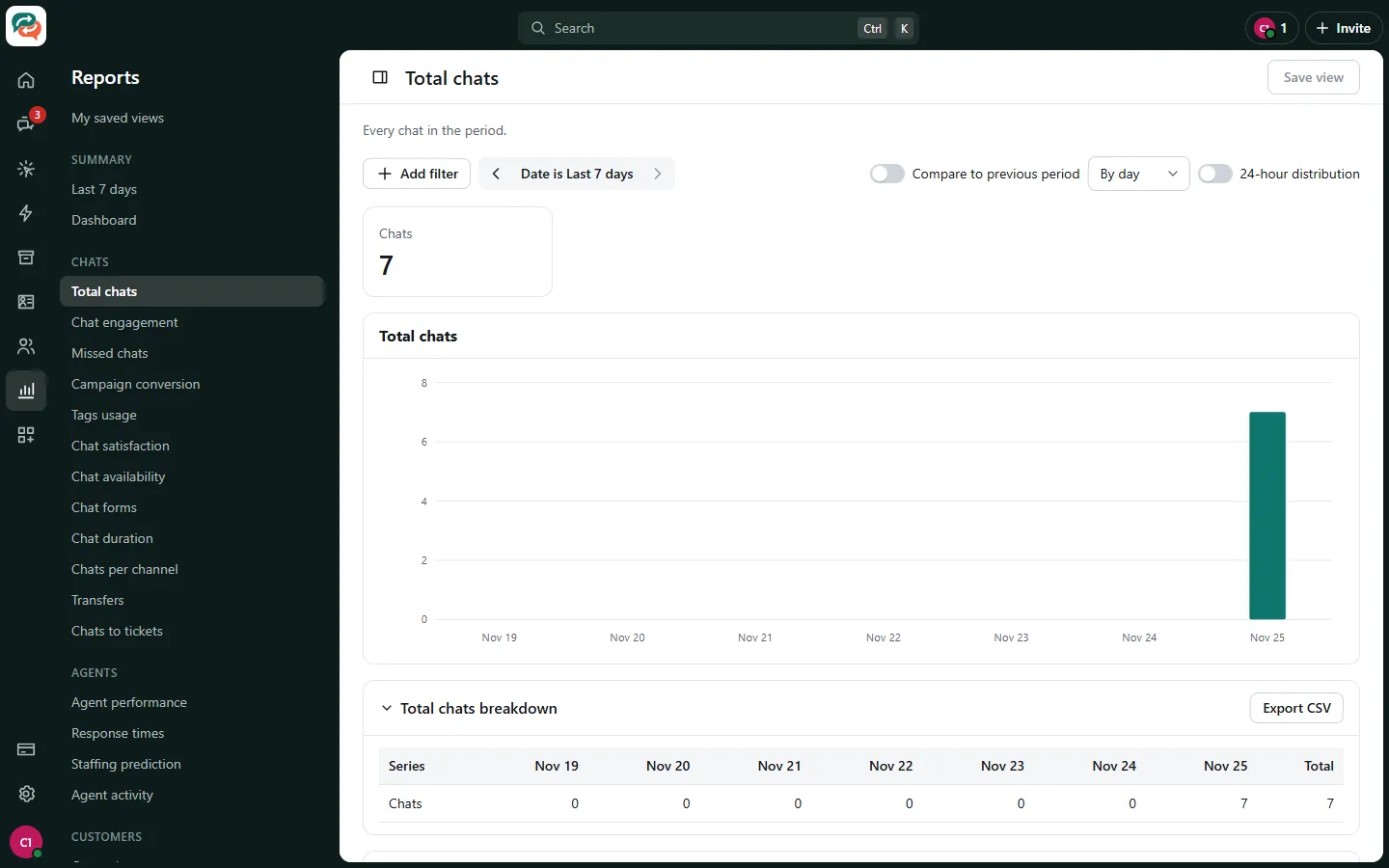
ส่วนท้ายของรายงานจะบอกว่ารายงานสร้างขึ้นเมื่อใดและนับวันตามเขตเวลาใด รายงานจะนับวันตามเขตเวลาขององค์กรคุณ ซึ่งตั้งค่าไว้ในรายละเอียดบริษัท ทุกคนจึงเห็นตัวเลขเดียวกัน
เมื่อช่วงเวลาที่เลือกไม่มีข้อมูล รายงานจะแสดง ไม่มีข้อมูลในช่วงเวลานี้ บางรายงานต้องตั้งค่าบางอย่างก่อนและจะแจ้งไว้พร้อมลิงก์ เช่น การเชื่อมต่อโมเดล AI หรือการสร้างเป้าหมายหรือแคมเปญ
เลือกช่วงเวลาและตัวกรอง
หัวข้อที่มีชื่อว่า “เลือกช่วงเวลาและตัวกรอง”- วันที่คือ …: คลิกเพื่อเลือก วันนี้ เมื่อวาน 7 วันที่ผ่านมา 30 วันที่ผ่านมา เดือนนี้ เดือนที่แล้ว หรือ กำหนดช่วงเอง… ช่วงที่กำหนดเองยาวได้สูงสุด 400 วัน ลูกศรทั้งสองข้างใช้เลื่อนไปยังช่วงก่อนหน้าหรือถัดไป
- เพิ่มตัวกรอง: จำกัดรายงานให้เหลือเฉพาะ เจ้าหน้าที่ กลุ่ม แท็ก หรือ ช่องทาง ติ๊กรายการที่ต้องการแล้วคลิก ใช้ ตัวกรองแต่ละรายการจะแสดงเป็นชิป คลิกกากบาทบนชิปเพื่อนำตัวกรองออก
- เปรียบเทียบกับช่วงก่อนหน้า: แสดงช่วงก่อนหน้าคู่กับช่วงปัจจุบัน ทั้งในไทล์และแผนภูมิ
- รายชั่วโมง รายวัน รายสัปดาห์ รายเดือน: วิธีจัดกลุ่มข้อมูลในแผนภูมิและตารางแยกย่อย
- การกระจายตลอด 24 ชั่วโมง: รวมข้อมูลทั้งช่วงเวลาไว้ใน 24 ชั่วโมงของวัน เพื่อดูชั่วโมงที่มีงานมาก มีให้ในรายงานที่ใช้ตัวเลือกนี้ได้อย่างเหมาะสม
ตัวกรองจะถูกเก็บไว้ในที่อยู่หน้าเว็บ คุณจึงบุ๊กมาร์กรายงานหรือส่งลิงก์ให้เพื่อนร่วมงานได้
ส่งออกตาราง
หัวข้อที่มีชื่อว่า “ส่งออกตาราง”ตารางและฮีตแมปแต่ละรายการมีปุ่ม ส่งออก CSV สำหรับดาวน์โหลดเป็นไฟล์ CSV ตามช่วงเวลาและตัวกรองที่ใช้อยู่ ตารางส่วนใหญ่ยังพับเก็บได้ด้วยการคลิกที่ชื่อตาราง
บันทึกมุมมอง
หัวข้อที่มีชื่อว่า “บันทึกมุมมอง”มุมมองที่บันทึกไว้คือรายงานพร้อมตัวกรองของคุณ เปิดกลับมาดูได้ในคลิกเดียว
- เปิดรายงานแล้วเปลี่ยนช่วงเวลาหรือเพิ่มตัวกรอง (บันทึกมุมมอง จะยังใช้ไม่ได้จนกว่าคุณจะเปลี่ยนแปลงบางอย่าง)
- คลิก บันทึกมุมมอง
- เปลี่ยน ชื่อ ได้ตามต้องการ แล้วคลิก บันทึก
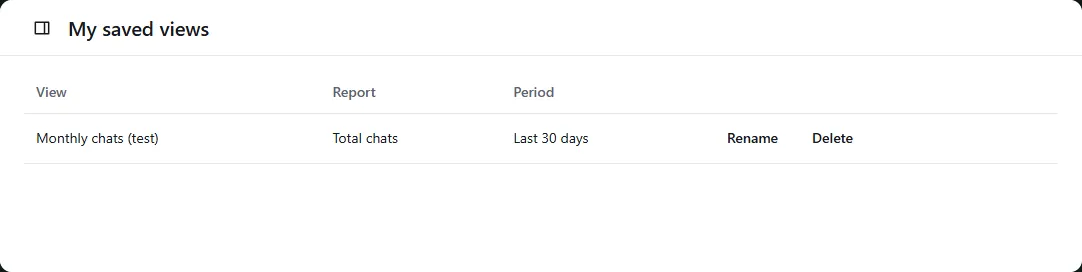
มุมมองของคุณจะแสดงอยู่ใต้ มุมมองที่ฉันบันทึกไว้ พร้อมรายงานและช่วงเวลา คลิกมุมมองเพื่อเปิด หรือใช้ เปลี่ยนชื่อ และ ลบ มุมมองที่บันทึกไว้เป็นของคุณเท่านั้น เจ้าหน้าที่คนอื่นจะไม่เห็น คุณเก็บไว้ได้สูงสุด 100 มุมมอง
ตั้งเวลาส่งรายงานทางอีเมล
หัวข้อที่มีชื่อว่า “ตั้งเวลาส่งรายงานทางอีเมล”รายงานตามกำหนดการจะส่งรายงานทางอีเมลถึงสมาชิกในทีมของคุณทุกวัน ทุกสัปดาห์ หรือทุกเดือน เฉพาะผู้ที่มีสิทธิ์เปลี่ยนการตั้งค่าเท่านั้นที่สร้างหรือแก้ไขกำหนดการได้ ส่วนทุกคนที่ดูรายงานได้จะเห็นรายการกำหนดการ
- ไปที่ รายงานตามกำหนดการ แล้วคลิก กำหนดการใหม่
- ป้อน ชื่อ แล้วเลือก รายงาน
- เลือก ความถี่
- ทุกวัน (ข้อมูลเมื่อวาน)
- ทุกสัปดาห์ (วันจันทร์ถึงวันอาทิตย์) และเลือกวันที่จะส่งใน วันที่
- ทุกเดือน (ข้อมูลเดือนที่แล้ว)
- เลือกชั่วโมงใน เวลา ตามเขตเวลาขององค์กรคุณ
- ใต้ ส่งถึง ให้ติ๊กเลือกเจ้าหน้าที่ที่จะได้รับรายงาน ผู้รับแต่ละคนต้องมีสิทธิ์ดูรายงาน
- คลิก บันทึก
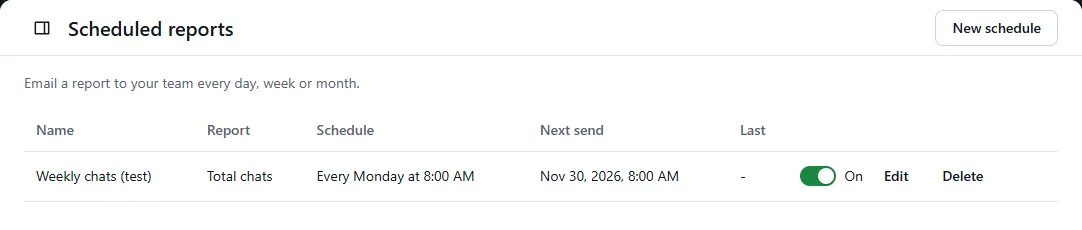
รายการจะแสดง กำหนดการ ของแต่ละรายการ ส่งครั้งถัดไป และการส่งครั้ง ล่าสุด และแสดง ล้มเหลว เมื่อการส่งครั้งล่าสุดไม่สำเร็จ ใช้สวิตช์ เปิด เพื่อหยุดกำหนดการชั่วคราวและเปิดใช้อีกครั้ง ใช้ แก้ไข เพื่อเปลี่ยนแปลง และใช้ ลบ เพื่อยกเลิกถาวร องค์กรหนึ่งมีกำหนดการได้สูงสุด 50 รายการ