

แบบฟอร์มหลังแชท: คะแนนและความคิดเห็น
แบบฟอร์มหลังแชทจะขอคะแนนและความคิดเห็นจากลูกค้าเมื่อแชทจบลง คำตอบจะแสดงในรายงานในส่วน แบบฟอร์มแชท และ ความพึงพอใจต่อแชท ส่วน ตัวอย่าง จะแสดงแบบฟอร์มขณะที่คุณสร้าง
การตั้งค่า -> แบบฟอร์ม -> แบบฟอร์มหลังแชท
การเปลี่ยนแบบฟอร์มต้องใช้สิทธิ์เปลี่ยนการตั้งค่า (บทบาท เจ้าของ รองเจ้าของ และ ผู้ดูแลระบบ) เมื่อมีกลุ่มตั้งแต่สองกลุ่มขึ้นไป ให้เลือกกลุ่มใน ตั้งค่าสำหรับ เพื่อกำหนดแบบฟอร์มเฉพาะให้กลุ่มนั้น (ดูการตั้งค่า)
องค์กรใหม่จะเริ่มต้นด้วย คะแนนแชท ที่ต้องตอบ และข้อความขอบคุณ
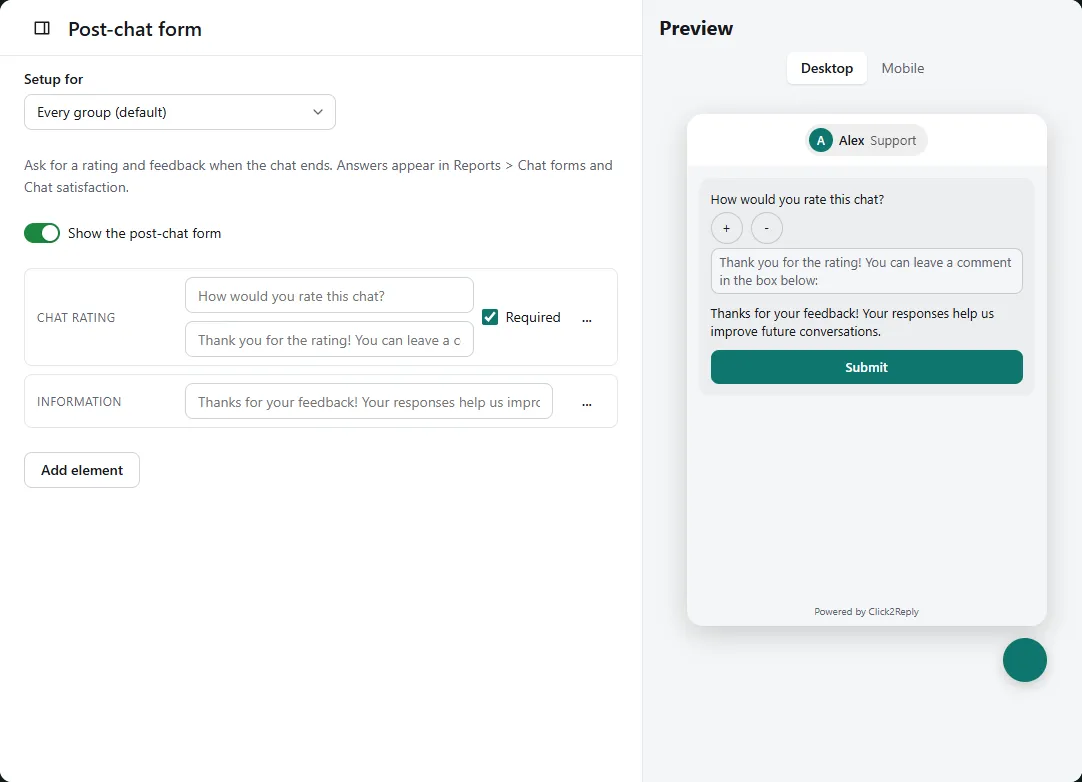
เปิดหรือปิดแบบฟอร์ม
หัวข้อที่มีชื่อว่า “เปิดหรือปิดแบบฟอร์ม”- เปิดหรือปิดสวิตช์ แสดงแบบฟอร์มหลังแชท
- คลิก บันทึกการเปลี่ยนแปลง
เพิ่มองค์ประกอบ
หัวข้อที่มีชื่อว่า “เพิ่มองค์ประกอบ”- คลิก เพิ่มองค์ประกอบ แล้วเลือกประเภท
- คะแนนแชท - ให้คะแนนดีหรือไม่ดี พร้อมช่องสำหรับแสดงความคิดเห็น
- ข้อมูล - ข้อความที่แสดงบนแบบฟอร์ม โดยไม่ต้องตอบ
- ชื่อ อีเมล โทรศัพท์ - ข้อมูลติดต่อของลูกค้า
- คำถาม (บรรทัดเดียว) หรือ คำถามแบบยาว (หลายบรรทัด)
- รายการตัวเลือก หลายตัวเลือก หรือ ตัวเลือกเดียว - คำตอบจากตัวเลือกที่คุณกำหนด
- ความยินยอม - ช่องที่ลูกค้าติ๊ก พร้อมลิงก์ไปยังนโยบายของคุณ
- พิมพ์ป้ายกำกับขององค์ประกอบ คะแนนแชท ข้อมูล ชื่อ อีเมล และ โทรศัพท์ เว้นว่างไว้ได้ ในกรณีนี้วิดเจ็ตจะแสดงข้อความเริ่มต้นในภาษาของลูกค้า ซึ่งแสดงเป็นสีเทาในช่อง
- สำหรับ คะแนนแชท คุณยังเปลี่ยนข้อความชวนแสดงความคิดเห็นได้ในช่องที่สอง
- สำหรับองค์ประกอบแบบตัวเลือก ให้พิมพ์ตัวเลือกโดยคั่นด้วยเครื่องหมายจุลภาค
- สำหรับ ความยินยอม ให้วางลิงก์ไปยังนโยบายของคุณในช่องใต้ป้ายกำกับ
- ติ๊ก จำเป็น หากลูกค้าต้องตอบ
- คลิก บันทึกการเปลี่ยนแปลง
คะแนนแชท ชื่อ อีเมล และ โทรศัพท์ ใส่ในแบบฟอร์มได้อย่างละหนึ่งครั้ง เมื่อเพิ่มแล้วจึงจะไม่มีให้เลือกอีก ส่วน ตัวเลือกแผนก ใช้ได้เฉพาะในแบบฟอร์มก่อนแชท แบบฟอร์มหนึ่งมีองค์ประกอบได้สูงสุด 40 รายการ
จัดลำดับหรือนำองค์ประกอบออก
หัวข้อที่มีชื่อว่า “จัดลำดับหรือนำองค์ประกอบออก”คลิก … ข้างองค์ประกอบ แล้วเลือก ย้ายขึ้น ย้ายลง หรือ นำออก องค์ประกอบสุดท้ายที่เหลืออยู่นำออกไม่ได้ เมื่อเสร็จแล้วให้คลิก บันทึกการเปลี่ยนแปลง
เมื่อบันทึกแบบฟอร์มไม่ได้
หัวข้อที่มีชื่อว่า “เมื่อบันทึกแบบฟอร์มไม่ได้”หน้านี้จะแสดงปัญหาแรกที่พบไว้ใต้แบบฟอร์ม และปุ่ม บันทึกการเปลี่ยนแปลง จะเป็นสีเทาจนกว่าจะแก้ไข เช่น เมื่อแบบฟอร์มที่เปิดอยู่มีแต่องค์ประกอบ ข้อมูล จึงไม่มีอะไรให้ตอบ
หัวข้อที่เกี่ยวข้อง
หัวข้อที่มีชื่อว่า “หัวข้อที่เกี่ยวข้อง”- แบบฟอร์มก่อนแชท
- การปรับแต่งวิดเจ็ต - ให้ลูกค้าให้คะแนนแชทได้ ใช้เปิดหรือปิดการให้คะแนนในส่วนหัวของวิดเจ็ตระหว่างแชท
- รายงาน