

เอเจนต์ AI: ให้บอทตอบคำถามแทนคุณ
เอเจนต์ AI ตอบแชทในนามของบอทตัวหนึ่งของคุณ โดยไม่เขียนข้อความขึ้นเองเลย โมเดลของคุณทำหน้าที่เพียงเลือกว่าข้อความตอบกลับที่อนุมัติแล้วข้อความใดเหมาะสม และลูกค้าจะเห็นข้อความนั้นตรงตามที่คุณเขียนไว้ทุกประการ เมื่อไม่มีข้อความใดเหมาะสม เอเจนต์ AI จะส่งต่อแชทให้เจ้าหน้าที่
ระบบอัตโนมัติ -> เอเจนต์ AI
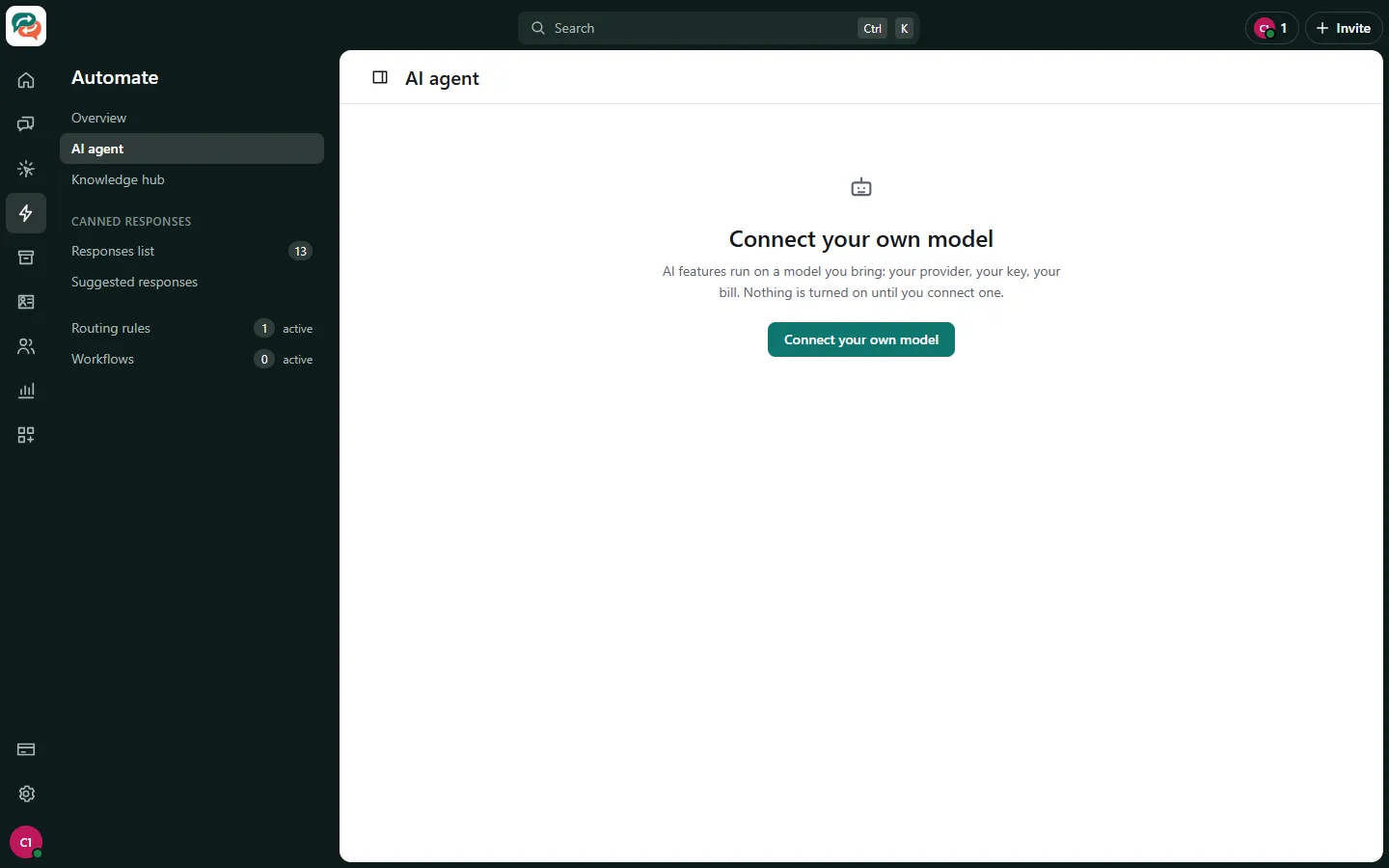
เอเจนต์ AI ต้องใช้สิทธิ์เปลี่ยนการตั้งค่าโมเดล AI ซึ่งเจ้าของ รองเจ้าของ และผู้ดูแลระบบมีอยู่ (ดูบทบาทและสิทธิ์) และต้องใช้โมเดลของคุณเอง ก่อนเชื่อมต่อโมเดล หน้านี้จะแสดง เชื่อมต่อโมเดลของคุณเอง ซึ่งเปิดหน้าโมเดล AI
ก่อนเริ่มต้น
หัวข้อที่มีชื่อว่า “ก่อนเริ่มต้น”- เชื่อมต่อโมเดลของคุณในโมเดล AI
- สร้างบอทใน ทีม -> แชทบอท เอเจนต์ AI จะตอบในนามของบอทนั้น
- เพิ่มบอทเข้าในกลุ่มที่ต้องการให้บอทตอบแชท บอทจะได้รับแชทผ่านการกำหนดเส้นทางเช่นเดียวกับเจ้าหน้าที่ทั่วไป ตามลำดับความสำคัญของบอทในแต่ละกลุ่ม
ตั้งค่าเอเจนต์ AI
หัวข้อที่มีชื่อว่า “ตั้งค่าเอเจนต์ AI”- ใน ตอบในนามของ ให้เลือกบอท หากยังไม่มีบอท หน้านี้จะมีลิงก์ไปยัง ทีม -> แชทบอท
- ใต้ ส่งต่อให้ ให้ติ๊กกลุ่มที่จะรับแชทซึ่งเอเจนต์ AI ส่งต่อมา หากไม่ได้ติ๊กกลุ่มใด แชทจะไปยังกลุ่มเดิมของแชทนั้น
- ตั้งค่า ภาษาเริ่มต้น ซึ่งใช้เมื่อไม่มีข้อความในภาษาของลูกค้า
- เขียน วิธีเลือกข้อความตอบกลับ หากต้องการ ซึ่งเป็นกฎการเลือกของคุณเอง เช่น คำถามใดที่ต้องส่งให้เจ้าหน้าที่เสมอ เว้นว่างไว้เพื่อใช้กฎในตัว
- เขียน ข้อความต้อนรับ ซึ่งส่งครั้งเดียวเมื่อแชทมาถึงบอท และ ข้อความเมื่อส่งต่อ ซึ่งแจ้งลูกค้าเมื่อแชทถูกส่งต่อให้เจ้าหน้าที่ คลิก เพิ่มข้อความ สำหรับภาษาแรก และ เพิ่มภาษา สำหรับภาษาอื่นๆ
- ตั้งค่า ขีดจำกัด (ดูด้านล่าง)
- เพิ่มข้อความตอบกลับ (ดูด้านล่าง)
- เปิดเอเจนต์ AI ด้วยสวิตช์ข้าง ตอบแชทด้วยเอเจนต์ AI ของคุณ ซึ่งจะเปิดได้ก็ต่อเมื่อเลือกบอทแล้ว
- คลิก บันทึกการเปลี่ยนแปลง ในแถบด้านล่าง
เพิ่มข้อความตอบกลับ
หัวข้อที่มีชื่อว่า “เพิ่มข้อความตอบกลับ”- คลิก เพิ่มข้อความตอบกลับ
- ป้อน รหัส ซึ่งเป็นชื่อเรียกที่คงที่ เช่น
order_status(ใช้ตัวพิมพ์เล็ก ตัวเลข และ_) - ใต้ ใช้เมื่อใด ให้อธิบายด้วยภาษาธรรมดาว่าข้อความนี้ใช้สำหรับอะไร โมเดลของคุณจะอ่านเฉพาะส่วนนี้ และจะไม่เห็นตัวข้อความตอบกลับเลย
- ใต้ ข้อความตอบกลับ ให้เขียนข้อความสำหรับแต่ละภาษา เพิ่มสำนวน จะเพิ่มสำนวนได้สูงสุด 8 แบบต่อภาษา ซึ่งระบบจะสุ่มเลือกเมื่อส่ง
{{random:N}}จะแทรกตัวเลขสุ่ม N หลัก นอกจากนี้ไม่มีค่าใดถูกเติมให้อัตโนมัติ - กรอกข้อมูลต่อไปนี้หากต้องการ
- ต้องมีข้อมูลเหล่านี้ก่อน - ข้อมูลที่ข้อความตอบกลับนี้ต้องมีอยู่แล้ว เช่น
order_numberหากขาดข้อมูลใด ระบบจะถามลูกค้าก่อน หรือให้เจ้าหน้าที่รับช่วงต่อ - ขอข้อมูลจากลูกค้า - ข้อมูลที่ข้อความตอบกลับนี้ขอจากลูกค้า เช่น
email - จำนวนครั้งสูงสุดต่อการเข้าชม - เว้นว่างไว้สำหรับครั้งเดียว หรือใส่ 0 สำหรับไม่จำกัด
- ต้องมีข้อมูลเหล่านี้ก่อน - ข้อมูลที่ข้อความตอบกลับนี้ต้องมีอยู่แล้ว เช่น
- ติ๊กประเภทของข้อความตอบกลับ หากมี
- ส่งต่อแชทให้เจ้าหน้าที่ - หลังจากส่งข้อความนี้ แชทจะถูกส่งต่อให้เจ้าหน้าที่
- ข้อความแสดงความเห็นใจ - ข้อความที่ช่วยให้ลูกค้าที่ไม่พอใจใจเย็นลง
- ขอให้ลูกค้ารอ - ข้อความขอให้รอสักครู่
- คลิก บันทึกข้อความตอบกลับ แล้วคลิก บันทึกการเปลี่ยนแปลง ที่ด้านล่างของหน้า
ตาราง ข้อความตอบกลับ แสดงข้อความตอบกลับทั้งหมดพร้อมรหัส จุดประสงค์ และประเภท ปิดข้อความตอบกลับได้ในคอลัมน์ เปิด หรือแก้ไขหรือลบได้จากเมนูของข้อความนั้น
ขีดจำกัด
หัวข้อที่มีชื่อว่า “ขีดจำกัด”- จำนวนครั้งที่ลูกค้าพิมพ์ก่อนส่งต่อให้เจ้าหน้าที่ (0: ไม่จำกัด) - จำนวนข้อความของลูกค้าที่เอเจนต์ AI จะตอบก่อนส่งต่อแชท
- จำนวนข้อความแสดงความเห็นใจต่อการเข้าชม และ จำนวนข้อความขอให้รอต่อการเข้าชม - จำนวนรวมของข้อความแสดงความเห็นใจและข้อความขอให้รอที่การเข้าชมหนึ่งครั้งจะได้รับ
แผง ทดสอบ ทางด้านขวาจะทดลองใช้การตั้งค่าที่ยังไม่ได้บันทึกของคุณกับบทสนทนาตัวอย่าง โดยไม่ส่งข้อความใดออกไป
- พิมพ์ ข้อความของลูกค้า แล้วคลิก ส่งข้อความทดสอบ
- ดูว่าเอเจนต์ AI จะทำอะไร ได้แก่ ส่งข้อความตอบกลับ (พร้อมรหัส) ส่งข้อความต้อนรับ ขอข้อมูลที่ขาด ไม่ตอบ หรือส่งต่อให้เจ้าหน้าที่ หากโมเดลทำงานผิดพลาด ระบบจะแสดงข้อผิดพลาด
- พิมพ์ต่อเพื่อสนทนาต่อ หรือคลิก เริ่มใหม่
หัวข้อที่เกี่ยวข้อง
หัวข้อที่มีชื่อว่า “หัวข้อที่เกี่ยวข้อง”- คลังความรู้ - สิ่งที่ AI ของคุณอ่านก่อนเลือกข้อความตอบกลับ
- โมเดล AI - เชื่อมต่อโมเดลและเปิดหรือปิดฟีเจอร์ AI
- เวิร์กโฟลว์ส่งแชทให้เอเจนต์ AI ได้ด้วย เรียกใช้ AI ของคุณ