

แคมเปญ: ทักทายผู้เข้าชมโดยอัตโนมัติ
แคมเปญจะแสดงการ์ดข้อความทักทายบนเว็บไซต์ของคุณเมื่อผู้เข้าชมตรงกับเงื่อนไขที่คุณตั้งไว้ เช่น หลังจากอยู่ในหน้าราคา 30 วินาที หรือเมื่อกำลังจะออกจากหน้าชำระเงิน เจ้าหน้าที่และผู้ดูแลระบบใช้แคมเปญเพื่อเริ่มบทสนทนาได้มากขึ้นโดยไม่ต้องเฝ้าดูทราฟฟิกตลอดทั้งวัน
การมีส่วนร่วม -> แคมเปญ
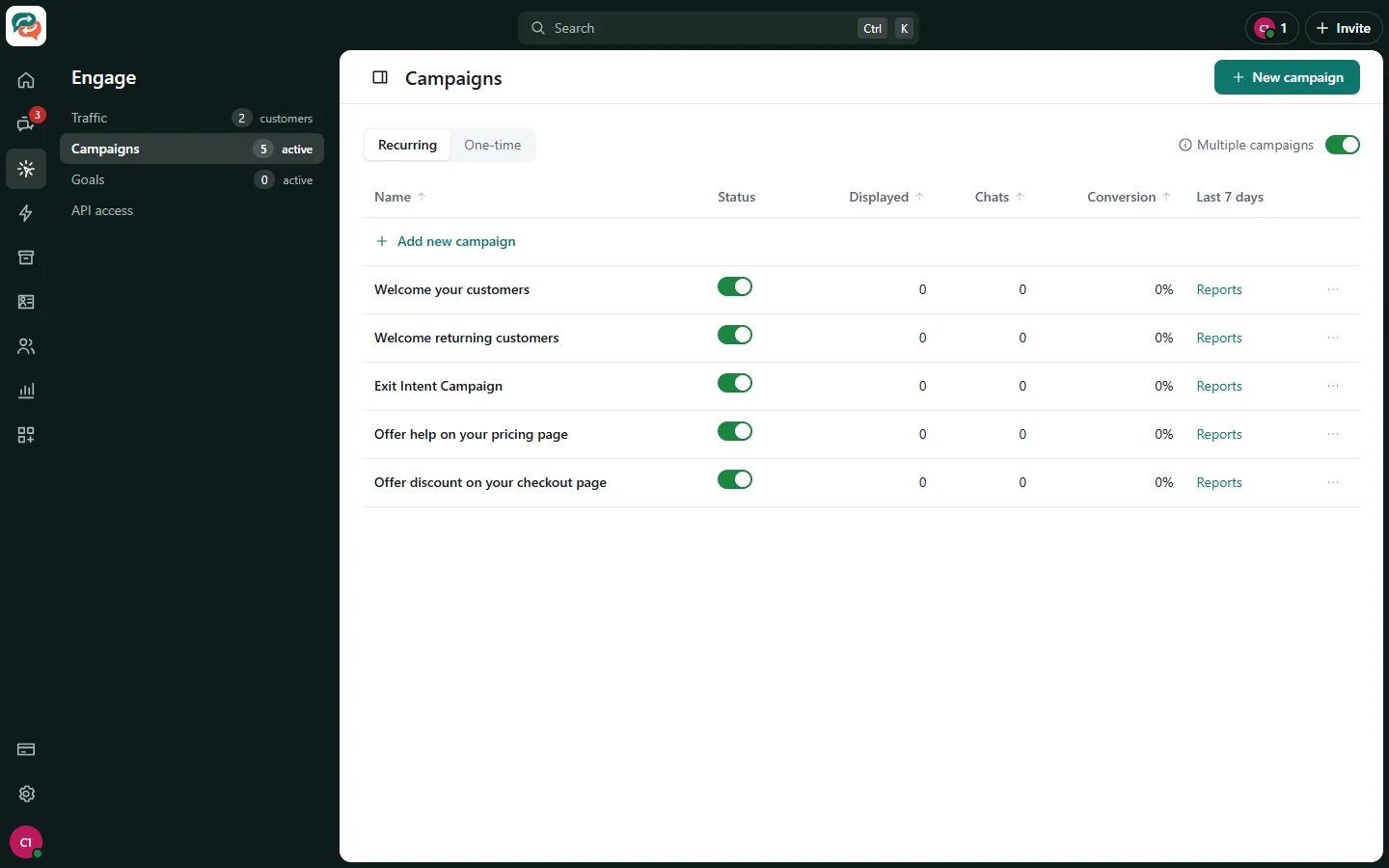
ตัวเลขข้าง แคมเปญ ในเมนูด้านข้างคือจำนวนแคมเปญที่เปิดอยู่
เจ้าหน้าที่ทุกคนจัดการแคมเปญได้ เจ้าหน้าที่ที่ไม่มีสิทธิ์เปลี่ยนการตั้งค่าการกำหนดเส้นทาง วิดเจ็ต และแชท (ดูบทบาทและสิทธิ์) จะทำงานได้เฉพาะกับแคมเปญของกลุ่มที่ตนสังกัด และต้องเลือกกลุ่มของตนใน กลุ่ม เมื่อบันทึกแคมเปญ
แคมเปญต่อเนื่องและแคมเปญครั้งเดียว
หัวข้อที่มีชื่อว่า “แคมเปญต่อเนื่องและแคมเปญครั้งเดียว”สลับระหว่างสองรายการได้ด้วย ต่อเนื่อง และ ครั้งเดียว ที่ด้านบน
- แคมเปญแบบ ต่อเนื่อง จะแสดงข้อความทักทายทุกครั้งที่ผู้เข้าชมตรงเงื่อนไข ภายในขีดจำกัดที่คุณตั้งไว้
- แคมเปญแบบ ครั้งเดียว จะแสดงข้อความทักทายเพียงครั้งเดียวต่อผู้เข้าชมแต่ละคนที่ตรงเงื่อนไข และจะไม่แสดงอีก
แต่ละรายการแสดงข้อมูลย้อนหลัง 7 วัน ได้แก่ จำนวนครั้งที่ข้อความทักทาย แสดงแล้ว จำนวน แชท ที่เกิดขึ้นจากข้อความนั้น และ Conversion (จำนวนแชทต่อการแสดง) รายงาน จะเปิดรายงานแคมเปญในรายงานแชท
สร้างแคมเปญ
หัวข้อที่มีชื่อว่า “สร้างแคมเปญ”-
คลิก แคมเปญใหม่
-
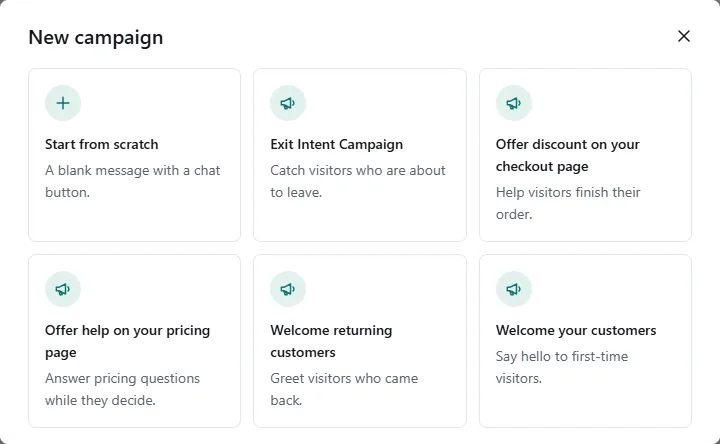
เลือก เริ่มจากศูนย์ (ข้อความเปล่าพร้อมปุ่มแชท) หรือแคมเปญสำเร็จรูปแบบใดแบบหนึ่ง
-
ตั้งชื่อ: คลิกไอคอนดินสอข้างชื่อ (เปลี่ยนชื่อแคมเปญ) พิมพ์ชื่อแล้วกด Enter
-
ออกแบบการ์ดใน 1. ปรับแต่งรูปลักษณ์ (ดูด้านล่าง) แล้วคลิก ถัดไป: ตั้งเงื่อนไข
-
เลือกว่าใครจะเห็นและจะเห็นเมื่อใดใน 2. ตั้งเงื่อนไข (ดูด้านล่าง)
-
ตรวจสอบสวิตช์ข้างชื่อ แคมเปญใหม่จะเริ่มต้นในสถานะเปิด (ใช้งานอยู่) ปิดสวิตช์ (ปิด) หากต้องการบันทึกไว้โดยยังไม่แสดง
-
คลิก บันทึกแคมเปญ
หากมีข้อมูลขาด ตัวแก้ไขจะแสดงสิ่งที่ต้องแก้ไว้เหนือฟอร์ม เช่น “เพิ่มหัวข้อข้อความ” หรือ “ปุ่มลิงก์ต้องมี URL แบบเต็ม”
ออกแบบการ์ด
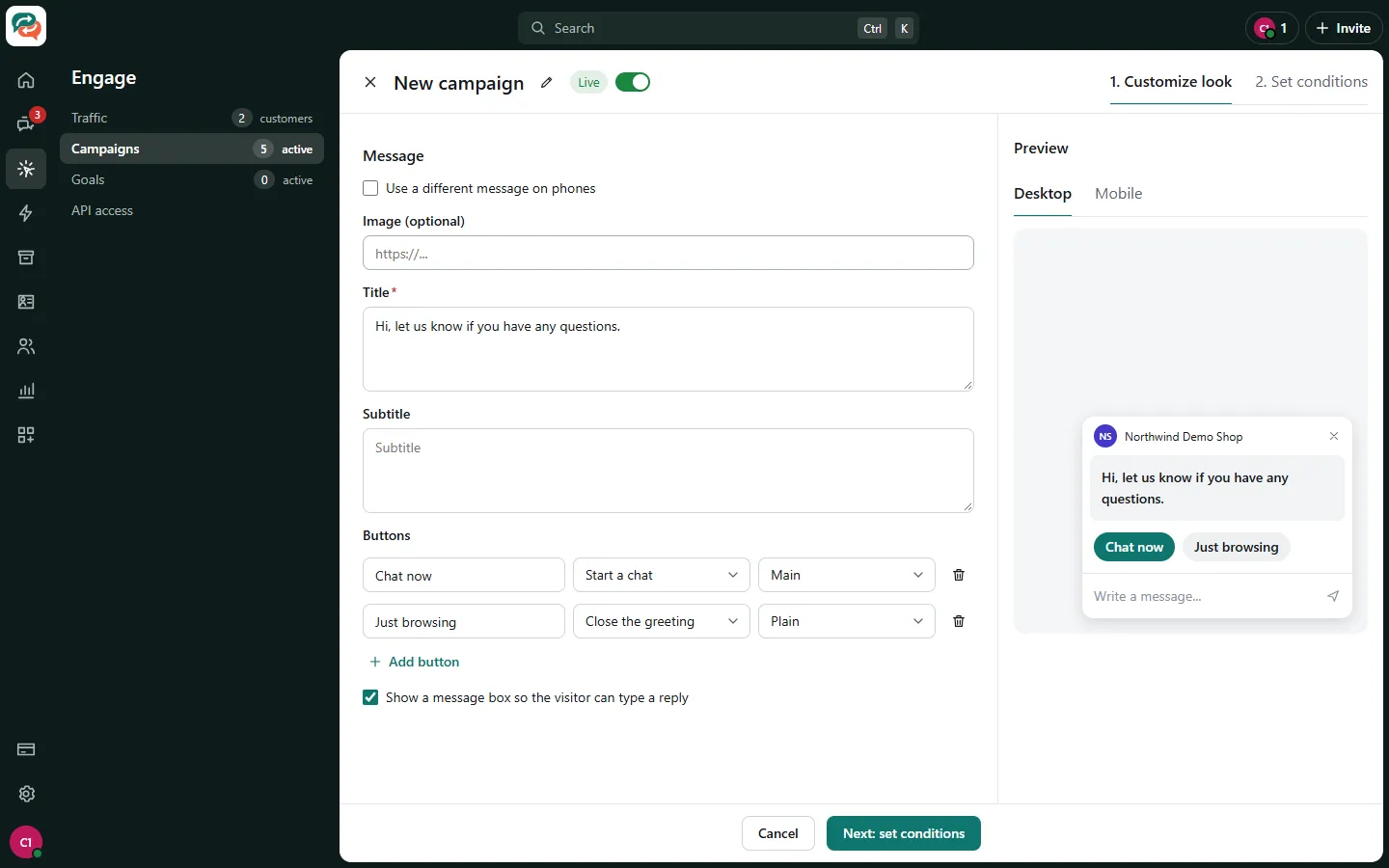
หัวข้อที่มีชื่อว่า “ออกแบบการ์ด”ตัวอย่าง ทางด้านขวาแสดงการ์ดตามที่วิดเจ็ตจะแสดงจริง สลับได้ระหว่าง เดสก์ท็อป และ มือถือ
-
รูปภาพ (ไม่บังคับ) - รูปภาพที่ด้านบนของการ์ด จากที่อยู่
https:// -
หัวข้อ - บรรทัดหลัก ต้องกรอก
-
คำบรรยายรอง - บรรทัดที่สองซึ่งมีขนาดเล็กกว่า
-
ปุ่ม - สูงสุด 4 ปุ่ม กำหนดป้ายชื่อและการทำงานให้แต่ละปุ่ม
- เริ่มแชท เปิดแชท
- ส่งข้อความในนามผู้เข้าชม ส่งข้อความที่คุณพิมพ์ไว้ เสมือนผู้เข้าชมเป็นผู้เขียน
- เปิดลิงก์ เปิดที่อยู่
httpหรือhttpsแบบเต็ม - ปิดข้อความทักทาย ปิดการ์ด
ตั้งรูปแบบของแต่ละปุ่มเป็น หลัก หรือ ธรรมดา และนำปุ่มออกได้ด้วยปุ่มถังขยะ
-
แสดงช่องข้อความเพื่อให้ผู้เข้าชมพิมพ์ตอบกลับได้ - เพิ่มช่องตอบกลับใต้การ์ด
-
ใช้ข้อความอื่นบนโทรศัพท์ - เก็บอีกเวอร์ชันแยกไว้สำหรับโทรศัพท์ สลับตัวอย่างเป็น มือถือ เพื่อแก้ไขเวอร์ชันนั้น และสลับกลับเป็น เดสก์ท็อป เพื่อแก้ไขอีกเวอร์ชัน
เลือกว่าใครจะเห็นและจะเห็นเมื่อใด
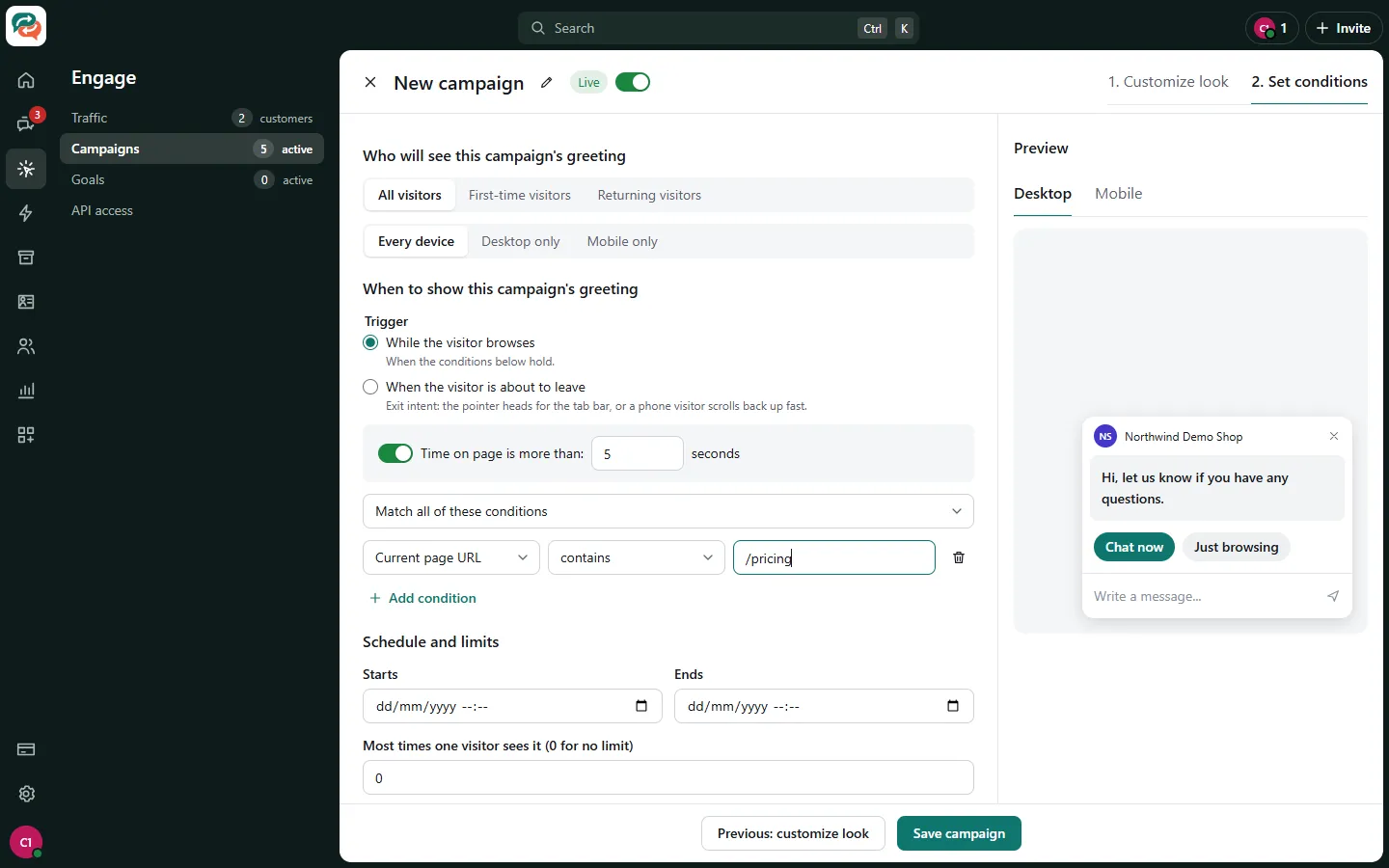
หัวข้อที่มีชื่อว่า “เลือกว่าใครจะเห็นและจะเห็นเมื่อใด”- ใครจะเห็นข้อความทักทายของแคมเปญนี้: ผู้เข้าชมทั้งหมด ผู้เข้าชมครั้งแรก หรือ ผู้เข้าชมที่กลับมา และ ทุกอุปกรณ์ เดสก์ท็อปเท่านั้น หรือ มือถือเท่านั้น
- ทริกเกอร์
- ขณะที่ผู้เข้าชมกำลังดูเว็บไซต์ - เมื่อเป็นไปตามเงื่อนไขด้านล่าง
- เมื่อผู้เข้าชมกำลังจะออกจากเว็บไซต์ - เมื่อเคอร์เซอร์เลื่อนไปทางแถบแท็บ หรือเมื่อผู้เข้าชมบนโทรศัพท์เลื่อนหน้ากลับขึ้นอย่างรวดเร็ว
- เวลาบนหน้าเว็บมากกว่า - เปิดตัวเลือกนี้แล้วป้อนจำนวนวินาทีที่ผู้เข้าชมต้องอยู่บนหน้าเว็บก่อน
- เพิ่มเงื่อนไข - เพิ่มเงื่อนไขได้สูงสุด 30 ข้อ เช่น URL หน้าปัจจุบัน ตำแหน่งของลูกค้า (รหัสประเทศ เช่น
TH) เวลาที่ลูกค้าใช้บนเว็บไซต์ จำนวนหน้าที่ดู ที่อยู่เว็บไซต์ที่มา หน้าที่เข้าชมตามลำดับที่แน่นอน จำนวนการเข้าชม ภาษาของเบราว์เซอร์ แท็ก UTM มูลค่าตะกร้าสินค้า หรือ ตัวแปรที่กำหนดเอง หากมีมากกว่าหนึ่งเงื่อนไข ให้เลือก ตรงกับเงื่อนไขทั้งหมดต่อไปนี้ หรือ ตรงกับเงื่อนไขใดก็ได้ต่อไปนี้
ใต้ กำหนดเวลาและขีดจำกัด
- เริ่มต้น และ สิ้นสุด - ช่วงวันที่ที่แคมเปญทำงาน เว้นว่างไว้หากต้องการให้ทำงานโดยไม่มีวันสิ้นสุด
- จำนวนครั้งสูงสุดที่ผู้เข้าชมหนึ่งคนจะเห็น (0 คือไม่จำกัด) และ ไม่เกินหนึ่งครั้งต่อการเข้าชม - เฉพาะแคมเปญแบบต่อเนื่อง
- กลุ่ม - แสดงแคมเปญเฉพาะผู้เข้าชมในกลุ่มนี้ หรือ ทุกกลุ่ม
- ลำดับความสำคัญ (ค่าสูงกว่าชนะเมื่อตรงหลายแคมเปญ) - ตั้งแต่ -1000 ถึง 1000
แสดงมากกว่าหนึ่งแคมเปญต่อการเข้าชม
หัวข้อที่มีชื่อว่า “แสดงมากกว่าหนึ่งแคมเปญต่อการเข้าชม”สวิตช์ หลายแคมเปญ ที่ด้านบนของรายการเป็นตัวกำหนดสิ่งที่จะเกิดขึ้นเมื่อมีหลายแคมเปญตรงกับผู้เข้าชมคนเดียวกัน เมื่อปิดอยู่ ผู้เข้าชมจะเห็นข้อความทักทายได้สูงสุดหนึ่งข้อความต่อการเข้าชม จากแคมเปญที่มีลำดับความสำคัญสูงสุด การเปลี่ยนสวิตช์นี้ต้องใช้สิทธิ์เปลี่ยนการตั้งค่าการกำหนดเส้นทาง วิดเจ็ต และแชท
แก้ไข ทำสำเนา หรือลบแคมเปญ
หัวข้อที่มีชื่อว่า “แก้ไข ทำสำเนา หรือลบแคมเปญ”- คลิกแคมเปญ หรือเลือก แก้ไข ในเมนูของแคมเปญเพื่อเปิดตัวแก้ไข
- ใช้สวิตช์ในคอลัมน์ สถานะ เพื่อเปิดหรือปิดแคมเปญได้โดยตรงจากรายการ
- ทำสำเนา จะสร้างสำเนาที่มีชื่อต่อท้ายว่า “(สำเนา)” สำเนาจะปิดอยู่จนกว่าคุณจะเปิด
- ลบ จะขอให้คุณยืนยัน แคมเปญจะหยุดแสดงและตัวเลขของแคมเปญจะหายไปจากรายการ การลบนี้ย้อนกลับไม่ได้
หากปิดตัวแก้ไขขณะที่ยังมีการเปลี่ยนแปลงที่ไม่ได้บันทึก ระบบจะถามก่อนทิ้งการเปลี่ยนแปลงเหล่านั้น
สิ่งที่ผู้เข้าชมเห็น
หัวข้อที่มีชื่อว่า “สิ่งที่ผู้เข้าชมเห็น”เมื่อแคมเปญตรงเงื่อนไข ผู้เข้าชมจะเห็นการ์ดบนเว็บไซต์ของคุณตามที่แสดงในตัวอย่าง ผู้เข้าชมที่ได้รับข้อความทักทายจะแสดงสถานะ ได้รับคำเชิญแล้ว ในทราฟฟิกจนกว่าจะตอบกลับ และแชทที่เริ่มจากข้อความทักทายนั้นจะนับรวมใน แชท ของแคมเปญ