

โมเดล AI: เชื่อมต่อโมเดลและคีย์ของคุณเอง
ทุกฟีเจอร์ AI ใน Click2Reply ทำงานบนโมเดลที่คุณเชื่อมต่อไว้ที่นี่ ด้วยผู้ให้บริการและ API Key ของคุณเอง ผู้ให้บริการจะเรียกเก็บเงินจากคุณโดยตรง Click2Reply ไม่คิดค่าธรรมเนียมเพิ่มและไม่เห็นบิลการใช้งานของคุณ หากไม่ได้เชื่อมต่อโมเดล AI จะปิดอยู่ และทุกอย่างที่เหลือทำงานได้ตามปกติ
การตั้งค่า -> โมเดล AI
เจ้าของ รองเจ้าของ และผู้ดูแลระบบใช้หน้านี้ได้
เชื่อมต่อโมเดล
หัวข้อที่มีชื่อว่า “เชื่อมต่อโมเดล”- ในการ์ด โมเดล ให้เลือก ประเภทผู้ให้บริการ
- รองรับ OpenAI - ผู้ให้บริการใดก็ได้ที่มี API ที่รองรับ OpenAI รวมถึงโมเดลที่โฮสต์เอง
- Anthropic
- ตรวจสอบ Base URL เมื่อเลือกประเภทผู้ให้บริการ ระบบจะกรอกค่าที่แนะนำให้ คลิกที่ช่องเพื่อเลือกค่าแนะนำอื่น หรือพิมพ์ที่อยู่ของคุณเอง
- ป้อน รหัสโมเดล ที่ผู้ให้บริการของคุณใช้เรียกโมเดลนั้น
- วาง API Key ของคุณ
- ตั้งค่า ระยะหมดเวลา (วินาที) ระหว่าง 1 ถึง 60 โมเดลที่ใช้เวลานานกว่านั้นจะถือว่าล้มเหลว
- ติ๊กตัวเลือกที่ตรงกับโมเดล
- อนุญาตการให้เหตุผล (ช้าลง หากปิดจะตอบได้ในไม่กี่วินาที)
- โมเดลนี้อ่านรูปภาพได้ (เอเจนต์ AI จะเห็นรูปภาพที่ลูกค้าส่งมา)
- คลิก ทดสอบการเชื่อมต่อ โมเดลที่ใช้งานได้จะแสดง เชื่อมต่อแล้ว โมเดลตอบกลับภายใน N มิลลิวินาที
- คลิก บันทึก
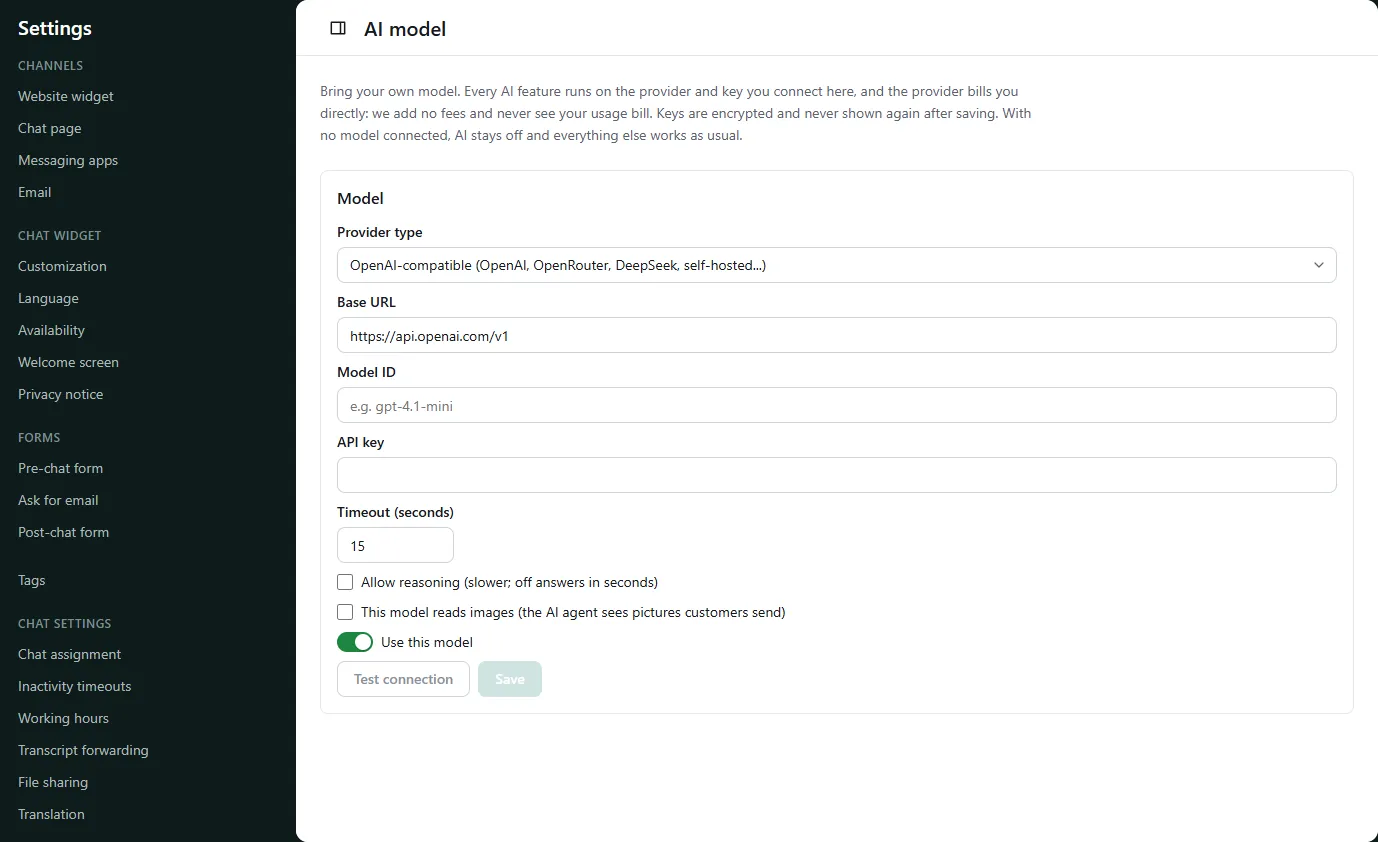
คีย์จะถูกเข้ารหัสและไม่แสดงอีกหลังจากบันทึก จากนั้นการ์ดจะแสดงเพียงบางส่วนของคีย์ที่บันทึกไว้เพื่อช่วยให้จำได้
เปลี่ยนหรือแทนที่คีย์
หัวข้อที่มีชื่อว่า “เปลี่ยนหรือแทนที่คีย์”- หากต้องการเปลี่ยนช่องอื่นและใช้คีย์เดิมต่อ ให้ปล่อยช่องคีย์ไว้ตามเดิมแล้วคลิก บันทึก
- หากต้องการใช้คีย์ใหม่ ให้คลิก เปลี่ยนคีย์ วางคีย์ใหม่ แล้วคลิก บันทึก
- การเปลี่ยน ประเภทผู้ให้บริการ หรือ Base URL ต้องพิมพ์คีย์ใหม่อีกครั้ง โดยช่องจะแสดงข้อความ ผู้ให้บริการหรือ Base URL ใหม่ต้องป้อนคีย์อีกครั้ง
เพิ่มโมเดลสำรอง
หัวข้อที่มีชื่อว่า “เพิ่มโมเดลสำรอง”ระบบจะใช้โมเดลสำรองเมื่อโมเดลหลักล้มเหลวหรือหมดเวลา
- เมื่อบันทึกโมเดลหลักแล้ว ให้คลิก เพิ่มโมเดลสำรอง
- กรอกการ์ด โมเดลสำรอง แบบเดียวกับโมเดลหลัก
- คลิก ทดสอบการเชื่อมต่อ แล้วคลิก บันทึก
หยุดใช้หรือยกเลิกการเชื่อมต่อโมเดล
หัวข้อที่มีชื่อว่า “หยุดใช้หรือยกเลิกการเชื่อมต่อโมเดล”- ปิด ใช้โมเดลนี้ แล้วคลิก บันทึก เพื่อหยุดใช้โมเดลโดยไม่ลบ
- คลิก ยกเลิกการเชื่อมต่อ แล้วยืนยัน เพื่อลบโมเดลและคีย์ที่บันทึกไว้ ฟีเจอร์ AI ที่ต้องใช้โมเดลนั้นจะหยุดทำงาน
เปิดหรือปิดฟีเจอร์ AI
หัวข้อที่มีชื่อว่า “เปิดหรือปิดฟีเจอร์ AI”เมื่อเชื่อมต่อโมเดลแล้ว ส่วน ฟีเจอร์ AI จะแสดงฟีเจอร์แต่ละรายการพร้อมสวิตช์ แต่ละฟีเจอร์ทำงานบนโมเดลที่คุณเชื่อมต่อ และสวิตช์แต่ละตัวจะบันทึกทันที
| ฟีเจอร์ | สิ่งที่ทำ |
|---|---|
| เอเจนต์ AI | ตอบลูกค้าด้วยข้อความตอบกลับที่คุณอนุมัติ และส่งต่อให้คนจริงเมื่อไม่แน่ใจ ตั้งค่าในเอเจนต์ AIก่อน |
| คำแนะนำในการตอบกลับ | คำตอบที่แนะนำเหนือช่องข้อความ |
| Copilot | ผู้ช่วยที่เจ้าหน้าที่ถามเกี่ยวกับแชทและการตั้งค่าของคุณได้ |
| สรุปแชท | สรุปสั้นๆ สำหรับทุกแชทที่ปิดแล้ว |
| ความรู้สึก | ระบุว่าแชทเป็นเชิงบวก เป็นกลาง หรือเชิงลบ สำหรับรายงานความรู้สึก ฟีเจอร์นี้ใช้สรุปแชท จึงต้องเปิด สรุปแชท ด้วย |
| แก้ไขข้อความ | เรียบเรียงใหม่ ทำให้สั้นลง หรือแก้ไขข้อความตอบกลับของเจ้าหน้าที่ก่อนส่ง |
| สรุปบันทึกการสนทนา | เพิ่มสรุปลงในอีเมลบันทึกการสนทนา |
หากยังไม่ได้ตั้งค่าเอเจนต์ AI การเปิดใช้จะแสดงข้อความ เอเจนต์ AI ต้องมีบอทและข้อความตอบกลับที่อนุมัติแล้วก่อน ตั้งค่าได้ใน ระบบอัตโนมัติ
เมื่อโมเดลล้มเหลว
หัวข้อที่มีชื่อว่า “เมื่อโมเดลล้มเหลว”หน้านี้แสดงผลการตรวจสอบครั้งล่าสุดใต้แต่ละโมเดล เช่น ตรวจสอบล่าสุด เวลา: ใช้งานได้ หากการเรียกใช้ AI ล้มเหลว ประกาศสีแดงที่ด้านบนจะบอกสาเหตุ ระหว่างที่ AI ล้มเหลว แชทจะส่งไปยังเจ้าหน้าที่ของคุณจนกว่าจะกลับมาทำงานได้
ข้อผิดพลาดที่พบบ่อยในการทดสอบ
- ผู้ให้บริการปฏิเสธ API Key
- ผู้ให้บริการไม่รู้จักรหัสโมเดลนั้น
- ผู้ให้บริการปฏิเสธคำขอ ตรวจสอบ Base URL และรหัสโมเดล
- ผู้ให้บริการแจ้งว่าบัญชีมีเครดิตหรือโควตาไม่เพียงพอ
- โมเดลใช้เวลาตอบนานเกินไป ลองเพิ่มระยะหมดเวลาหรือใช้โมเดลที่เร็วขึ้น
- โมเดลนี้อ่านรูปภาพทดสอบไม่ได้ - ปิดการอ่านรูปภาพ หรือเลือกโมเดลที่อ่านรูปภาพได้