

กลุ่ม: จัดระเบียบเจ้าหน้าที่และแชทบอท
กลุ่มคือชุดของเจ้าหน้าที่และแชทบอทที่ดูแลแชทประเภทเดียวกัน เช่น ฝ่ายขาย ฝ่ายซัพพอร์ต หรือภาษาใดภาษาหนึ่ง ผู้ดูแลระบบเป็นผู้สร้างกลุ่มและเลือกสมาชิก จากนั้นกฎการกำหนดเส้นทางจะส่งแชทไปยังกลุ่ม และ Click2Reply จะเลือกสมาชิกให้รับแต่ละแชท
ทีม -> กลุ่ม
เจ้าหน้าที่ทุกคนดูกลุ่มได้ การสร้าง แก้ไข และลบกลุ่มต้องใช้สิทธิ์จัดการทีม (เจ้าของ รองเจ้าของ และผู้ดูแลระบบ ดูบทบาทและสิทธิ์)
รายการกลุ่ม
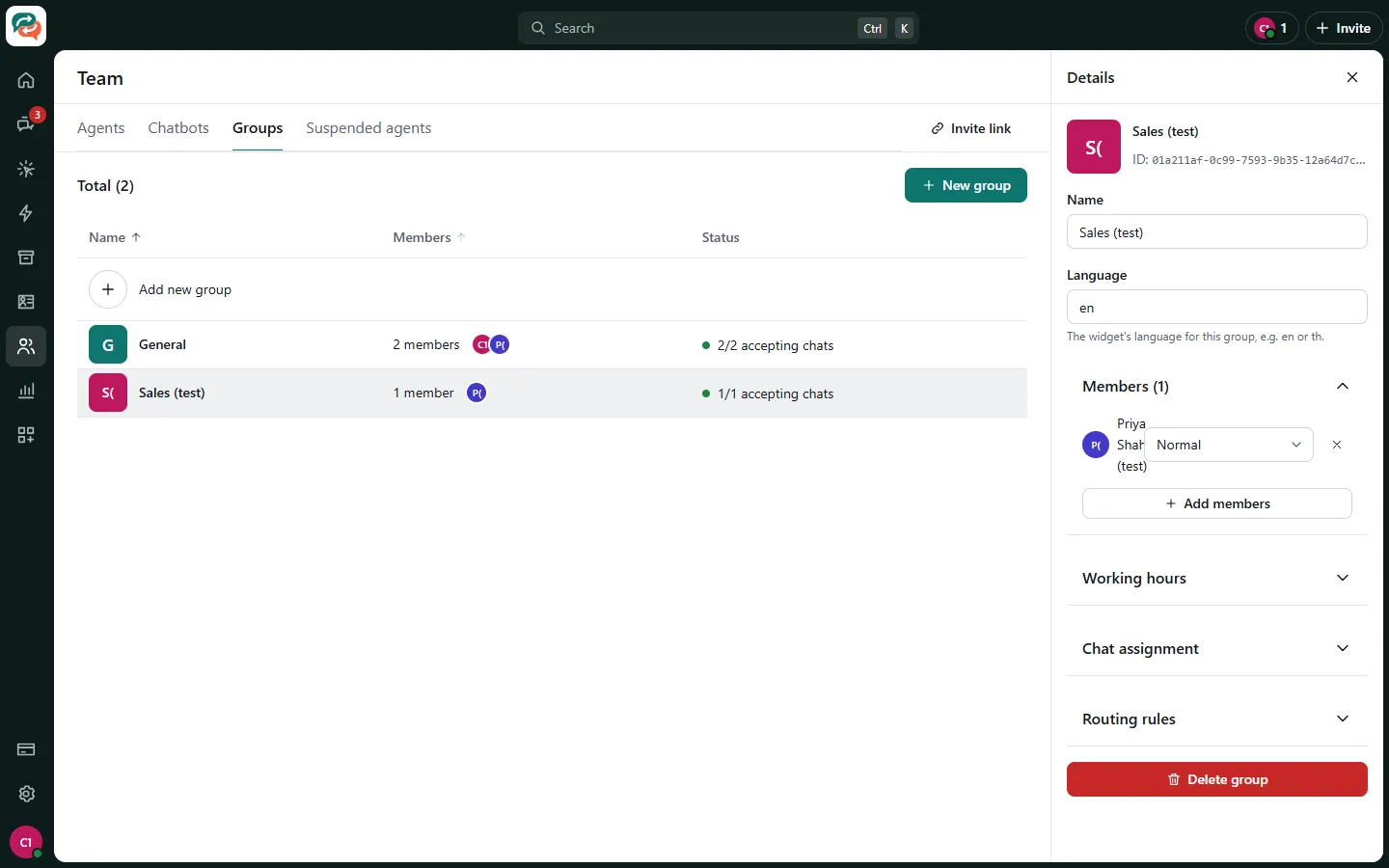
หัวข้อที่มีชื่อว่า “รายการกลุ่ม”แต่ละแถวแสดง ชื่อ ของกลุ่ม สมาชิก (จำนวนและรูปภาพของสมาชิกสองสามคนแรก) และ สถานะ เช่น “2/3 กำลังรับแชท” ซึ่งหมายถึงจำนวนเจ้าหน้าที่ในกลุ่มที่กำลังรับแชทอยู่ในขณะนี้ ทั้งหมด เหนือรายการคือจำนวนกลุ่ม คลิกแถวเพื่อเปิดรายละเอียด
ทุกองค์กรมีกลุ่มเริ่มต้น ซึ่งมีชื่อว่า General เมื่อสร้างองค์กร และมีป้าย ค่าเริ่มต้น ในรายละเอียดของกลุ่ม แชทที่ไม่ตรงกับกฎการกำหนดเส้นทางใดจะไปที่กลุ่มนี้ และเจ้าหน้าที่หรือแชทบอทที่ไม่ได้เลือกกลุ่มจะอยู่ในกลุ่มนี้ กลุ่มเริ่มต้นลบไม่ได้
สร้างกลุ่ม
หัวข้อที่มีชื่อว่า “สร้างกลุ่ม”- คลิก กลุ่มใหม่ (หรือ เพิ่มกลุ่มใหม่ ที่ด้านบนของรายการ)
- ป้อน ชื่อ
- ใต้ เพิ่มสมาชิก ให้ติ๊กเจ้าหน้าที่และแชทบอทที่ต้องการเพิ่ม หรือ เลือกทั้งหมด
- คลิก สร้าง
กลุ่มใหม่จะเปิดขึ้นในแผงรายละเอียด สมาชิกจะเริ่มต้นด้วยลำดับความสำคัญ ปกติ
แก้ไขกลุ่ม
หัวข้อที่มีชื่อว่า “แก้ไขกลุ่ม”เปิดกลุ่มเพื่อดู รายละเอียด ได้แก่ ชื่อ ป้าย ค่าเริ่มต้น สำหรับกลุ่มเริ่มต้น และ รหัส ของกลุ่ม (คลิกไอคอนคัดลอกเพื่อคัดลอก เช่น เพื่อใช้กับAPI ของวิดเจ็ต)
| ฟิลด์ | หน้าที่ |
|---|---|
| ชื่อ | ชื่อของกลุ่ม |
| ภาษา | ภาษาของวิดเจ็ตสำหรับกลุ่มนี้ เช่น en หรือ th |
| สมาชิก | สมาชิกแต่ละคนพร้อมลำดับความสำคัญ (ดูด้านล่าง) คลิก เพิ่มสมาชิก เพื่อเพิ่มสมาชิก หรือคลิกเครื่องหมายกากบาทเพื่อนำสมาชิกออก |
| เวลาทำการ | ตารางเวลารายสัปดาห์ของกลุ่ม ตั้งค่าแบบเดียวกับของเจ้าหน้าที่ (ดูทีม) |
เมื่อคุณเปลี่ยนแปลงค่าใดๆ แถบจะปรากฏที่ด้านล่าง ให้คลิก บันทึกการเปลี่ยนแปลง หรือ ยกเลิก เพื่อย้อนกลับ คุณยังเพิ่มเจ้าหน้าที่เข้ากลุ่มได้จากรายละเอียดของเจ้าหน้าที่คนนั้นในทีม
การมอบหมายแชท และ กฎการกำหนดเส้นทาง ที่ด้านล่างจะลิงก์ไปยังการตั้งค่าที่ส่งแชทมายังกลุ่มนี้
ลำดับความสำคัญของสมาชิก
หัวข้อที่มีชื่อว่า “ลำดับความสำคัญของสมาชิก”สมาชิกแต่ละคนมีลำดับความสำคัญในกลุ่ม
| ลำดับความสำคัญ | ความหมาย |
|---|---|
| รับแชทก่อน | ได้รับแชทใหม่ก่อนทุกคนในกลุ่ม |
| ปกติ | ได้รับแชทเมื่อไม่มีสมาชิก “รับแชทก่อน” คนใดรับแชทได้ |
| สำรอง (ลำดับสุดท้าย) | ได้รับแชทเฉพาะเมื่อไม่มีสมาชิก “รับแชทก่อน” หรือ “ปกติ” คนใดรับได้ |
| หัวหน้างาน (ไม่รับแชท) | อยู่ในกลุ่ม แต่จะไม่ได้รับมอบหมายแชทของกลุ่มเลย |
แชทไปถึงสมาชิกอย่างไร
หัวข้อที่มีชื่อว่า “แชทไปถึงสมาชิกอย่างไร”เมื่อมีแชทใหม่เข้ามาในกลุ่ม Click2Reply จะดูลำดับความสำคัญสูงสุดที่มีสมาชิกว่าง แล้วเลือกจากสมาชิกในลำดับนั้นที่
- กำลังรับแชทและเชื่อมต่ออยู่ (แชทบอทนับว่าเชื่อมต่ออยู่)
- ไม่ได้เป็นหัวหน้างานในกลุ่ม และ
- มีแชทที่เปิดอยู่น้อยกว่า จำนวนแชทสูงสุด ของตน
จากนั้นการตั้งค่าในการมอบหมายแชทจะเป็นตัวตัดสิน ว่าจะเลือกสมาชิกที่ยุ่งน้อยที่สุด หรือสมาชิกที่รอนานที่สุดนับจากแชทล่าสุด เมื่อทุกคนที่กำลังรับแชทมีแชทครบจำนวนสูงสุดแล้ว แชทจะรออยู่ในคิว
หากต้องการเลือกว่าแชทใดจะไปที่กลุ่มใด (ตามหน้าเว็บ ประเทศ หรือภาษา) ให้ใช้กฎการกำหนดเส้นทาง
เวลาทำการของกลุ่ม
หัวข้อที่มีชื่อว่า “เวลาทำการของกลุ่ม”นอกเวลาทำการของกลุ่ม วิดเจ็ตแชทจะแสดงว่ากลุ่มนั้นออฟไลน์ การตรวจสอบและการรอแบบ “ภายในเวลาทำการ” ของเวิร์กโฟลว์ก็ใช้เวลาทำการของกลุ่มเช่นกัน
ลบกลุ่ม
หัวข้อที่มีชื่อว่า “ลบกลุ่ม”- เปิดกลุ่ม
- คลิก ลบกลุ่ม แล้วยืนยัน
เจ้าหน้าที่ในกลุ่มจะยังอยู่ในทีม กลุ่มที่มีกฎการกำหนดเส้นทางส่งแชทมาจะลบไม่ได้ ให้เปลี่ยนกฎนั้นก่อน